
Adaptívna myš Microsoft je adaptívne príslušenstvo, ktoré vám spríjemní používanie myši.
Zoznámte sa s adaptívnou myšou
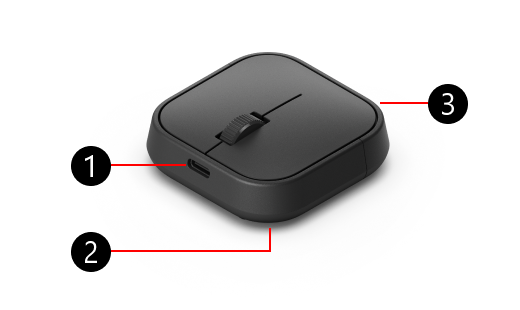
- Nabíjací port USB-C
- Tlačidlo napájania, tlačidlo vysunutia a tlačidlo párovania cez Bluetooth na spodnej strane myši Adaptive Mouse (nezobrazuje sa)
- Kryt chvosta myši
Párovanie adaptívnej myši s počítačom
Po vybratí adaptívnej myši z krabice ju pripojíte k počítaču nasledovným spôsobom:
Stlačte tlačidlo napájania na myši Adaptive Mouse.
V počítači sa zobrazí oznámenie. Zobrazí sa výzva na pripojenie myši k počítaču pomocou Bluetoothu. Vyberte položku Pripojiť.
Poznámka
Ak sa oznámenie nezobrazí, vyberte položky Štart>Nastavenia>& zariadenia> BluetoothPridať zariadenie>Bluetooth. V zozname vyberte položku Adaptívna myš Microsoft.
Ako pripojiť adaptívnu myš k inému počítaču
Ak chcete spárovať adaptívnu myš s iným počítačom, postupujte takto:
Stlačením tlačidla Bluetooth na myši Adaptive Mouse prepnete na ďalší slot pre spárované zariadenie. Kontrolka indikátora pri tlačidle Bluetooth sa zmení na iné číslo.
Ak ide o vaše prvé párovanie s iným počítačom, indikátor párovania začne blikať. V opačnom prípade stlačte a podržte tlačidlo Bluetooth, kým nezačne kontrolka blikať.
V počítači, ktorý chcete spárovať, počkajte, kým sa zobrazí oznámenie. V oznámení sa zobrazí otázka, či k nej chcete pripojiť adaptívnu myš.
Ak chcete myš spárovať, vyberte položku Pripojiť .
Poznámka
Ak sa oznámenie nezobrazí, vyberte položky Štart>Nastavenia>& zariadenia> BluetoothPridať zariadenie>Bluetooth. V zozname vyberte položku Adaptívna myš Microsoft.
Adaptívna myš Microsoft Tail
Ak chcete, aby myš Adaptive Mouse zodpovedala vašim potrebám, môžete pridať koncovku adaptívnej myši (predáva sa samostatne).
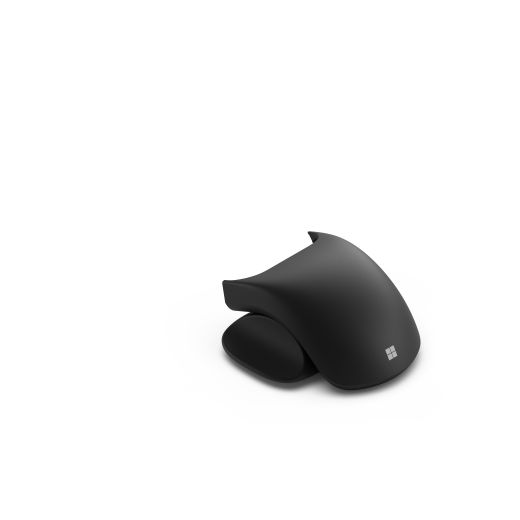
Pripojenie a odstránenie chvosta adaptívnej myši
Tu je návod na pripevnenie chvosta myši:
- Otočte myš tak, aby spodná strana smerovala nahor.
- Stlačením a podržaním tlačidla Vysunúť uvoľnite kryt chvosta myši a potom ho odtiahnite od myši.
- Zasuňte chvost myši na rovnaké miesto, na ktorom sa nachádza kryt batérie.
Ak chcete odstrániť chvost myši, znova postupujte podľa týchto pokynov.
Adaptívna myš Microsoft Podpera palca
Súčasťou konzoly Adaptive Mouse Tail je aj podpera pre palec adaptívnej myši.
Pripojenie a odstránenie podpery palca adaptívnej myši
Tu je návod na pripevnenie palcovej podpory:
- Uistite sa, že opierka palca je na tej strane myši, kde má byť palec.
- Zarovnajte dve značky polohy na podpere palca s otvormi na myši.
- Zatlačením palcovej opierky ju pripojte k myši.
Tu je návod na odstránenie palcovej podpery:
- Pevne držte myš v jednej ruke s podperou palca nasmerovanú od vás.
- Zatlačte stranu k sebe smerom od myši – značku polohy by ste mali zdvihnúť z otvoru na myši.
- Odtiahnite stranu s opierkou palca od myši.
Súvisiace informácie
Potrebujete ďalšiu pomoc?
Technická podpora

Ak potrebujete technickú podporu, otvorte aplikáciu Surface alebo webový prehliadač, popíšte problém a vyberte položku Získať pomoc.
Podpora komunity

Komunity vám pomôžu klásť otázky a vypočuť si odborníkov s bohatými znalosťami. Spýtajte sa komunity.
Ďalšia podpora

Ak nemôžete používať zariadenie Surface alebo máte otázku týkajúcu sa niečoho iného, otvorte položku Získať pomoc a získajte ďalšiu podporu online.


