

Možnosť pripojenia externého displeja k zariadeniu Surface závisí od modelu zariadenia a používaných káblov alebo zobrazovacích adaptérov. Ak chcete Surface pripojiť k externému displeju, napríklad televízoru, monitoru alebo projektoru, môžete použiť rôzne video vstupy, ako sú USB-C, DisplayPort (DP), HDMI, DVI alebo VGA. Napriek mnohým typom konektorov zostáva spôsob pripojenia zariadenia Surface k externému monitoru rovnaký.
Možnosti videokonektora pre externé obrazovky
Identifikácia typu video konektora na monitore, televízore alebo projektore je veľmi dôležitá. Používanie vhodného videokábla alebo adaptéra je kľúčom k predchádzaniu problémom s videom alebo zobrazením.
| Port | Spojnica | Popis |
|---|---|---|
|
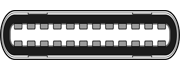
Port USB Type-C | Umožňuje pripojenie k zobrazovaciemu zariadeniu, ktoré má port USB Type-C alebo sa pomocou adaptérov pripája k rôznym typom konektorov displeja. |

|
HDMI port | Rozhranie zvuku a videa používané na prenos nekomprimovaných obrazových údajov a komprimovaných alebo nekomprimovaných digitálnych zvukových údajov. |
|
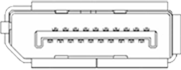
Konektor DisplayPort | Digitálne zobrazovacie rozhranie schopné súčasne prenášať zvuk a video. |

|
Mini-DisplayPort konektor | Rozhranie digitálneho displeja schopné súčasného prenosu zvuku a videa, ktoré využíva menší konektor. |
|
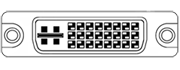
Port DVI | Konektory DVI sú rozdelené do jedného z troch typov na základe signálov, ktoré podporujú, a počtu dostupných pinov: DVI-I (integrované) - kombinuje digitálne aj analógové signály v rámci rovnakého konektora; Digitálne signály môžu byť jednoduché alebo dvojlinkové. DVI-D (iba digitálne) – podporuje jednolinkové alebo dvojlinkové digitálne signály. DVI-A (iba analógové) - prenáša výlučne analógové signály. |

|
VGA | Starší konektor dokáže prenášať iba analógové video signály. |
Ktoré káble a adaptéry potrebujem?
Na dosiahnutie najlepších výsledkov odporúčame:
- Odporúčame použiť príslušenstvo Designed for Surface alebo adaptéry Surface USB-C na displeje.
- Ak je to možné, používajte rovnaký typ pripojenia medzi zariadením Surface alebo dokom a monitorom.
- Ak nemôžete použiť rovnaký typ pripojenia, odporúčame jeden z týchto typov adaptérov (v poradí podľa najlepších výsledkov): USB-C, DisplayPort (Mini DisplayPort), HDMI, DVI, VGA.
- Na dosiahnutie optimálneho výkonu s produktmi Surface sa odporúča používať káble s certifikáciou USB4/Thunderbolt™ 4.
Zobraziť ďalšie odporúčania
- Skontrolujte, či sú všetky video pripojenia bezpečne pripojené. Skontrolujte pripojenie z portu USB-C alebo Mini DisplayPort na zariadení Surface, doku, použitej grafickej karty a vstupné pripojenie na externom displeji.
- Pri konverzii z jedného typu pripojenia videa na iný alebo pri rozširovaní signálu na veľké vzdialenosti odporúčame aktívne videoadaptéry alebo nástroje na rozšírenie, aby sa zabezpečil prenos kvalitného signálu.
- Ak používate HDMI video kábel, uistite sa, že má verziu 2.0, alebo, ak používate kábel DisplayPort, uistite sa, že má hodnotenie 1,2 a nie je dlhší ako 1,8 m.
- Pripojte Surface k monitoru čo najkratším, pretože príliš dlhé káble môžu viesť k problémom s pripojením a následným stratám obrazu alebo zvuku.
- Ak video kábel dodaný s monitorom nefunguje, skúste pripojiť Surface alternatívnym video káblom.
- Ak používate predlžovací video kábel, grafický adaptér alebo konvertor, odstráňte ho zo systému, aby ste zistili, či nie je príčinou problému.
Nastavenie TV, monitora alebo projektora
Keď máte pre svoje zariadenia správny kábel a adaptér, nastavte ho takto:
- Zapojte jeden koniec video kábla do portu na externom displeji. Skontrolujte, či je externý displej zapnutý a či je jeho vstupný zdroj nastavený na port, ku ktorému sa pripájate.
- Ak je to potrebné, pripojte druhý koniec kábla ku grafickej karte.
- Pripojte adaptér alebo kábel k zariadeniu Surface.
Premietacie obrazovky
Po pripojení zariadenia Surface k externému displeju stlačte ikonu klávesu s logom Windows + s logom WindowsP a vyberte, ako sa má premietať vaša obrazovka.
Opätovným stlačením klávesovej kombinácie môžete prechádzať dostupnými režimami premietania – iba obrazovka počítača, Duplikovať, Rozšíriť a Iba druhá obrazovka.
| Vyberte položku | Ak chcete |
|---|---|
| Iba obrazovka počítača | Všetko sa zobrazuje len na obrazovke zariadenia Surface. |
| Duplikovať | Zobrazovať rovnaký obraz na všetkých obrazovkách. |
| Rozšíriť | Sledujte, ako sa celý obsah rozprestiera na všetkých obrazovkách a položky medzi nimi môžete presúvať myšou. |
| Iba druhá obrazovka | Zobrazte všetko na pripojenej obrazovke alebo obrazovkách a obrazovka zariadenia Surface bude prázdna. |
Tip
Ak k zariadeniu Surface nie je pripojená klávesnica, môžete tiež vybrať ikony siete, zvuku alebo batérie ( ikona
ikona 
 ) na pravej strane panela úloh a otvoriť rýchle nastavenia. Potom vyberte položku Project.
Súvisiaca téma
- Prichytávajte okná
- Používanie viacerých monitorov vo Windowse
- Zmena rozlíšenia a rozloženia obrazovky vo Windowse
- Riešenie problémov s pripojením zariadenia Surface k externému displeju
- Zrkadlenie obrazovky a premietanie do PC
Potrebujete ďalšiu pomoc?
Technická podpora

Ak potrebujete technickú podporu, otvorte aplikáciu Surface alebo webový prehliadač, popíšte problém a vyberte položku Získať pomoc.
Podpora komunity

Komunity vám pomôžu klásť otázky a vypočuť si odborníkov s bohatými znalosťami. Spýtajte sa komunity.
Ďalšia podpora

Ak nemôžete používať zariadenie Surface alebo máte otázku týkajúcu sa niečoho iného, otvorte položku Získať pomoc a získajte ďalšiu podporu online.


