

Pero Surface Slim Pen (1. generácia) je prepracované a dobíjateľné pero pre Surface. Jeho tenký profil poskytuje prirodzený zážitok z písania a kreslenia. Táto pôvodná verzia bola nahradená najnovším perom Surface Slim Pen. Ďalšie informácie o aktuálnej generácii nájdete v téme Surface Slim Pen.
Funkcie pera
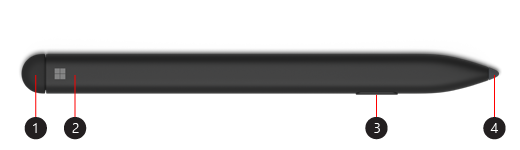
- Guma a horné tlačidlo
- Indikátor LED
- Tlačidlo na kliknutie pravým tlačidlom myši a výber
- Hrot pera
Nabitie pera
Surface Slim Pen sa dodáva s klávesnicou Surface Pro X Signature Keyboard alebo nabíjacou základňou USB-C. Obe sa dajú použiť na nabíjanie pera. Výberom príslušenstva získate informácie o jeho nastavení a ďalšie informácie:
- Používanie klávesnice Surface Pro X Signature Keyboard
- Používanie nabíjacej základne USB-C s perom Surface Slim Pen
Poznámka
Ak chcete pero použiť po prvýkrát, potrebujete ho jednu sekundu nabíjať, aby sa aktivovalo.
Aký je význam svetelných indikátorov?
Indikátor LED na pere vás môže upozorniť na to, kedy nabiť batériu, a poskytnúť vám aj ďalšie informácie.
| Keď svetlo | Znamená to |
|---|---|
| Bliká na bielo po stlačení a podržaní horného tlačidla na 5 sekúnd. | Pero je v režime párovania a môžete ho spárovať so zariadením Surface. |
| Svieti na bielo po výbere párovania v zariadení Surface. | Pero sa úspešne spárovalo so zariadením Surface. |
| Rozsvecuje sa na bielo a zhasína pri umiestnení na odkladaciu plochu klávesnice alebo do nabíjacej základne. | Pero je v doku a v prípade potreby sa bude nabíjať. |
| Rozsvecuje sa na žlto a zhasína. | Batéria v pere sa vybíja. |
Párovanie so zariadením Surface
Keď je pero nabité, spárujte Slim Pen cez Bluetooth so zariadením Surface. Spárovanie umožňuje používať tlačidlo skratky pera na rýchle otváranie aplikácií a vykonávanie ďalších skratiek počas používania pera. Postup:
- Vyberte
 > s logom Windows
  > Nastavenia
  > zariadeníPridajte ikonu Bluetooth alebo iného zariadenia>Bluetooth.
 - Na 5 až 7 sekúnd podržte stlačené horné tlačidlo na pere, kým indikátor LED nezačne blikať na bielo, aby sa spustil režim párovania Bluetooth.
- Výberom položky Surface Slim Pen spárujte pero.
Ak máte Surface Pro X, k dispozícii sú dva spôsoby automatického pripojenia pera k tomuto zariadeniu. Postupujte takto:
- Položte pero na odkladaciu plochu klávesnice Surface Pro X Signature Keyboard a potom ho vyberte.
- Na automatické pripojenie pera Slim Pen použite rýchle pripojenie. Stačí, ak jednoducho začnete písať perom na obrazovku. Zobrazí sa rozhranie nastavenia a pomôže vám prispôsobiť pero.
Použitie horného tlačidla
Stlačením horného tlačidla pera Slim Pen spustite Microsoft Whiteboard. Ak chcete prispôsobiť skratky horného tlačidla alebo zmeniť nastavenia pera, vyberte ikonu Štart > s logom Windowsikona Ikona nastavení > Nastavenia > zariadeníIkona pera & Windows Ink  .
.
Kde kúpiť
Perá pre Surface a ďalšie príslušenstvo sú k dispozícii na nákup v Microsoft Store a u iných predajcov.
Poznámka
Ak Microsoft Store nie je k dispozícii vo vašej oblasti, zariadenie Surface nájdete aj u týchto predajcov.
Súvisiace témy
- Pomoc s perom pre Surface
- Riešenie problémov s perom pre Surface
- Ako nabíjať pero Surface Slim Pen
- Výmena hrotov pera pre Surface
Potrebujete ďalšiu pomoc?
Technická podpora

Ak potrebujete technickú podporu, otvorte aplikáciu Surface alebo webový prehliadač, popíšte problém a vyberte položku Získať pomoc.
Podpora komunity

Komunity vám pomôžu klásť otázky a vypočuť si odborníkov s bohatými znalosťami. Spýtajte sa komunity.
Ďalšia podpora

Ak nemôžete používať zariadenie Surface alebo máte otázku týkajúcu sa niečoho iného, otvorte položku Získať pomoc a získajte ďalšiu podporu online.


