

Tu je návod na výmenu gumených nožičiek v zariadeniach Surface.
Ak chcete, aby vaše zariadenie Surface vyzeralo a fungovalo skvele, postupujte podľa týchto krokov v odporúčanom poradí.
- Krok 1: Príprava zariadenia Surface
- Krok 2: Demontáž nôh zariadenia Surface
- Krok 3: Odporúčania na odstránenie lepidla a čistenie
- Krok 4: Inštalácia nôh pre Surface
Kde kúpiť
Náhradné nožičky sú k dispozícii v Microsoft Store alebo iFixit.
Krok 1: Príprava zariadenia Surface
- Vypnite Surface. Uistite sa, že ste Surface úplne vypli a odpojili ho od zdroja napájania.
- Nastaviť. Ak chcete predísť poškodeniu, ako je napríklad poškriabanie, umiestnite zariadenie na čistý povrch bez nečistôt spodnou stranou nahor.
Krok 2: Demontáž nôh zariadenia Surface
Poznámka
Odstráňte len nožičky, ktoré chcete vymeniť. Neodstraňujte nohy aktuálneho prenosného počítača, kým nedostanete náhradné nožičky. Budete potrebovať nasledujúce nástroje – plastovú pinzetu a plastový nástroj nazývaný spudger (nástroje, ktoré nie sú súčasťou náhradných nožičiek).
Pri demontáži nôh zariadenia Surface postupujte podľa nižšie uvedených krokov pre váš model. Zistite, ktorý model zariadenia Surface máte.
Pokyny na odstránenie nôh podľa modelu zariadenia Surface
Odstránenie nôh na zariadení Surface Laptop 3, Surface Laptop 4, Surface Laptop 5, Surface Laptop 6 for Business, Surface Laptop (7. vydanie), Surface Laptop 5G for Business
- Vložte špicatý koniec spudgeru do stredu chodidla, začínajúc od predného okraja, a zatlačte ho smerom k stredu notebooku.
- Pinzetou uchopte voľný koniec chodidla a potom ju potiahnutím vyberte z prenosného počítača.
- Zopakujte kroky 1 – 2 a odstráňte ostatné nožičky.

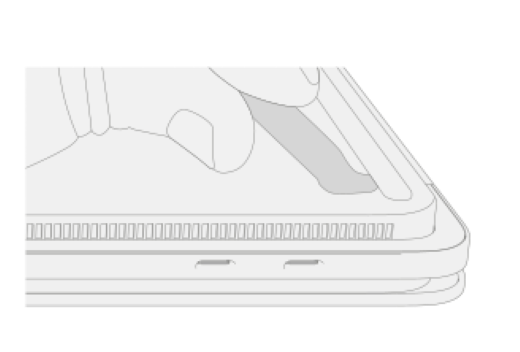
Odstránenie nôh na zariadení Surface Laptop Studio, Surface Laptop Studio 2
- Zdvihnite okraj chodidla pomocou spudgera.
- Pinzetou uchopte voľný koniec chodidla a potom ju potiahnutím vyberte z prenosného počítača.
- Zopakujte kroky 1 – 2 a odstráňte druhú nohu.

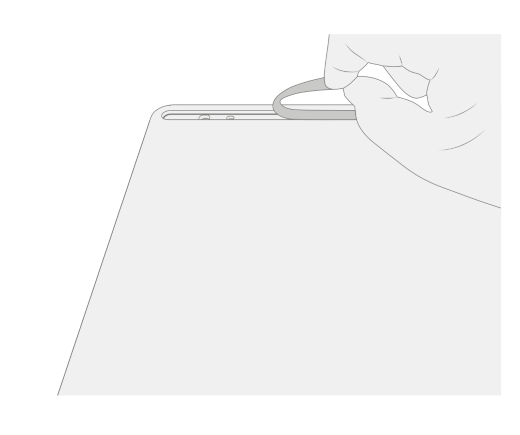
Odstránenie nôh na zariadení Surface Laptop Go 2, Surface Laptop Go 3
- Zdvihnite okraj chodidla pomocou spudgera.
- Pinzetou uchopte voľný koniec chodidla a potom ju potiahnutím vyberte z prenosného počítača.
- Zopakujte kroky 1 – 2 a odstráňte druhú nohu.

Odstránenie nôh na zariadení Surface Laptop SE
Ak chcete nohy zo zariadenia Surface Laptop SE odstrániť, zdvihnite okraje oboch nožičiek a vyberte ju.

Krok 3: Odporúčania na odstránenie lepidla a čistenie
Na odstránenie lepiacich vložiek alebo zvyškov lepiacej pásky z priehlbín nôh zariadenia Surface použite iba 70 % roztok izopropylalkoholu (IPA). Pred utieraním priehlbín na nohy zľahka navlhčite čistiaci tampón s roztokom IPA. Pred inštaláciou náhradných nožičiek sa uistite, že sú odstránené všetky zvyšky lepidla a roztok IPA je vysušený.
Krok 4: Inštalácia nôh pre Surface
Ak chcete nainštalovať náhradné nožičky na prenosné počítače Surface, postupujte podľa pokynov pre váš model.
Surface Laptop 3, Surface Laptop 4, Surface Laptop 5, Surface Laptop 6 for Business, Surface Laptop (7. vydanie), Surface Laptop 5G for Business
Inštalácia náhradných nožičiek na zariadenia Surface Laptop 3, Surface Laptop 4, Surface Laptop 5, Surface Laptop 6 for Business, Surface Laptop (7. vydanie), Surface Laptop 5G for Business
Poznámka
Pred inštaláciou nových nožičiek dokončite všetky opravy zariadenia Surface. Na Surface neinštalujte predtým odstránené ani použité nožičky.
Poznámka
Pred inštaláciou nezabudnite skontrolovať náhradné nožičky. Predná a zadná noha na Surface Laptop 3 a Surface Laptop 4 sú odlišné.
Keď určíte, ktoré nohy patria k prednej a zadnej časti zariadenia Surface, postupujte podľa príslušných krokov.
Inštalácia predných nôh:
Položte prenosný počítač na čistý povrch spodnou stranou nahor.
Odstráňte vložku z jednej z náhradných nožičiek. Uistite sa, že lepiaca strana smeruje k miestu chodidla. Zarovnajte tri vidlice na chodidle s vreckom v dolnej časti prenosného počítača.
Rukou zatlačte nohu, kým nebude sedieť naplocho.
Zopakujte kroky 2 – 3 na inštaláciu druhej prednej nohy na susednú stranu.
Uistite sa, že predné nožičky sú zaistené. Použite jeden z nasledovných postupov:
Použite svorku: Zarovnajte a vycentrujte svorku na predných nohách. Upnite obe predné nohy na 4 minúty.
Použite ruku: Umiestnite klávesnicu a pätu medzi palec a ukazováok, potom pevne pritiahnite nohu palcom a podržte ju 20 sekúnd.

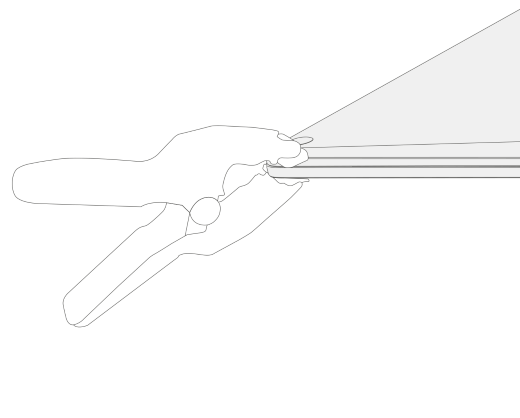

Pohľadajte poškodenia alebo medzery medzi nohami a spodnou časťou prenosného počítača. Ak je medzera väčšia ako 0,05 mm, vymeňte pätku.
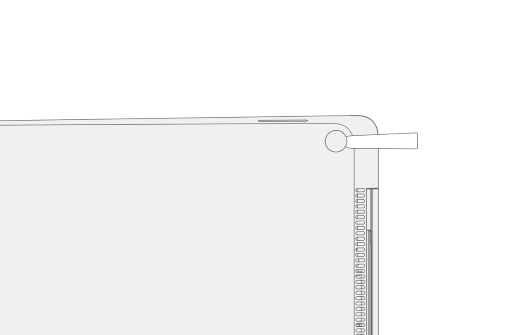
Vloženie zadných nožičiek:
Odstráňte vložku z jednej z náhradných nožičiek. Uistite sa, že lepiaca strana smeruje k miestu chodidla. Zarovnajte vidlicu na chodidle s vreckom v spodnej časti notebooku.
Rukou zatlačte nohu, kým nebude sedieť naplocho.
Zopakujte kroky 1 – 2 na inštaláciu druhej zadnej nohy na susednú stranu.
Uistite sa, že zadné nožičky sú zaistené. Použite jeden z nasledovných postupov:
Použite svorku: Zarovnajte a vycentrujte svorku na predných nohách. Upnite obe predné nohy na 4 minúty.
Použite ruku: Umiestnite klávesnicu a pätu medzi palec a ukazováok, potom pevne pritiahnite nohu palcom a podržte ju 20 sekúnd.

Pohľadajte poškodenia alebo medzery medzi nohami a spodnou časťou prenosného počítača. Ak je medzera väčšia ako 0,05 mm, vymeňte pätku.
Dôležité
Po inštalácii náhradných nožičiek nechajte prenosný počítač aspoň 12 hodín ležať na stolovej doske. Ak to nie je možné, neumiestňujte ho do batohu, kabelky alebo iného nosiča aspoň na 12 hodín.
Surface Laptop Studio, Surface Laptop Studio 2
Inštalácia náhradných nožičiek na zariadenia Surface Laptop Studio a Surface Laptop Studio 2
Položte prenosný počítač na čistý povrch spodnou stranou nahor.
Odstráňte vložku z jednej z náhradných nožičiek. Uistite sa, že lepiaca strana smeruje k drážke na spodnej strane prenosného počítača.
Vložte pravú stranu chodidla do drážky a uistite sa, že zarovnávací stĺpik zapadne do otvoru. Potom voľne položte zvyšok chodidla dole a uistite sa, že ľavý zarovnávací stĺpik zapadá do príslušného otvoru.
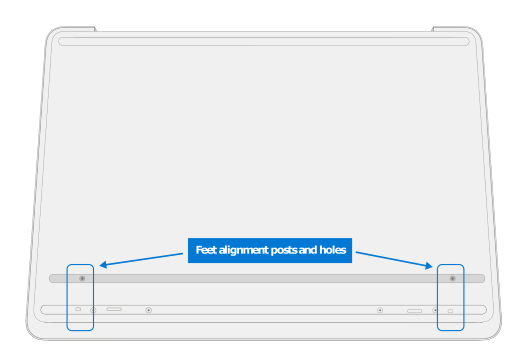

Zopakujte kroky 2 – 3 na inštaláciu druhej nohy.
Uistite sa, že nohy sú zaistené. Umiestnite pravítko na jednu nohu a zatlačte ich niekoľkými prstami rozmiestnenými pozdĺž celej dĺžky pravítka na 30 sekúnd. Postup zopakujte aj pre zvyšnú nohu.

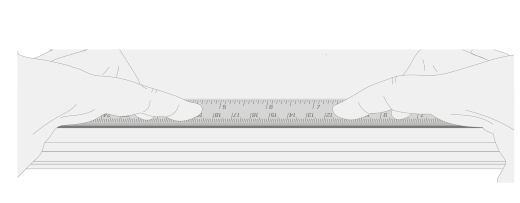
Surface Laptop Go 2, Surface Laptop Go 3
Inštalácia náhradných nožičiek na zariadenia Surface Laptop Go 2 a Surface Laptop Go 3
Poznámka
Pred inštaláciou nových nožičiek dokončite všetky opravy zariadenia Surface. Na Surface neinštalujte predtým odstránené ani použité nožičky.
Poznámka
Pred inštaláciou nezabudnite skontrolovať náhradné nožičky. Predné a zadné nožičky pre Surface Laptop Go 2 a Surface Laptop Go 3 sú odlišné.
Keď určíte, ktoré nohy patria k prednej a zadnej časti zariadenia Surface, postupujte podľa príslušných krokov.
Vloženie prednej päty:
Položte prenosný počítač na čistý povrch spodnou stranou nahor.
Odstráňte vložku z náhradnej nohy. Uistite sa, že lepiaca strana smeruje k nožidlu v dolnej časti prenosného počítača. Zarovnajte dva polohovacie stĺpiky na prednej nohe.
Pevne zatlačte nohu.

Uistite sa, že noha je zaistená. Posuňte ruku hore a dole po chodidle.
Pohľadajte poškodenia alebo medzery medzi nohou a spodnou časťou prenosného počítača.
Vloženie zadnej päty:
Odstráňte ochrannú fóliu z náhradnej nohy. Uistite sa, že lepiaca strana smeruje k nožidlu v dolnej časti prenosného počítača. Zarovnajte polohovací stĺpik od zadnej nohy.
Pevne zatlačte nohu.
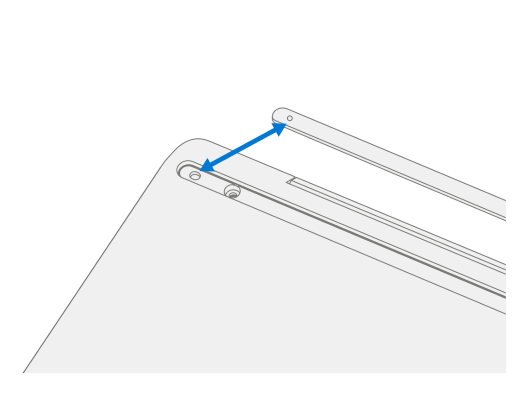
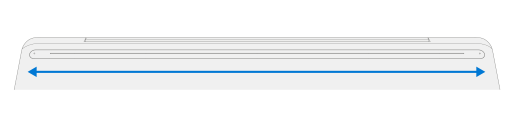
Uistite sa, že noha je zaistená. Posuňte ruku hore a dole po chodidle.
Pohľadajte poškodenia alebo medzery medzi nohou a spodnou časťou prenosného počítača.
Dôležité
Po inštalácii náhradných nožičiek nechajte prenosný počítač aspoň 12 hodín ležať na stolovej doske. Ak to nie je možné, neumiestňujte ho do batohu, kabelky alebo iného nosiča aspoň na 12 hodín.
Surface Laptop SE
Inštalácia náhradných nožičiek pre Surface Laptop SE
Poznámka
Pred inštaláciou nezabudnite skontrolovať náhradné nožičky. Predná a zadná noha zariadenia Surface Laptop SE majú rôzne veľkosti.
Keď určíte, ktoré nohy patria k prednej a zadnej časti zariadenia, pokračujte krokmi.
Položte prenosný počítač na čistý povrch spodnou stranou nahor.
Odstráňte vložku z jednej z náhradných nožičiek. Uistite sa, že lepiaca strana smeruje k vrecku v spodnej časti prenosného počítača.
Zatlačte nohu do dutiny.
Opakujte kroky 2 – 3 na inštaláciu ďalších náhradných nožičiek.
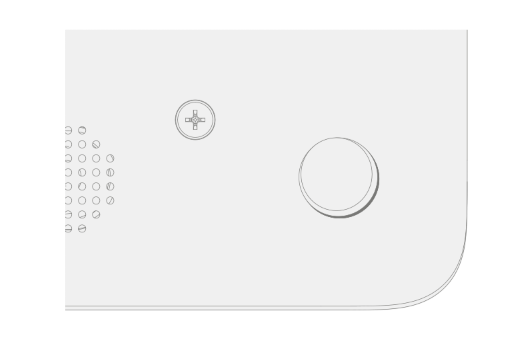
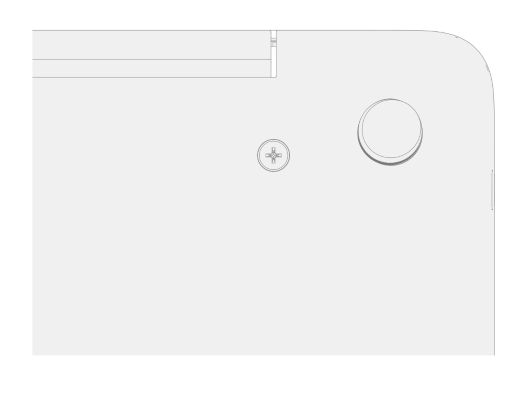
Pohľadajte poškodenia alebo medzery medzi nohami a spodnou časťou prenosného počítača.
Súvisiace témy
Potrebujete ďalšiu pomoc?
Technická podpora

Ak potrebujete technickú podporu, otvorte aplikáciu Surface alebo webový prehliadač, popíšte problém a vyberte položku Získať pomoc.
Podpora komunity

Komunity vám pomôžu klásť otázky a vypočuť si odborníkov s bohatými znalosťami. Spýtajte sa komunity.
Ďalšia podpora

Ak nemôžete používať zariadenie Surface alebo máte otázku týkajúcu sa niečoho iného, otvorte položku Získať pomoc a získajte ďalšiu podporu online.


