
Slúchadlá Surface Headphones 2+ sú certifikované pre zariadenia Microsoft Teams, ak ich používate v počítači s Windowsom 11. Po spárovaní cez Bluetooth alebo pripojení dodávaného zariadenia Microsoft Surface USB Link stlačte a uvoľnite tlačidlo napájania, aby sa slúchadlá zapli a pripojili sa.
Potom môžete pomocou dotykových ovládacích prvkov a tlačidiel na slúchadlách Surface Headphones 2+ ovládať schôdze a hovory v programe Microsoft Teams a zároveň mať skvelý zvuk, ktorý vám pomôže počuť a znieť čo najlepšie.
Poznámka
- Ak chcete používať náhlavnú súpravu Surface Headphones 2+ v aplikácii Microsoft Teams pri pripojení cez Bluetooth v počítači s Windowsom Windows 11, musíte mať nainštalovanú najnovšiu aktualizáciu firmvéru. Informácie o tom, ako aktualizovať náhlavnú súpravu, nájdete v téme Aktualizácia náhlavnej súpravy Surface Headphones.
- V Macu sú slúchadlá Surface Headphones 2+ certifikované pre zariadenia Microsoft Teams, ak použijete dodávané prepojenie Microsoft Surface USB Link.
Oboznámenie sa so slúchadlami Surface Headphones 2+
Pomocou tohto diagramu môžete nájsť dotykové ovládacie prvky a tlačidlá, ktoré môžete používať počas schôdzí a hovorov cez Teams v počítači alebo Macu.
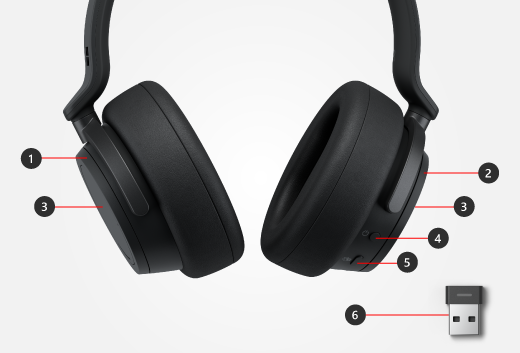
- Ľavý kruhový ovládač na aktívne potlačenie hluku
- Pravý kruhový ovládač na hlasitosť
- Dotyková oblasť
- Tlačidlo napájania
- Tlačidlo Microsoft Teams
- Microsoft Surface USB Link
Nastavenie slúchadiel Surface Headphones 2+ v Microsoft Teams
Po spárovaní slúchadiel Surface Headphones 2+ cez Bluetooth alebo zapojení zariadenia Microsoft Surface USB Link do počítača s Windows 11 môžete otvoriť Microsoft Teams a nastaviť slúchadlá Surface Headphones 2+ tam.
Výber slúchadiel Surface Headphones 2+ ako zvukového zariadenia
Stlačte a pustite tlačidlo napájania na slúchadlách Surface Headphones 2+, aby ste ich zapli a pripojili.
V aplikácii Microsoft Teams vyberte položky Nastavenia a Ďalšie možnosti (...) naľavo od profilového obrázka a potom vyberte položku Nastavenia>zariadenia.
V časti Zvukové zariadenia vykonajte niektorý z nasledujúcich krokov v závislosti od pripojenia, ktoré chcete použiť:
-
Používanie Bluetoothu: vyberte položku Surface Headphones.
Po výbere slúchadiel Surface Headphones skontrolujte, či sú vybraté pre reproduktor a mikrofón v časti Zvukové zariadenia. V prípade reproduktora by mal názov obsahovať (Bluetooth). -
Použitie zariadenia Microsoft Surface USB Link: vyberte položku Microsoft Surface USB Link.
Po výbere zariadenia Microsoft Surface USB Link skontrolujte, či je vybratá pre reproduktor a mikrofón v časti Zvukové zariadenia.
-
Používanie Bluetoothu: vyberte položku Surface Headphones.
Používanie slúchadiel Surface 2+ v hovoroch alebo schôdzach cez Teams
Po otvorení aplikácie Microsoft Teams v PC s Windowsom 11 alebo Macu môžete používať dotykové ovládacie prvky a tlačidlá na slúchadlách Surface Headphones 2+ počas hovorov a schôdzí v aplikácii Teams nasledovne.
| Akcia | Postup |
|---|---|
| Uskutočnenie hovoru | Stlačením tlačidla Microsoft Teams na slúchadlách zobrazte okno Teams vpredu, v aplikácii Teams vyberte položku Hovory a potom vyberte osobu, ktorej chcete zavolať. Ak máte zmeškané hovory alebo nové hlasové správy, prejdete na obrazovku Hovory v Teams. |
| Pripojenie k schôdzi | Stlačením tlačidla Microsoft Teams na slúchadlách Surface Headphones 2+ zobrazte okno Teams vpredu a v aplikácii Teams sa výberom položky Pripojiť sa pripojte k schôdzi. |
| Prijatie hovoru | Dvakrát ťuknite na dotykovú plochu jedného zo slúchadiel. Ak používate Surface USB Link, pri prichádzajúcom hovore cez Teams bude indikátor na ňom blikať nazeleno. |
| Odmietnutie hovoru | Keď vám niekto zavolá, ťuknite a podržte dotykovú plochy jedného zo slúchadiel. |
| Stlmenie sa počas hovoru alebo schôdze | Ťuknite na dotykovú plochu jedného zo slúchadiel. Ak používate zariadenie Surface USB Link, indikátor na ňom bude svietiť načerveno. Ak chcete zrušiť stlmenie, znova ťuknite na dotykovú plochu na niektorom slúchadle. Ak používate zariadenie Surface USB Link, bude na ňom svietiť nazeleno. |
| Úprava hlasitosti počas hovoru alebo schôdze | Ak chcete hlasitosť zvýšiť, otočte pravým kruhovým ovládačom dopredu. Ak chcete hlasitosť znížiť, otočte kruhovým ovládačom smerom späť. |
| Úprava potlačenia hluku počas hovoru alebo schôdze | Otáčaním ľavým kruhovým ovládačom dopredu zvýšite úroveň potlačenia hluku a budete počuť menej zvukov okolo seba. Otáčaním späť znížite úroveň potlačenia hluku a budete počuť viac zvukov okolo seba. |
| Ukončenie hovoru alebo opustenie schôdze | Počas hovoru alebo schôdze dvakrát ťuknite na dotykovú plochu jedného zo slúchadiel. |
Aký je význam farieb a stavov kontrolky na zariadení Surface USB Link?
Ak používate Microsoft Surface USB Link, jeho kontrolka vám veľa prezradí. Poskytuje napríklad informáciu o prichádzajúcom hovore cez Teams, o stave stlmenia atď.
Informácie o význame jednotlivých farieb a stavov kontrolky na slúchadlách Surface Headphones 2+ nájdete v téme Používanie slúchadiel Surface Headphones.
| Stav a farba kontrolky na zariadení Microsoft Surface USB Link | Význam |
|---|---|
| Nesvieti, keď je zariadenie Microsoft Surface USB Link zapojené | Zariadenie Microsoft Surface USB Link nie je pripojené k slúchadlám Surface Headphones 2+. Ak chcete zapnúť slúchadlá a pripojiť sa, rýchlo stlačte a uvoľnite tlačidlo napájania na slúchadlách. |
| Svieti nabielo | Zariadenie Microsoft Surface USB Link je pripojené k slúchadlám Surface Headphones 2+ a môžete ho používať v aplikácii Teams. Kontrolka na slúchadlách Surface 2+ bude tiež svietiť nabielo. |
| Bliká nazeleno | Máte prichádzajúci hovor cez Teams. |
| Svieti nazeleno | Je pripojené a slúchadlá Surface Headphones 2+ sa používajú pri hovore alebo schôdzi cez Teams. Nie ste stlmení. |
| Svieti načerveno | Ste stlmení počas schôdze alebo hovoru cez Teams. |
Súvisiace témy
Potrebujete ďalšiu pomoc?
Technická podpora

Ak potrebujete technickú podporu, otvorte aplikáciu Surface alebo webový prehliadač, popíšte problém a vyberte položku Získať pomoc.
Podpora komunity

Komunity vám pomôžu klásť otázky a vypočuť si odborníkov s bohatými znalosťami. Spýtajte sa komunity.
Ďalšia podpora

Ak nemôžete používať zariadenie Surface alebo máte otázku týkajúcu sa niečoho iného, otvorte položku Získať pomoc a získajte ďalšiu podporu online.


