Surface Headphones 2
Hudba znie cez slúchadlá Surface Headphones úžasne, ale to zďaleka nie je všetko. Tu je postup, ako počúvať hudbu, volať a ešte oveľa viac.
Ako sa zorientovať pri používaní slúchadiel Surface Headphones
Pomocou tohto diagramu sa zorientujete pri používaní slúchadiel Surface Headphones.
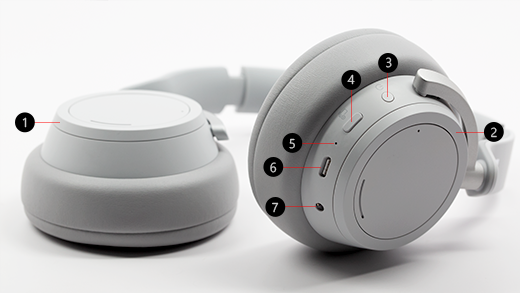
- Ľavý kruhový ovládač
- Pravý kruhový ovládač
- Tlačidlo napájania
- .
- Indikátor LED
- Port USB-C
- 5 mm port
Video: Kruhové ovládače a dotykové ovládacie prvky
Ak chcete zistiť, či je titulkovanie videa dostupné vo vašom jazyku, vyberte ikonu skrytých titulkov po spustení videa.
Prehrávanie hudby
Prehrávajte hudbu v slúchadlách Surface Headphones pomocou obľúbenej hudobnej aplikácie v počítači s Windowsom 10/11, zariadení so systémom iOS alebo zariadení so systémom Android.
Tu sú uvedené dotykové gestá na prehrávanie hudby. Najlepšie výsledky dosiahnete, keď ťuknete na stred dotykovej plochy slúchadla. Dotykové gestá fungujú len s podporovanými hudobnými aplikáciami.
|
Funkcia |
Postup |
| Spustenie alebo pozastavenie prehrávania hudby |
Ťuknite na dotykovú plochu jedného zo slúchadiel. |
| Prechod na ďalšiu skladbu |
Dvakrát ťuknite na dotykovú plochu jedného zo slúchadiel. |
| Prechod na predchádzajúcu skladbu |
Trikrát ťuknite na dotykovú plochu jedného zo slúchadiel. |
Tip
Chcete automaticky prehrávať alebo pozastaviť hudbu? Keď si zložíte slúchadlá z hlavy, hudba sa automaticky pozastaví. A keď si ich znova dáte na hlavu, znova sa spustí prehrávanie.
Uskutočňovanie hovorov
Slúchadlá Surface Headphones môžete používať na telefonovanie, keď ste pripojení k iPhonu alebo telefónu s Androidom.
Tu sú uvedené dotykové gestá na telefonovanie.
|
Funkcia |
Postup |
| Prijatie hovoru |
Dvakrát ťuknite na dotykovú plochu jedného zo slúchadiel. |
| Ukončenie hovoru |
Počas hovoru dvakrát ťuknite na dotykovú plochu jedného zo slúchadiel. |
| Stlmenie hovoru |
Stlačte tlačidlo stlmenia na pravom slúchadle. |
| Odmietnutie hovoru |
Keď vám niekto zavolá, ťuknite a podržte dotykovú plochy jedného zo slúchadiel. |
Zvýšenie alebo zníženie hlasitosti
Keď počúvate hudbu alebo telefonujete, hlasitosť môžete upraviť otočením kruhového ovládaču na pravom slúchadle.
|
Funkcia |
Postup |
| Zvýšenie hlasitosti |
Otočte kruhový ovládač na pravom slúchadle dopredu. |
| Zníženie hlasitosti |
Otočte kruhový ovládač na pravom slúchadle dozadu. |
Hlasitosť môžete skontrolovať vždy, keď pracujeme na počítači alebo mobilnom zariadení.
-
V zariadení so systémom iOS alebo Android: Otvorte aplikáciu Surface a potom ťuknite na položku Konto>Surface Headphones. Úroveň hlasitosti sa zobrazuje v časti Úroveň hlasitosti po pripojení k slúchadlám Surface Headphones. Klepnite na Úroveň hlasitosti a potom presunutím jazdca upravte hlasitosť.
-
V počítači s Windows 10/11: Vyberte tlačidlo Štart a potom v zozname aplikácií vyberte položku Surface. Na domovskej obrazovke vyberte položku Surface Headphones. Úroveň hlasitosti sa zobrazí po pripojení a hlasitosť môžete upraviť v aplikácii.
Úprava potláčania hluku
Slúchadlá Surface Headphones majú funkciu aktívneho potláčania hluku, takže môžete odfiltrovať vonkajšie zvuky a sústrediť sa či relaxovať. Úroveň potláčania hluku môžete napríklad zvýšiť, keď počúvate hudbu v lietadle alebo autobuse a znížiť, keď si chcete s niekým pohovoriť bez nutnosti skladania slúchadiel.
|
Funkcia |
Postup |
| Zvýšenie potláčania hluku |
Keď otočíte ľavý kruhový ovládač dopredu, budete počuť menej okolitých zvukov. |
| Zníženie potláčania hluku |
Otočte ľavý kruhový ovládač dozadu. Keď vypnete potláčanie hluku, okolité zvuky sa zosilnia. |
Úroveň potláčania hluku môžete skontrolovať vždy, keď pracujeme na počítači alebo mobilnom zariadení s Windowsom 10/11.
V počítači so systémom Windows 10/11
- Otvorte aplikáciu Surface a vyberte položku Surface Headphones.
- V časti Potláčanie hluku vyberte požadovanú úroveň potláčania hluku.
V zariadení so systémom iOS alebo Android
- Otvorte aplikáciu Surface, uistite sa, že je pripojená k slúchadlám Surface Headphones, a potom ťuknite na položku Konto>Surface Headphones.
- Klepnite na potláčanie hluku a potom klepnite na novú úroveň potláčania hluku.
V rôznych aplikáciách sa zobrazí niekoľko úrovní potláčania hluku. Tu je stručný prehľad rôznych úrovní:
-
Vysoká. Mali by ste počuť veľmi málo alebo žiadny okolitý zvuk. Toto je maximálna úroveň potláčania hluku, keď je zapnutá.
-
Stredná. Pravdepodobne budete počuť hlasný hluk a okolité hlasy, ale nebudete počuť tichšie okolité zvuky, ako je napríklad doprava alebo hluk davu.
-
Nízka. Pri počúvaní hudby budete pravdepodobne počuť okolitý zvuk.
-
Prechod. Aktívne potláčanie hluku je vypnuté. Budete počuť okolitý zvuk.
-
Okolitý. Potláčanie hluku je vypnuté a okolitý zvuk sa zosilní. Pri počúvaní hudby budete pravdepodobne počuť viac okolitého zvuku. V aplikácii Surface v počítači s Windowsom 10/11 sa toto nastavenie nazýva Rozšírené.
Používanie zariadení bez pomoci rúk pomocou digitálnej asistentky
Keď máte slúchadlá pripojené k počítaču s Windowsom 10 alebo k mobilnému zariadeniu, môžete pomocou digitálnej asistentky ovládať hlasitosť, volať a vykonávať ďalšie činnosti pomocou hlasu.
- Digitálnu asistentku aktivujete ťuknutím a podržaním dotykovej plochy jedného zo slúchadiel, kým sa neozve pípnutie.
Aký je význam svetelných indikátorov?
Indikátor LED na slúchadlách Surface Headphones vás môže upozorniť na to, kedy batériu nabiť, a poskytnúť vám aj ďalšie informácie.
|
Keď svetlo |
Znamená to |
| Bliká na bielo, keď sú slúchadlá zapojené |
Slúchadlá sa nabíjajú. |
| Svieti na bielo, keď sú slúchadlá zapojené |
Slúchadlá sú úplne nabité. |
| Svieti na bielo, keď slúchadlá nie sú zapojené |
Slúchadlá sú zapnuté a nemáte ich nasadené na hlave. Keď si slúchadlá nasadíte na hlavu a začnete ich používať, svetlo sa vypne. |
| Bliká na bielo po stlačení a podržaní tlačidla napájania na 5 sekúnd |
Slúchadlá sú v režime párovania a môžete ich spárovať s počítačom Windows 10/11 alebo mobilným zariadením cez Bluetooth. |
| Svieti na žlto počas hovoru |
Mikrofón je stlmený. Keď rozprávate, ostatní používatelia vás nepočujú. |
| Bliká na oranžovo |
Batéria v slúchadlách sa vybíja. Táto akcia sa spustí, ak zostáva menej ako 10 % energie z batérie.
Ďalšie informácie nájdete v téme Nabíjanie slúchadiel Surface Headphones. |
Použitie drôtového zvukového pripojenie
Slúchadlá Surface Headphones sa dodávajú s 3,5-milimetrom zvukovým káblom, pomocou ktorého môžete počúvať hudbu cez drôtového zvukového pripojenie. Vďaka tomu môžete počúvať hudbu aj vtedy, keď slúchadlá Surface Headphones nie sú nabité.
Ak chcete použiť zvukový kábel, zapojte jeden koniec do 3,5 mm konektora na slúchadlách a druhý do 3,5 mm konektora v telefóne alebo počítači.
Poznámka
- Potláčanie hluku a ovládanie hlasitosti funguje iba s nabitou batériou.
- Keď pripojíte 3,5 mm zvukový kábel, Bluetooth sa vypne a na prehrávanie hudby sa použije 3,5 mm zvukové pripojenie.
- Ak používate zvukový kábel počas hovoru, použije sa mikrofón vo zvukovom kábli.
- Pri používaní drôtového zvukového pripojenia nebudú fungovať niektoré funkcie, napríklad dotykové gestá a tlačidlo stlmenia.
Surface Headphones 2+
Hudba znie cez slúchadlá Surface Headphones 2+ úžasne, ale to zďaleka nie je všetko. Tu je postup, ako počúvať hudbu, telefonovať a podobne.
Ako sa zorientovať pri používaní slúchadiel Surface Headphones
Pomocou tohto diagramu sa zorientujete pri používaní slúchadiel Surface Headphones.
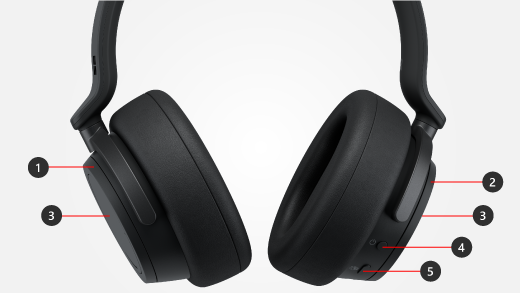
- Ľavý kruhový ovládač na aktívne potlačenie hluku
- Pravý kruhový ovládač na hlasitosť
- Dotyková oblasť
- Tlačidlo napájania
- Tlačidlo Microsoft Teams
Prehrávanie hudby
Prehrávajte hudbu v slúchadlách Surface Headphones pomocou obľúbenej hudobnej aplikácie v počítači s Windowsom 10/11, zariadení so systémom iOS alebo zariadení so systémom Android.
Tu sú uvedené dotykové gestá na prehrávanie hudby. Najlepšie výsledky dosiahnete, keď ťuknete na stred dotykovej plochy slúchadla. Dotykové gestá fungujú len s podporovanými hudobnými aplikáciami.
|
Funkcia |
Postup |
| Spustenie alebo pozastavenie prehrávania hudby |
Ťuknite na dotykovú plochu jedného zo slúchadiel. |
| Prechod na ďalšiu skladbu |
Dvakrát ťuknite na dotykovú plochu jedného zo slúchadiel. |
| Prechod na predchádzajúcu skladbu |
Trikrát ťuknite na dotykovú plochu jedného zo slúchadiel. |
Tip
Chcete automaticky prehrávať alebo pozastaviť hudbu? Keď si zložíte slúchadlá z hlavy, hudba sa automaticky pozastaví. A keď si ich znova dáte na hlavu, znova sa spustí prehrávanie.
Telefonovanie
Slúchadlá Surface Headphones môžete používať na telefonovanie, keď ste pripojení k iPhonu alebo telefónu s Androidom.
Tu sú uvedené dotykové gestá na telefonovanie.
|
Funkcia |
Postup |
| Prijatie hovoru |
Dvakrát ťuknite na dotykovú plochu jedného zo slúchadiel. |
| Ukončenie hovoru |
Počas hovoru dvakrát ťuknite na dotykovú plochu jedného zo slúchadiel. |
| Stlmenie hovoru |
Ťuknite na dotykovú plochu jedného zo slúchadiel. |
| Odmietnutie hovoru |
Keď vám niekto zavolá, ťuknite a podržte dotykovú plochy jedného zo slúchadiel. |
Informácie o používaní slúchadiel Surface Headphones 2+ v aplikácii Microsoft Teams v počítači s Windowsom 10/11 alebo Macu nájdete v téme Používanie slúchadiel Surface Headphones 2+ v Microsoft Teams.
Zvýšenie alebo zníženie hlasitosti
Keď počúvate hudbu alebo telefonujete, hlasitosť môžete upraviť otočením kruhového ovládaču na pravom slúchadle.
|
Funkcia |
Postup |
| Zvýšenie hlasitosti |
Otočte kruhový ovládač na pravom slúchadle dopredu. |
| Zníženie hlasitosti |
Otočte kruhový ovládač na pravom slúchadle dozadu. |
Hlasitosť môžete skontrolovať vždy, keď pracujeme na počítači alebo mobilnom zariadení.
-
V zariadení so systémom iOS alebo Android: Otvorte aplikáciu Surface a potom ťuknite na položku Konto>Surface Headphones. Úroveň hlasitosti sa zobrazuje v časti Úroveň hlasitosti po pripojení k slúchadlám Surface Headphones. Klepnite na Úroveň hlasitosti a potom presunutím jazdca upravte hlasitosť.
-
V počítači s Windows 10/11: Vyberte tlačidlo Štart a potom v zozname aplikácií vyberte položku Surface. Na domovskej obrazovke vyberte položku Surface Headphones. Úroveň hlasitosti sa zobrazí po pripojení a hlasitosť môžete upraviť v aplikácii.
Úprava potláčania hluku
Slúchadlá Surface Headphones majú funkciu aktívneho potláčania hluku, takže môžete odfiltrovať vonkajšie zvuky a sústrediť sa či relaxovať. Úroveň potláčania hluku môžete napríklad zvýšiť, keď počúvate hudbu v lietadle alebo autobuse, a potom ju znížiť, keď si chcete s niekým pohovoriť bez zloženia slúchadiel z hlavy.
|
Funkcia |
Postup |
| Zvýšenie potláčania hluku |
Keď otočíte ľavý kruhový ovládač dopredu, budete počuť menej okolitých zvukov. |
| Zníženie potláčania hluku |
Otočte ľavý kruhový ovládač dozadu. Keď vypnete potláčanie hluku, okolité zvuky sa zosilnia. |
Úroveň potláčania hluku môžete skontrolovať vždy, keď pracujeme na počítači alebo mobilnom zariadení s Windowsom 10/11.
V počítači so systémom Windows 10/11
- Otvorte aplikáciu Surface a vyberte položku Surface Headphones.
- V časti Potláčanie hluku vyberte požadovanú úroveň potláčania hluku.
V zariadení so systémom iOS alebo Android
- Otvorte aplikáciu Surface, uistite sa, že je pripojená k slúchadlám Surface Headphones, a potom ťuknite na položku Konto>Surface Headphones.
- Klepnite na potláčanie hluku a potom klepnite na novú úroveň potláčania hluku.
V rôznych aplikáciách sa zobrazí niekoľko úrovní potláčania hluku. Tu je stručný prehľad rôznych úrovní:
-
Vysoká. Mali by ste počuť veľmi málo alebo žiadny okolitý zvuk. Toto je maximálna úroveň potláčania hluku, keď je zapnutá.
-
Stredná. Pravdepodobne budete počuť hlasný hluk a okolité hlasy, ale nebudete počuť tichšie okolité zvuky, ako je napríklad doprava alebo hluk davu.
-
Nízka. Pri počúvaní hudby budete pravdepodobne počuť okolitý zvuk.
-
Prechod. Aktívne potláčanie hluku je vypnuté. Budete počuť okolitý zvuk.
-
Okolitý. Potláčanie hluku je vypnuté a okolitý zvuk sa zosilní. Pri počúvaní hudby budete pravdepodobne počuť viac okolitého zvuku. V aplikácii Surface v počítači s Windowsom 10/11 sa toto nastavenie nazýva Rozšírené.
Aký je význam svetelných indikátorov?
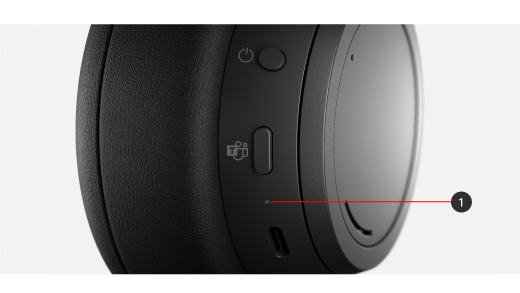
Indikátor LED (#1 na nasledujúcom obrázku) na slúchadlách Surface Headphones vás môže upozorniť na to, kedy batériu nabiť, a poskytnúť vám aj ďalšie informácie.
|
Keď svetlo |
Znamená to |
| Bliká na bielo, keď sú slúchadlá zapojené |
Slúchadlá sa nabíjajú. |
| Svieti na bielo, keď sú slúchadlá zapojené |
Slúchadlá sú úplne nabité. |
| Svieti na bielo, keď slúchadlá nie sú zapojené |
Slúchadlá sú zapnuté a nemáte ich nasadené na hlave. Keď si slúchadlá nasadíte na hlavu a začnete ich používať, svetlo sa vypne. |
| Svieti na bielo, keď sú slúchadlá zapnuté a zariadenie Surface USB Link zapojené do počítača s Windowsom 10/11 alebo Macu |
Náhlavná súprava je pripojená k zariadeniu Surface USB Link. Môžete ich používať v aplikácii Microsoft Teams v PC alebo Macu.
Indikátor LED na zariadení Surface USB Link bude tiež svietiť nabielo. Ak chcete zistiť, čo znamená LED kontrolka na zariadení Surface USB Link pri používaní slúchadiel Surface Headphones 2+ v aplikácii Microsoft Teams v počítači, pozrite si tému Používanie slúchadiel Surface Headphones 2+ v Microsoft Teams. |
| Bliká na bielo po stlačení a podržaní tlačidla napájania na 5 sekúnd |
Slúchadlá sú v režime párovania a môžete ich spárovať s mobilným zariadením alebo iným počítačom s Windows 10/11 cez Bluetooth. |
| Svieti na žlto počas hovoru |
Mikrofón je stlmený. Keď rozprávate, ostatní používatelia vás nepočujú. |
| Bliká na oranžovo |
Batéria v slúchadlách sa vybíja. Táto akcia sa spustí, ak zostáva menej ako 10 % energie z batérie.
Ďalšie informácie nájdete v téme Nabíjanie slúchadiel Surface Headphones. |
Použitie drôtového zvukového pripojenie
Slúchadlá Surface Headphones sa dodávajú s 3,5-milimetrom zvukovým káblom, pomocou ktorého môžete počúvať hudbu cez drôtového zvukového pripojenie. Vďaka tomu môžete počúvať hudbu aj vtedy, keď slúchadlá Surface Headphones nie sú nabité.
Ak chcete použiť zvukový kábel, zapojte jeden koniec do 3,5 mm konektora na slúchadlách a druhý do 3,5 mm konektora v telefóne alebo počítači.
Poznámka
- Potláčanie hluku a ovládanie hlasitosti funguje iba s nabitou batériou.
- Keď pripojíte 3,5 mm zvukový kábel, Bluetooth sa vypne a na prehrávanie hudby sa použije 3,5 mm zvukové pripojenie.
- Ak používate zvukový kábel počas hovoru, použije sa mikrofón vo zvukovom kábli.
- Pri používaní drôtového zvukového pripojenia nebudú fungovať niektoré funkcie, napríklad dotykové gestá a tlačidlo stlmenia.
Surface Headphones (prvá verzia)
Poznámka
Dôležité poznámky
Hudba znie cez slúchadlá Surface Headphones 2 úžasne, ale to zďaleka nie je všetko. Tu je postup, ako počúvať hudbu, volať, získať pomoc od Cortany a ešte oveľa viac.
Ako sa zorientovať pri používaní slúchadiel Surface Headphones
Pomocou tohto diagramu sa zorientujete pri používaní slúchadiel Surface Headphones.
- Ľavý kruhový ovládač
- Pravý kruhový ovládač
- Tlačidlo napájania
- .
- Indikátor LED
- Port USB-C
- 5 mm port
Video: Kruhové ovládače a dotykové ovládacie prvky
Ak chcete zistiť, či je titulkovanie videa dostupné vo vašom jazyku, vyberte ikonu skrytých titulkov po spustení videa.
Prehrávanie hudby
Prehrávajte hudbu v slúchadlách Surface Headphones pomocou obľúbenej hudobnej aplikácie v počítači s Windowsom 10/11, zariadení so systémom iOS alebo zariadení so systémom Android.
Tu sú uvedené dotykové gestá na prehrávanie hudby. Najlepšie výsledky dosiahnete, keď ťuknete na stred dotykovej plochy jedného zo slúchadiel. Dotykové gestá fungujú len s podporovanými hudobnými aplikáciami.
|
Funkcia |
Postup |
| Spustenie alebo pozastavenie prehrávania hudby |
Ťuknite na dotykovú plochu jedného zo slúchadiel. |
| Prechod na ďalšiu skladbu |
Dvakrát ťuknite na dotykovú plochu jedného zo slúchadiel. |
| Prechod na predchádzajúcu skladbu |
Trikrát ťuknite na dotykovú plochu jedného zo slúchadiel. |
Tip
Chcete automaticky prehrávať alebo pozastaviť hudbu? Keď si zložíte slúchadlá z hlavy, hudba sa automaticky pozastaví. A keď si ich znova dáte na hlavu, znova sa spustí prehrávanie.
Uskutočňovanie hovorov
Keď ste pripojení k iPhonu alebo telefónu s Androidom, môžete cez slúchadlá Surface Headphones uskutočňovať a prijímať hovory a keď ste pripojení k mobilnému zariadeniu alebo počítaču s Windowsom 10/11, môžete cez ne uskutočňovať hovory cez Skype.
Tu sú uvedené dotykové gestá na telefonovanie.
|
Funkcia |
Postup |
| Prijatie hovoru |
Dvakrát ťuknite na dotykovú plochu jedného zo slúchadiel. |
| Ukončenie hovoru |
Počas hovoru dvakrát ťuknite na dotykovú plochu jedného zo slúchadiel. |
| Stlmenie hovoru |
Stlačte tlačidlo stlmenia na pravom slúchadle. |
| Odmietnutie hovoru |
Keď vám niekto zavolá, ťuknite a podržte dotykovú plochy jedného zo slúchadiel. |
Zvýšenie alebo zníženie hlasitosti
Keď počúvate hudbu alebo telefonujete, hlasitosť môžete upraviť otočením kruhového ovládaču na pravom slúchadle.
|
Funkcia |
Postup |
| Zvýšenie hlasitosti |
Otočte kruhový ovládač na pravom slúchadle dopredu. |
| Zníženie hlasitosti |
Otočte kruhový ovládač na pravom slúchadle dozadu. |
Hlasitosť môžete skontrolovať vždy, keď pracujeme na počítači alebo mobilnom zariadení.
- Na zariadení so systémom iOS alebo Android otvorte aplikáciu Surface, potom ťuknite na položku Konto>Surface Headphones. Úroveň hlasitosti sa zobrazuje v časti Úroveň hlasitosti po pripojení k slúchadlám Surface Headphones. Klepnite na Úroveň hlasitosti a potom presunutím jazdca upravte hlasitosť.
- V počítači s Windowsom 10/11 vyberte tlačidlo Štart a potom v zozname aplikácií vyberte položku Surface. Na domovskej obrazovke vyberte položku Surface Headphones. Úroveň hlasitosti sa zobrazí po pripojení a hlasitosť môžete upraviť v aplikácii.
Úprava potláčania hluku
Slúchadlá Surface Headphones majú funkciu aktívneho potláčania hluku, takže môžete odfiltrovať vonkajšie zvuky a sústrediť sa či relaxovať. Úroveň potláčania hluku môžete napríklad zvýšiť, keď počúvate hudbu v lietadle alebo autobuse a znížiť, keď si chcete s niekým pohovoriť bez nutnosti skladania slúchadiel.
|
Funkcia |
Postup |
| Zvýšenie potláčania hluku |
Keď otočíte ľavý kruhový ovládač dopredu, budete počuť menej okolitých zvukov. |
| Zníženie potláčania hluku |
Otočte ľavý kruhový ovládač dozadu. Keď vypnete potláčanie hluku, okolité zvuky sa zosilnia. |
Úroveň potláčania hluku môžete skontrolovať vždy, keď pracujeme na počítači alebo mobilnom zariadení s Windowsom 10/11.
- V zariadení so systémom iOS alebo Android otvorte aplikáciu Surface , uistite sa, že je pripojená k slúchadlám Surface Headphones, a potom ťuknite na položku Konto>Surface Headphones. Klepnite na potláčanie hluku a potom klepnite na novú úroveň potláčania hluku.
- V počítači s Windows 10/11 otvorte aplikáciu Surface a potom vyberte položku Surface Headphones.
Pre potláčanie hluku vyberte požadovanú úroveň.
V rôznych aplikáciách sa zobrazí niekoľko úrovní potláčania hluku. Tu je stručný prehľad rôznych úrovní:
-
Vysoká. Mali by ste počuť veľmi málo alebo žiadny okolitý zvuk. Toto je maximálna úroveň potláčania hluku, keď je zapnutá.
-
Stredná. Pravdepodobne budete počuť hlasný hluk a okolité hlasy, ale nebudete počuť tichšie okolité zvuky, ako je napríklad doprava alebo hluk davu.
-
Nízka. Pri počúvaní hudby budete pravdepodobne počuť okolitý zvuk.
-
Okolitý. Potláčanie hluku je vypnuté a okolitý zvuk sa zosilní. Pri počúvaní hudby budete pravdepodobne počuť viac okolitého zvuku. V aplikácii Surface v počítači s Windowsom 10/11 sa toto nastavenie nazýva Rozšírené.
Bez pomoci rúk
Keď máte náhlavnú súpravu Surface Headphones (prvá verzia) pripojenú k počítaču Windows 10, môžete pomocou Cortany získať odpovede na otázky a ďalšie možnosti prostredníctvom hlasu.
Upútajte si pozornosť asistentky Cortana vykonaním niektorého z nasledujúcich krokov so slúchadlami Surface Headphones pri používaní so slúchadlami s počítačom so systémom Windows 10:
- Ťuknite a podržte zariadenie touchpad na ľubovoľnom uchu, kým sa neozve pípnutie.
- Povedzte „Hey Cortana“ (Ahoj Cortana) a čakajte na pípnutie.
Aby to fungovalo, treba zapnúť aktiváciu hlasom. Ďalšie informácie nájdete v téme Aktivácia režimu Cortany.
Ak sa chcete dozvedieť viac o tom, čo môžete povedať a robiť s Cortanou a náhlavnou súpravou Surface Headphones vo svojom Windows 10 PC, pozrite si tému Čo môžete robiť s Cortanou vo Windowse?
Aký je význam svetelných indikátorov?
Indikátor LED na slúchadlách Surface Headphones vás môže upozorniť na to, kedy batériu nabiť, a poskytnúť vám aj ďalšie informácie.
|
Keď svetlo |
Znamená to |
| Bliká na bielo, keď sú slúchadlá zapojené |
Slúchadlá sa nabíjajú. |
| Svieti na bielo, keď sú slúchadlá zapojené |
Slúchadlá sú úplne nabité. |
| Svieti na bielo, keď slúchadlá nie sú zapojené |
Slúchadlá sú zapnuté a nemáte ich nasadené na hlave. Keď si slúchadlá nasadíte na hlavu a začnete ich používať, svetlo sa vypne. |
| Bliká na bielo po stlačení a podržaní tlačidla napájania na 5 sekúnd |
Slúchadlá sú v režime párovania a môžete ich spárovať s počítačom Windows 10/11 alebo mobilným zariadením cez Bluetooth. |
| Svieti na žlto počas hovoru |
Mikrofón je stlmený. Keď rozprávate, ostatní používatelia vás nepočujú. |
| Bliká na oranžovo |
Batéria v slúchadlách sa vybíja. Táto akcia sa spustí, ak zostáva menej ako 10 % energie z batérie.
Ďalšie informácie nájdete v téme Nabíjanie slúchadiel Surface Headphones. |
Použitie drôtového zvukového pripojenie
Slúchadlá Surface Headphones sa dodávajú s 3,5-milimetrom zvukovým káblom, pomocou ktorého môžete počúvať hudbu cez drôtového zvukového pripojenie. Vďaka tomu môžete počúvať hudbu aj vtedy, keď slúchadlá Surface Headphones nie sú nabité.
Ak chcete použiť zvukový kábel, zapojte jeden koniec do 3,5 mm konektora na slúchadlách a druhý do 3,5 mm konektora v telefóne alebo počítači.
Poznámka
- Potláčanie hluku a ovládanie hlasitosti funguje iba s nabitou batériou.
- Keď pripojíte 3,5 mm zvukový kábel, Bluetooth sa vypne a na prehrávanie hudby sa použije 3,5 mm zvukové pripojenie.
- Ak používate zvukový kábel počas hovoru, použije sa mikrofón vo zvukovom kábli.
- Pri používaní drôtového zvukového pripojenia nebudú fungovať niektoré funkcie, napríklad dotykové gestá a tlačidlo stlmenia.






