
Nastavenie klávesnice Microsoft SwiftKey
Všetci vieme, že písanie môže byť občas frustrujúce - riešenie preklepov, dlhých slov a nevyhnutných automatických opráv zlyhá. Zostavili sme túto užitočnú príručku, ktorá vám pomôže Microsoft SwiftKey nastavenie a bezproblémovú prácu.
1. Prispôsobenie Microsoft SwiftKey
Jedným z našich najlepších tipov, ako získať Microsoft SwiftKey pracovať pre vás, je naozaj spoznať svoju cestu okolo panela s nástrojmi a nastavenia - t. j. príkazové centrum.
Paneli s nástrojmi
Panel s nástrojmi je navrhnutý tak, aby bol domovom všetkého obsahu a funkcií, ktoré používate najčastejšie.
Panel s nástrojmi je ľahko dostupný pomocou klávesnice SwiftKey. Stačí ťuknúť na ikonu naľavo od panela predpovedí a otvoriť alebo rozbaliť panel s nástrojmi.

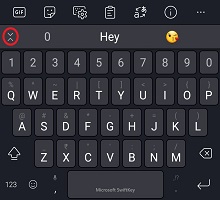
Podrobnejšie informácie o paneli s nástrojmi nájdete v tomto článku.
SwiftKey nastavenia
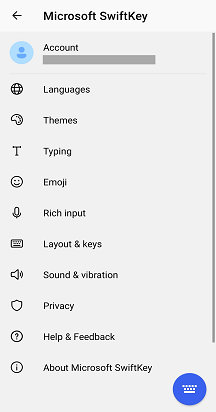
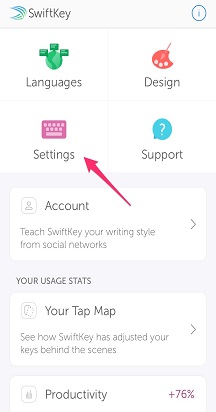
Mnohé z nastavení, ktoré budete denne používať, nájdete na paneli s nástrojmi. Ak však chcete mať úplný ovládací prvok, nastavenia Microsoft SwiftKey otvorte správne.
Z panela s nástrojmi:
- Ťuknite na tri bodky ... a potom ikonu Nastavenia.

Alebo:
- Otvorte aplikáciu Microsoft SwiftKey priamo zo svojho zariadenia.
V týchto nastaveniach budete môcť naozaj doladiť Microsoft SwiftKey a nastaviť aj veci, ako sú napríklad jazykové balíky/rozloženia, možnosti zvuku a vibrácií a predvoľby opráv textu.
2 – Jazyky
Microsoft SwiftKey podporuje viac ako 700 jazykov, takže aj keď hovoríte viac ako jeden, je tu veľká šanca, že podporujeme vaše! Môžete tiež písať až do piatich jazykov naraz, takže to znamená menej frustrácie pri prepínaní a viac času stráveného písaním na tie, ktoré milujete.
Sťahovanie alebo povolenie jazykov
Najskôr treba vedieť, kde stiahnuť a povoliť jazyky?
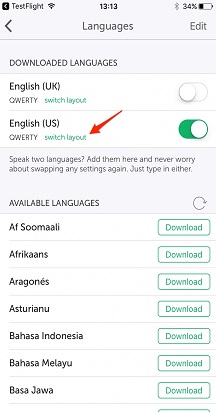
- Otvorenie aplikácie Microsoft SwiftKey: Ťuknite na položku Jazyky
- Z panela s nástrojmi: Ťuknite na tri bodky ... > vyberte ikonu > Rozloženia ťuknutím na ikonu Glóbus
Zobrazí sa dlhý zoznam dostupných jazykov. Ťuknutím si jazyk stiahnite.


Všetky stiahnuté jazyky budú predvolene povolené (maximálne päť naraz). Ak si to budete želať, budete mať tiež možnosť zmeniť rozloženie klávesnice.
Ďalšie informácie: Ktoré jazyky sú momentálne podporované pre Microsoft SwiftKey v Androide?
Nastavenie rozloženia jazyka
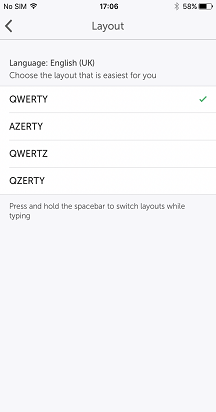
Je možné, že chcete písať v nemčine, ale s rozložením klávesnice QWERTY alebo v angličtine s rozložením QWERTZ.
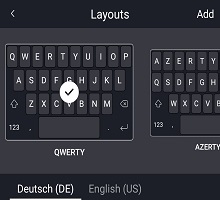
Po stiahnutí jazykového balíka ťuknutím na pole nižšie zobrazíte zoznam dostupných rozložení a vyberiete požadované rozloženie. Prípadne ťuknite na ikonu Rozloženie, ktorú nájdete rozbalením panela s nástrojmi.
Ďalšie informácie: Ako zmením rozloženie klávesnice (napríklad QWERTY na AZERTY)?
3. Prispôsobenie a zálohovanie slov
Turbo nabíjanie SwiftKey skúsenosti hneď od začiatku s Microsoft SwiftKey účet.
konto Microsoft SwiftKey
Vaše konto Microsoft SwiftKey je bezplatná služba s explicitným súhlasom, ktorá zlepšuje Microsoft SwiftKey klávesnice využitím sily cloudu. V rámci tohto postupu môžete:
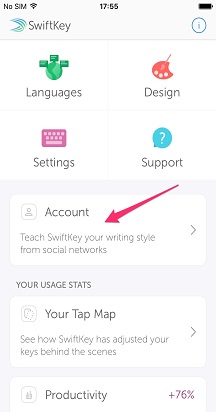
- Okamžite si prispôsobte predpovede tak, že Microsoft SwiftKey budete môcť učiť od spôsobu písania na rôznych sociálnych sieťach (vrátane Facebook a Twittera).
- Bezpečne ukladajte svoje najpoužívanejšie slová a synchronizujte ich vo všetkých zariadeniach (už nikdy nestratíte svoje naučené slová).
Všetko, čo potrebujete na vykonanie tejto mágie je:
- Vytvorte si konto Microsoft SwiftKey otvorením aplikácie zo zariadenia.
- Skontrolujte, či je zapnutá synchronizácia zálohovania &.
Ochrana osobných údajov a zabezpečenie údajov
Je dôležité, aby ste vedeli, že ochranu osobných údajov a zabezpečenie údajov berieme veľmi vážne. Konto Microsoft SwiftKey je explicitným súhlasom, zabezpečenou šifrovanou službou a poskytuje úplnú kontrolu nad svojimi údajmi. Naše rozsiahle zásady ochrany osobných údajov vysvetľujú a chránia vaše práva a súkromie.
Ak si chcete prečítať ďalšie všeobecné informácie o synchronizácii Microsoft SwiftKey konta, prispôsobenia a zálohovania &, pokračujte tu.
4. Prispôsobenie klávesnice
Microsoft SwiftKey ponúka veľa možností, pokiaľ ide o prispôsobenie písania.
Oprava textu
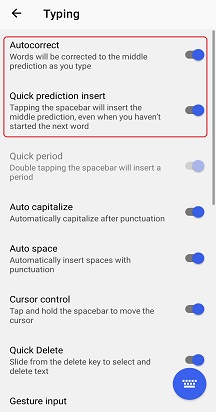
Microsoft SwiftKey nielen opravuje preklepy, ale tiež predpovedá vaše *ďalšie* slovo (t. j. číta vašu myseľ!). Váš medzerník hrá veľkú úlohu tu, môžete ho nastaviť tak, aby vykonával jednu z nasledujúcich akcií:
- Vždy vloží strednú predpoveď (začiarknutie políčka Vložiť rýchlu predpoveď)
- Vždy dokončí aktuálne slovo, ktoré píšete (začiarknutie políčka Automatické opravy)
- Vždy vloží medzeru (zrušte začiarknutie políčka Automatické opravy)
Tip: v každom prípade budete môcť vždy zadávať predpovede priamo z panela predpovedí.
Tieto nastavenia nájdete na stránke nastavení písania pri otváraní aplikácie zo zariadenia.

Metódy vstupu
Ak chcete písať tak, že bez problémov presuniete prst cez klávesnicu, flow je niečo, čo si budete chcieť vziať z projektu. Ak chcete, aby sa točilo, môžete to urobiť na stránke nastavenia vstupného > gesta písania (prístup k nemu získate otvorením aplikácie zo zariadenia).
Ďalšie informácie o službe Flow nájdete tu.


V nastaveniach bohatých vstupov môžete tiež vybrať, či chcete zapnúť hlasový vstupný kľúč, aby bolo diktovanie hlasu možné.


Funkcie klávesnice
Budete si tiež chcieť pozrieť stránku nastavení Rozloženie & klávesy, ktorú môžete sprístupniť otvorením aplikácie zo zariadenia a ťuknutím na položku Rozloženie & klávesy. Tu si môžete vybrať, či chcete na klávesnicu pridať možnosti, napríklad:
- Klávesy so šípkami
- Riadok s číslom
- Ďalšie znaky s diakritikou
Okrem toho môžete vybrať umiestnenie číselnej klávesnice (hore, vľavo alebo vpravo) a zmeniť veľkosť klávesnice.
Pre všetkých z vás, ktorí majú radi presnosť, budete radi vedieť, že sme vám tiež poskytnúť možnosť vybrať si dlho-keypress trvanie (t. j. množstvo času, ktorý potrebujete stlačiť kláves pre prístup k sekundárnym možnosti kľúč) - až do milisekundy.


Zvuk a vibrácie
Či už máte radi alebo nenávidíte myšlienku vypočutia zvuku zakaždým, keď ťuknete na kľúč, môžete upraviť svoje keypress zvuku a vibrácií nastavenia v 'Zvuk & vibrácie' v Microsoft SwiftKey Nastavenia. To zahŕňa výber objemu a trvania zvuku / vibrácií, rovnako ako vypnutie alebo zapnutie.


Chcete sa dozvedieť viac? Prejdite na kurz "Používanie klávesnice" .





Kontaktujte nás
Ak potrebujete ďalšiu pomoc, obráťte sa na oddelenie podpory Microsoft SwiftKey - Kontaktujte nás