
- Vyhľadávanie
- Tón
- konverzácia
- Obrázky GIF
- Nálepky
- Nastavenia
- Motívy
- Schránka
- Prepínač rozloženia
- Režim jednej ruky, plavky a palca
- Translator
- Prispôsobovač
- Konto
- Zmena veľkosti
- Emoji
- Inkognito
- Automatické opravy
- Prevod hlasu na text
- Centrum správ
1 – Ako získať prístup k panelu s nástrojmi
Panel s nástrojmi je domovom všetkých obľúbených funkcií a užitočných nastavení Microsoft SwiftKey.
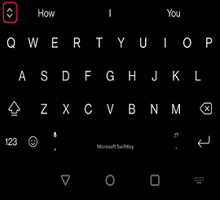
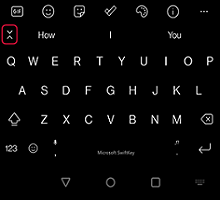
Panel s nástrojmi je jednoducho prístupný z klávesnice Microsoft SwiftKey Keyboard. Stačí ťuknúť na ikonu  naľavo od panela predpovede a otvorí alebo rozbalí panel s nástrojmi.
Ak chcete zavrieť panel s nástrojmi, ťuknutím na ikonu  ho skryjete.
2 - Čo je na paneli s nástrojmi?
Na paneli s nástrojmi sa nachádzajú nasledujúce funkcie:
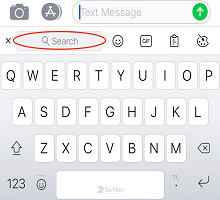
Vyhľadávanie
Naša funkcia vyhľadávania v Bingu umožňuje vyhľadávať a zdieľať priamo z klávesnice Microsoft SwiftKey. Cieľom Bingu je poskytnúť používateľom lepšie možnosti vyhľadávania pomocou technológií umelej inteligencie na pochopenie zámeru používateľov a poskytovanie relevantných výsledkov.
Prečítajte si viac: Ako používať vyhľadávanie v Microsoft SwiftKey pre Android
Tón
Naša funkcia tónu umožňuje zmeniť tón textu, ktorý ste zadali do vstupného poľa. Využíva umelú inteligenciu na pomoc používateľom zlepšiť ich písanie tým, že navrhuje alternatívne slová a mení poradie viet.
Máme tóny "profesionálny", "neformálny", "zdvorilý" a "sociálny príspevok".
Prečítajte si viac: Ako používať tón na klávesnici Microsoft SwiftKey
Chat
Keď používate nový Bing chat z klávesnice SwiftKey na vyhľadávanie na webe, je to, ako keby ste mali po svojom boku asistenta výskumu, osobného plánovača a kreatívneho partnera. Niekedy potrebujete viac než len odpoveď – potrebujete inšpiráciu. Či už píšete e-mail, rozprávku na dobrú noc alebo stravovací plán, nemusíte čakať – jednoducho začnite.
Ďalšie informácie: Ako používať Chat na klávesnici Microsoft SwiftKey
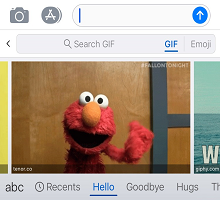
Obrázky GIF

Pridávajte a odosielajte animované obrázky zo všetkých svojich obľúbených aplikácií. Pomocou funkcie vyhľadávania môžete nájsť dokonalý obrázok GIF na každú príležitosť.
Ďalšie informácie: Pridanie a vyhľadávanie obrázkov GIF
Nálepky

Ak máte radi obrázky GIF, určite si zamilujete aj nálepky! Pridajte do svojich konverzácií virálnosť pomocou statických aj animovaných nálepiek.
Prečítajte si viac: Ako používať nálepky
Nastavenia

Ak sa chcete dostať pod kapotu a zistiť, ako funguje Microsoft SwiftKey, Nastavenia sú dobrým miestom, kde začať.
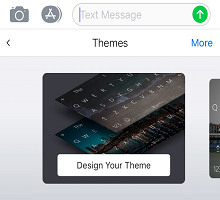
Motívy

Microsoft SwiftKey ponúka mnoho motívov, ktoré vám umožnia skutočne si prispôsobiť klávesnicu podľa seba.
Ťuknite na kartu "Motívy" (označenú ikonou palety) a kliknite na položku Galéria. Vyberte motív, ktorý chcete použiť na klávesnicu
Ďalšie informácie: Motívy fotografií pre Android
Schránka

V schránke sa nachádza všetok skopírovaný text na neskoršie použitie. Schránka umožňuje kopírovať a prilepiť klipy alebo vytvárať odkazy na rýchlejšie vkladanie.
Prečítajte si viac: Ako funguje Schránka?
Rozloženia

Ťuknutím na ikonu Rozloženia môžete zmeniť jazyky a rozloženia bez úplného otvorenia aplikácie SwiftKey.
Ďalšie informácie: Ako zmením rozloženie klávesnice (napríklad QWERTY na AZERTY)?
Režim jednej ruky, plavky a palca

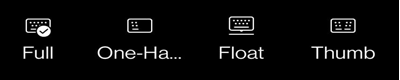
Režim jednej ruky je kompaktná klávesnica so zmenšenou šírkou, ktorá je určená na písanie jednou rukou.
Režim plávania vám ponúka slobodu pohybu a umiestnenia klávesnice Microsoft SwiftKey kdekoľvek chcete.
Rozloženie palca ponúka rozdelenú klávesnicu.
Prečítajte si viac: Ako zmeniť režim klávesnice na Microsoft SwiftKey pre Android
Translator

Do klávesnice Microsoft SwiftKey sme integrovali Microsoft Translator. Získate tak rýchly a bezproblémový spôsob používania funkcií Translatora v kontexte toho, čo už robíte. Už žiadne prepínanie aplikácií alebo kopírovanie a prilepovanie.
Prečítajte si viac: Ako používať Microsoft Translator s klávesnicou Microsoft SwiftKey?
Prispôsobovač

Prispôsobovač panela s nástrojmi vám umožňuje prispôsobiť panel s nástrojmi podľa vašich predstáv. Zmena poradia ikon a navyše funguje ako pretečená ponuka pre všetky ikony, ktoré nemôžete zobraziť.
Konto

Získajte rýchly prístup k nastaveniam konta Microsoft SwiftKey odtiaľto.
Prečítajte si viac: Čo je konto Microsoft SwiftKey?
Zmena veľkosti

Presunutím ohraničujúcich polí zmeňte veľkosť a umiestnenie klávesnice Microsoft SwiftKey.
Prečítajte si: Ako zmeniť veľkosť klávesnice Microsoft SwiftKey v systéme Android
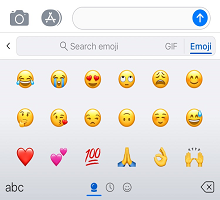
Emoji

Stlačením zobrazíte rýchly prístup ku všetkým obľúbeným emoji.
Prečítajte si viac: Ako používať Emoji s klávesnicou Microsoft SwiftKey
Inkognito

Ak nechcete, aby sa klávesnica Microsoft SwiftKey učila slová, zapnite ju ťuknutím na ikonu inkognito. Opätovným ťuknutím na ikonu sa ukončí režim inkognito a Microsoft SwiftKey sa od vás môže znova učiť.
Prečítajte si viac: Ako funguje režim inkognito na klávesnici Microsoft SwiftKey pre Android?
Automatické opravy

Praktická skratka na zapnutie alebo vypnutie automatických opráv podľa potreby.
Ďalšie informácie: Ako funguje medzerník s automatickými opravami?
Prevod hlasu na text

Rozpoznávanie hlasu je predvolene zapnuté. Klávesnica Microsoft SwiftKey využíva na napájanie tejto funkcie technológiu Google Voice.
Prečítajte si: Ako môžem používať funkciu hlasu na text pomocou Microsoft SwiftKey v systéme Android?
Centrum správ

Centrum správ je miesto, kde nájdete ďalšie informácie o našich najnovších funkciách a tipy, ktoré vám pomôžu naplno využiť klávesnicu Microsoft SwiftKey.
Kontaktujte nás
Ak potrebujete ďalšiu pomoc, obráťte sa na oddelenie podpory na lokalite Microsoft SwiftKey Support – kontaktujte nás