
V Bezplatná aplikácia Microsoft Teams máte možnosť uverejniť príspevok v komunite a kanáli. Môžete vytvoriť nový príspevok, zdieľať niečo zo svojho zariadenia, použiť aplikáciu a odpovedať na príspevok. Pozrite sa, čo ešte môžete robiť pri uverejňovaní príspevku v komunite alebo kanáli v Bezplatná aplikácia Microsoft Teams.
Uverejnenie príspevku v komunite
Komunita je miestom, kde môžete bezpečne konverzovať a zdieľať informácie.
Vytvorenie nového príspevku v komunite
V aplikácii Teams prejdite do komunity, v ktorej chcete uverejniť príspevok.
Ťuknite na tlačidlo Nový príspevok
 .
.V okne Nový príspevok môžete:
Pridanie nadpisu k príspevku .
V oblasti Začať novú konverzáciu môžete napísať správu a @zmieniť niekoho v komunite.
Pri vytváraní príspevku alebo oznámenia, prípadne odosielaní odpovede, na formátovanie správy použite tieto možnosti:
Ťuknite na tlačidlo Plus
 nasledujúce položky:
- Pridajte
 médií z fotoaparátu alebo galérie do príspevku alebo oznámenia.
 -
Priložiť súbory
 na zdieľanie.
 - Označenie správy ako správy s vysokou prioritou

- Použitie aplikácie na odoslanie komunite
-
Pridanie emoji, obrázkov GIF a nálepiek
 na zdieľanie reakcií.
 - Ak chcete zdieľať zvukový súbor, pridajte položku Nahrať zvuk . Môžete to urobiť ťuknutím a podržaním záznamu. Po dokončení nahrávania môžete odoslať alebo odstrániť položku.
- Pomocou možností formátovania môžete prispôsobiť správu pomocou tučného písma, kurzívy, podčiarknutia a ďalších možností.
- Pridajte
V hornej časti môžete ťuknúť na položku Možnosti odoslania
 na odoslanie aj e-mailom. Nový príspevok sa odošle aj všetkým členom v e-maile.
Keď budete pripravení, ťuknite na
 a uverejnite príspevok v komunite.
Zdieľajte niečo v komunite zo svojho mobilného zariadenia
Obsah z fotoaparátu, aplikácií alebo prehliadača môžete jednoducho zdieľať s komunitou.
- Vyberte položku, ktorú chcete zdieľať s komunitou.
- Ťuknite na položku Zdieľať.
- Posuňte sa na položku Bezplatná aplikácia Teams a potom v časti Komunity vyberte komunitu, v ktorej chcete zdieľať. Budete mať tiež možnosť zahrnúť správu
- Keď budete pripravení, ťuknite na a uverejnite príspevok v komunite.
Odpovedanie na príspevok v komunite
Prejdite na príspevok v komunite, na ktorý chcete odpovedať, a ťuknite na položku Odpovedať.
Správu môžete napísať do poľa Odpovedať . Môžete tiež:
- Ťuknite na emoji, obrázky GIF a nálepky tak, aby zahŕňali emoji alebo obrázky GIF.
- Ťuknite na
 a nasnímajte fotografiu alebo ju vyberte z priečinka Z fotoaparátu.
- Ťuknite na emoji, obrázky GIF a nálepky
Ťuknite na tlačidlo so znakom plus
médií , Priloženie súborov , označte správu ako správu s vysokou prioritou, naformátujte správu alebo použite aplikáciu na odoslanie komunite.Keď budete pripravení, ťuknite na
a odpovedzte na príspevok.
Ako upravím príspevok alebo oznámenie v komunite?
Pri vytváraní príspevku alebo oznámenia, prípadne odosielaní odpovede, použite možnosti na formátovanie správy.
Ťuknite na tlačidlo Plus nasledujúce položky:
- Pridajte médií z fotoaparátu alebo galérie do príspevku alebo oznámenia.
-
Priložiť súbory na zdieľanie.
- Označenie správy ako správy s vysokou prioritou
- Použitie aplikácie na odoslanie komunite
- Pridanie emoji, obrázkov GIF a nálepiek na zdieľanie reakcií.
- Ak chcete zdieľať zvukový súbor, pridajte položku Nahrať zvuk . Môžete to urobiť ťuknutím a podržaním záznamu. Po dokončení nahrávania môžete odoslať alebo odstrániť položku.
- Pomocou možností formátovania môžete prispôsobiť správu pomocou tučného písma, kurzívy, podčiarknutia a ďalších možností.
Prečo bola moja správa komunity odstránená?
Keď sa nachádzate v komunite Bezplatná aplikácia Microsoft Teams, v konverzácii sa môže zobraziť správa s textom "Táto správa bola odstránená".
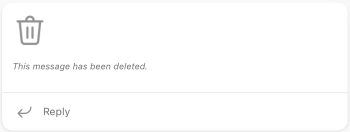
Môže to byť spôsobené niektorou z nasledujúcich príčin:
- Autor správy ju odstránil.
- Vlastník komunity sa rozhodol ju odstrániť.
- Správa bola nahlásená.
Poznámka
Uverejnenie príspevku v kanáli
Kanály uľahčujú zameranie na konkrétne ciele a projekty. Kanály môžete použiť na uverejňovanie tém, ako sú napríklad Oznámenia a Otázky&A.
Vytvorenie nového príspevku v kanáli
V aplikácii Teams prejdite na kanál komunity, v ktorom chcete uverejniť príspevok.
Ťuknite na tlačidlo Nový príspevok
.V okne Nový príspevok môžete:
Pridanie nadpisu k príspevku .
V oblasti Začať novú konverzáciu môžete napísať správu a @zmieniť niekoho v komunite.
Pri vytváraní príspevku alebo oznámenia, prípadne odosielaní odpovede, na formátovanie správy použite tieto možnosti:
Ťuknite na tlačidlo Plus
nasledujúce položky:- Pridajte médií z fotoaparátu alebo galérie do príspevku alebo oznámenia.
-
Priložiť súbory na zdieľanie.
- Označenie správy ako správy s vysokou prioritou
- Pridanie emoji, obrázkov GIF a nálepiek na zdieľanie reakcií.
- Pomocou možností formátovania môžete prispôsobiť správu pomocou tučného písma, kurzívy, podčiarknutia a ďalších možností.
- Pridajte
Keď budete pripravení, ťuknutím na príspevok v kanáli.
Zdieľanie obsahu v kanáli z mobilného zariadenia
Obsah z fotoaparátu, aplikácií alebo prehliadača môžete jednoducho zdieľať s komunitou.
- Vyberte položku, ktorú chcete zdieľať s komunitou.
- Ťuknite na položku Zdieľať.
- Posuňte sa na položku Bezplatná aplikácia Teams a potom v časti Komunity vyberte komunitu, v ktorej chcete zdieľať. Budete mať tiež možnosť zahrnúť správu
- Keď budete pripravení, ťuknite na a uverejnite príspevok v komunite.
Odpovedanie na príspevok v kanáli
- Prejdite na príspevok v kanáli, na ktorý chcete odpovedať, a ťuknite na položku Odpovedať.
- Správu môžete napísať do poľa Odpovedať a ťuknúť na emoji, obrázky GIF a nálepky .
- Ťuknite na tlačidlo Plusmédií , Priloženie súborov , označenie správy ako správy s vysokou prioritou alebo Formátovanie správy.
- Ak chcete do mobilnej aplikácie Microsoft Teams pridať fotografiu alebo nasnímať novú, ťuknite na .
- Keď budete pripravení, ťuknite na a odpovedzte na príspevok.
Ako upravím príspevok alebo oznámenie v kanáli?
Pri vytváraní príspevku alebo oznámenia, prípadne odosielaní odpovede, použite možnosti na formátovanie správy.
Ťuknite na tlačidlo Plus nasledujúce položky:
- Pridajte médií z fotoaparátu alebo galérie do príspevku alebo oznámenia.
-
Priložiť súbory na zdieľanie.
- Označenie správy ako správy s vysokou prioritou
- Pridanie emoji, obrázkov GIF a nálepiek na zdieľanie reakcií.
- Pomocou možností formátovania môžete prispôsobiť správu pomocou tučného písma, kurzívy, podčiarknutia a ďalších možností.

Súvisiace témy
Odoslanie oznámenia do kanála v aplikácii Microsoft Teams
Kontaktujte nás
Ak potrebujete ďalšiu pomoc, obráťte sa na podporu alebo položte otázku v komunite používateľov služby Microsoft Teams.