Obsah tohto článku
Súhlas so zdieľaním polohy vo vašom operačnom systéme
Súhlas so zdieľaním polohy v aplikácii Teams
Zapnutie služieb určenia polohy vo vašom operačnom systéme
Povoliť aplikácii Teams prístup k vašej polohe
Pridanie, úprava alebo obnovenie tiesňového umiestnenia v aplikácii Hovory
Súhlas so zdieľaním polohy na úrovni operačného systému
Niektoré funkcie v aplikácii Microsoft Teams sa spoliehajú na zdieľanie polohy, aby fungovali správne. Máte možnosť vybrať, kedy a ako môže aplikácia Teams používať údaje o vašej polohe.
Pri prvom prihlásení do aplikácie Teams sa vo vašom operačnom systéme zobrazí výzva na udelenie súhlasu s tým, aby aplikácia Teams mala prístup k vašej presnej polohe a histórii polohy.
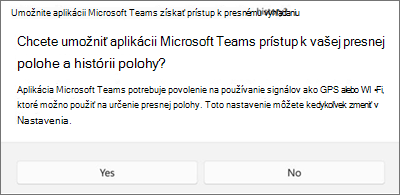
Ak prístup k polohe spravuje váš Spravovanie IT, naďalej môžete manuálne pridať fyzickú adresu pre tiesňové hovory prostredníctvom aplikácie Teams Calls.
Súhlas so zdieľaním polohy v aplikácii Teams
Po otvorení aplikácie Teams sa zobrazí výzva na výber spôsobu, akým má aplikácia používať vašu polohu.
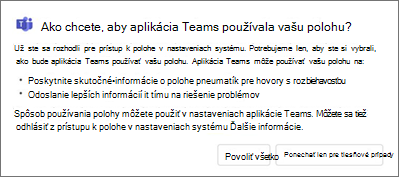
- Výberom položky Povoliť všetky udeľte aplikácii Teams úplný prístup k polohe pre tiesňové hovory a prehľady Spravovanie IT.
- Výberom možnosti Ponechať len pre tiesňové prípady obmedzíte používanie polohy na tiesňové volanie.
Poznámka
- Dôrazne sa odporúča možnosť Povoliť všetky , aby správcovia IT mohli aj naďalej riešiť problémy so sieťou.
- Táto výzva sa zobrazí len raz, a to aj v prípade, že polohu zapnete alebo vypnete.
V závislosti od politík nastavených správcom sa môže zobraziť iná verzia tohto príkazu.
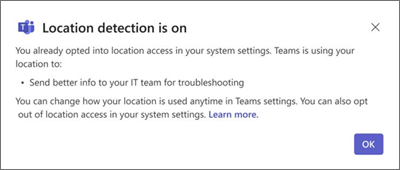
V zariadeniach spravovaných organizáciou sú tieto nastavenia predvolene zapnuté a vypnúť ich môže iba Spravovanie IT.
Predvoľby zisťovania polohy môžete kedykoľvek zmeniť.
- Prejdite na položku Nastavenia a ďalšie
 > v aplikácii Microsoft Teams ikonaNastavenia
 >ochrany osobných údajov>.
Ďalšie informácie o tom, ako sa používajú údaje o polohe, nájdete na lokalite Služba určovania polohy a ochrana osobných údajov vo Windowse.
Zapnutie alebo vypnutie služieb určenia polohy v operačnom systéme
Ak chcete povoliť alebo zakázať služby určovania polohy, musíte najprv poskytnúť povolenia na určenie polohy aplikácii Teams v nastaveniach operačného systému.
- Nastavte nastavenia služby určovania polohy a ochrany osobných údajov vo Windowse.
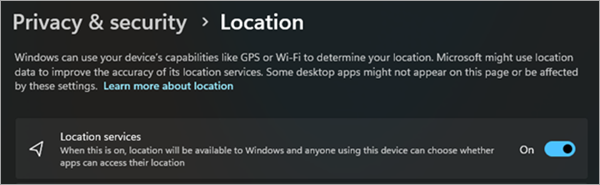
Povoliť aplikácii Teams prístup k vašej polohe
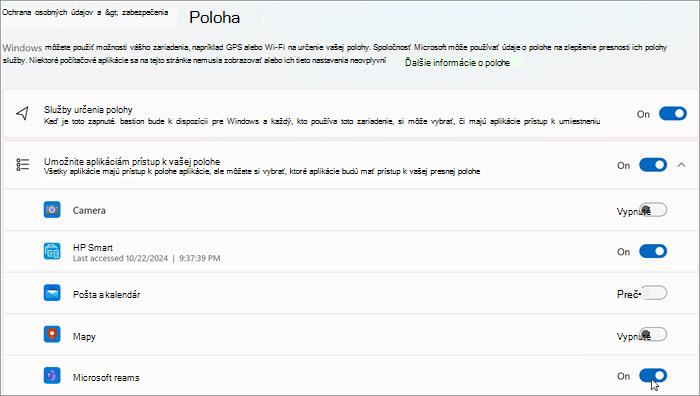
V systéme Windows 11 verzie 24H2 alebo novšej:
- Zapnite služby určenia polohy.
- Začiarknite možnosť Povoliť aplikáciám prístup k vašej polohe.
-
Zapnite Microsoft Teams.
Pridanie, úprava alebo obnovenie tiesňového umiestnenia v aplikácii Hovory
Tiesňové umiestnenie môžete skontrolovať pod klávesnicou na vytáčanie v časti Hovory alebo v dolnej časti sekcie hovorov v nastaveniach aplikácie Teams.
Poznámka
Tiesňové umiestnenie môžete upraviť iba v časti Hovory.
Na klávesnici na vytáčanie v Teams pridajte, potvrďte, upravte alebo obnovte miesto pre tiesňové prípady.
- Prejdite na hovory na ľavej strane aplikácie Teams.
- Vyberte miesto pre tiesňové prípady.
- Vyberte položku Upraviť.
- Aktualizujte svoju adresu.
Obsah tohto článku
Súhlas so zdieľaním polohy vo vašom operačnom systéme
Súhlas so zdieľaním polohy v aplikácii Teams
Zapnutie služieb určenia polohy vo vašom operačnom systéme
Povoliť aplikácii Teams prístup k vašej polohe
Pridanie, úprava alebo obnovenie tiesňového umiestnenia v aplikácii Hovory
Súhlas so zdieľaním polohy vo vašom operačnom systéme
Niektoré funkcie v aplikácii Microsoft Teams sa spoliehajú na zdieľanie polohy, aby fungovali správne. Máte možnosť vybrať, kedy a ako môže aplikácia Teams používať údaje o vašej polohe.
Pri prvom prihlásení do aplikácie Teams sa vo vašom operačnom systéme zobrazí výzva na udelenie súhlasu s tým, aby aplikácia Teams mala prístup k vašej presnej polohe a histórii polohy.
Ak prístup k polohe spravuje váš Spravovanie IT, naďalej môžete manuálne pridať fyzickú adresu pre tiesňové hovory prostredníctvom aplikácie Teams Calls.
Súhlas so zdieľaním polohy v aplikácii Teams
Po otvorení aplikácie Teams sa zobrazí výzva na výber spôsobu, akým má aplikácia používať vašu polohu.
- Výberom položky Povoliť všetky udeľte aplikácii Teams úplný prístup k polohe pre tiesňové hovory a prehľady Spravovanie IT.
- Výberom možnosti Ponechať len pre tiesňové prípady obmedzíte používanie polohy na tiesňové volanie.
Poznámka
- Dôrazne sa odporúča možnosť Povoliť všetky , aby správcovia IT mohli aj naďalej riešiť problémy so sieťou.
- Táto výzva sa zobrazí len raz, a to aj v prípade, že určovanie polohy zapnete alebo vypnete.
V závislosti od politík nastavených správcom sa môže zobraziť iná verzia tohto príkazu.
Predvoľby zisťovania polohy môžete kedykoľvek zmeniť.
- Prejdite na položku Nastavenia a ďalšie> v aplikácii Microsoft Teams ikonaNastavenia>ochrany osobných údajov>.
Ďalšie informácie o tom, ako sa používajú údaje o polohe, nájdete na lokalite Služba určovania polohy a ochrana osobných údajov vo Windowse.
Zapnutie služieb určenia polohy vo vašom operačnom systéme
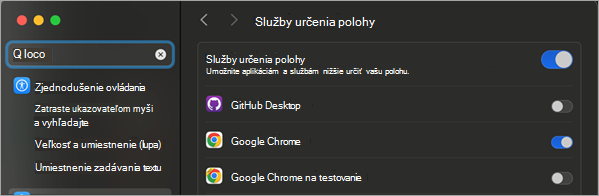
Ak chcete povoliť služby určovania polohy, musíte najprv poskytnúť povolenia na prístup k polohe aplikácii Teams v nastaveniach operačného systému.
- Prejdite na položku Nastavenia.
-
Zapnite služby určenia polohy.
Povoliť aplikácii Teams prístup k vašej polohe
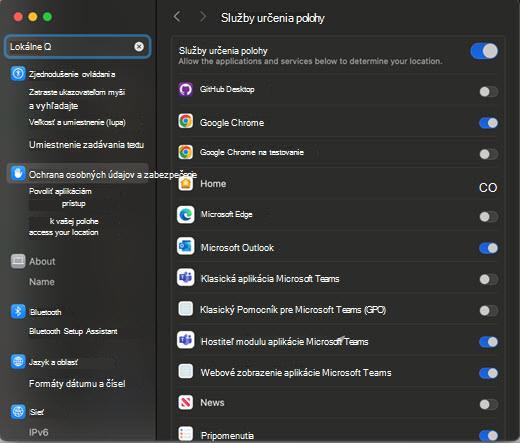
-
Zapnite služby určenia polohy.
- Zapnite Microsoft Teams ModuleHost.
- Zapnite Microsoft Teams WebView.
Pridanie, úprava alebo obnovenie tiesňového umiestnenia v aplikácii Hovory
Tiesňové umiestnenie môžete skontrolovať pod klávesnicou na vytáčanie v časti Hovory alebo v dolnej časti sekcie hovorov v nastaveniach aplikácie Teams.
- Prejdite na hovory na ľavej strane aplikácie Teams.
- Pod klávesnicou na vytáčanie vyberte aktuálne tiesňové umiestnenie .
- Pridajte, potvrďte, upravte alebo obnovte miesto pre tiesňové prípady.
Súhlas so zdieľaním polohy v aplikácii Teams
Pri prvom otvorení aplikácie Teams sa zobrazí výzva na výber spôsobu, akým má aplikácia používať informácie o vašej polohe.
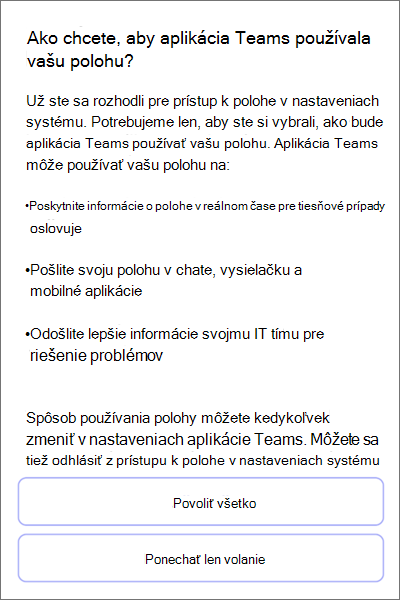
- Výberom položky Povoliť všetky udeľte aplikácii Teams úplný prístup k polohe pre tiesňové hovory a prehľady Spravovanie IT.
-
Výberom položky Povoliť len tiesňové prípady obmedzíte používanie polohy na tiesňové hovory.
Poznámka
Dôrazne sa odporúča možnosť Povoliť všetky , aby správcovia IT mohli aj naďalej riešiť problémy so sieťou.
V závislosti od politík nastavených správcom sa môže zobraziť iná verzia tohto príkazu.
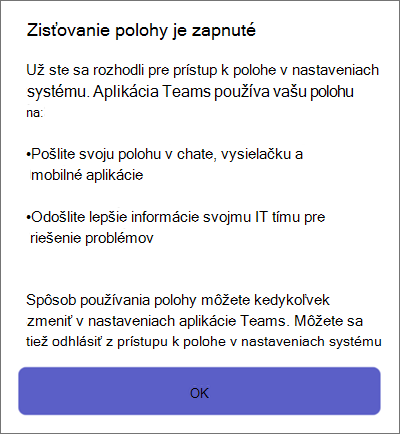
V zariadeniach spravovaných organizáciou sú tieto nastavenia predvolene zapnuté a vypnúť ich môže iba Spravovanie IT.
Predvoľby zisťovania polohy môžete kedykoľvek zmeniť.
- Prejdite na >Nastavenia ochranyosobných údajov>Poloha.
Ďalšie informácie o tom, ako sa údaje o polohe používajú na tiesňové volanie a riešenie problémov s IT nájdete na stránke Služba určovania polohy a ochrana osobných údajov vo Windowse.
Zapnutie zdieľania polohy v mobilnom zariadení
Vaša poloha je potrebná pre záchranné služby a na uskutočňovanie a prijímanie hovorov prostredníctvom verejnej telekomunikačnej siete (PSTN) v niektorých oblastiach.
- Ak chcete zapnúť alebo vypnúť zdieľanie polohy po tom, čo už bola aplikácia Teams nainštalovaná, prejdite v zariadení do nastavení aplikácie Teams a povoliť prístup k polohe.
Poznámka
Bez služieb určenia polohy nebudete môcť potvrdiť tiesňové umiestnenie v aplikácii Teams. Každé miesto pre tiesňové prípady, ktoré ste potvrdili, sa uloží a nie je potrebné ho opätovne potvrdiť pri návrate. Keď sa presťahujete na nové fyzické miesto, tiesňové umiestnenie pre Teams sa zmení tak, aby odrážalo to, čo služby určenia polohy zistili.

