
Pripomenutia správ môžete použiť na návrat k dôležitým správam v určitom čase. Môžete nastaviť pripomenutia správ v chatoch a kanáloch a spravovať ich v časti Pripomenutia v chate.
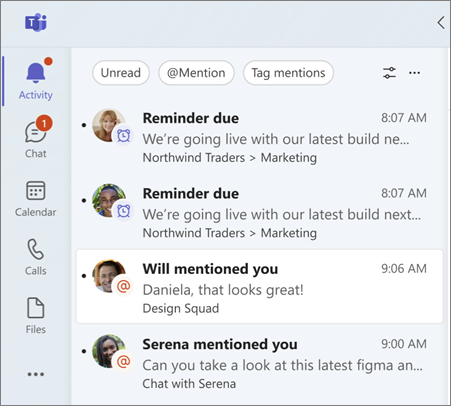
Nastavenie pripomenutia správy v aplikácii Teams
Prejdite na správu, ku ktorej sa chcete vrátiť.
Ukážte myšou na správu a vyberte položku Ďalšie možnosti
 >Pripomenúť.
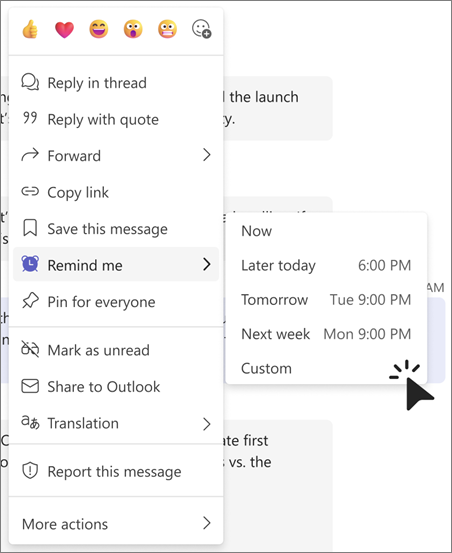
Vyberte, kedy sa má pripomenutie zobraziť:
- Teraz
- Neskôr dnes
- Zajtra
- Budúci týždeň
- Vlastný na výber konkrétneho dátumu a času.
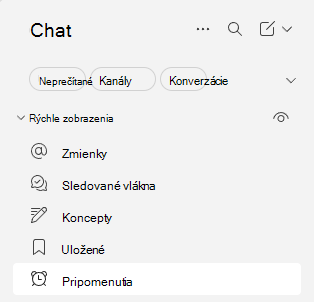
Po nastavení prvého pripomenutia môžete zobraziť a spravovať pripomenutia správ z rýchlych zobrazení>Pripomenutia v chate.
Zobrazenie pripomenutí v Teams
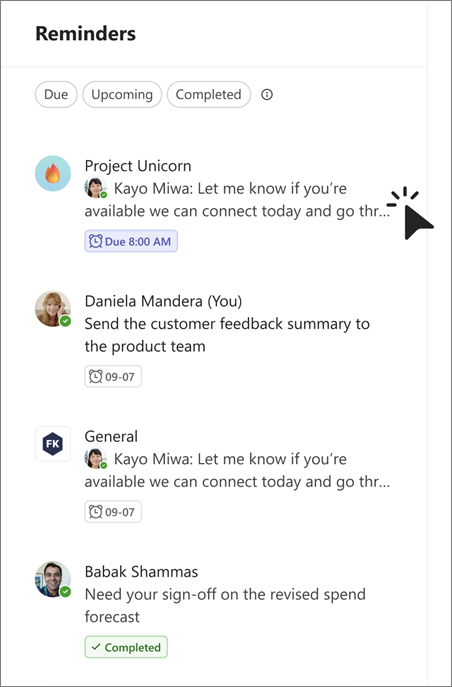
Ak chcete vidieť pripomenutia správ, prejdite na položky ChatRýchle>zobrazenia>Pripomenutia. Pripomenutia sú usporiadané podľa stavu:
- Termín: Pripomenutia, ktoré dosiahli svoj plánovaný dátum a čas.
- Nadchádzajúce: Pripomenutia naplánované na dátum alebo čas v budúcnosti.
- Dokončené: Pripomenutia, ktoré ste označili ako dokončené.
Po termíne splatnosti pripomenutia sa vedľa položky Pripomenutia zobrazí štítok.
Spravovanie pripomenutia v aplikácii Teams
Spravovanie pripomenutí správ zpripomenutírýchlych zobrazení>.
Dokončenie pripomenutia
- Prejdite na ChatRýchle>zobrazenie>Pripomenutia.
- Nájdite pripomenutie, ukážte na správu a vyberte položku Dokončiť. Dokončené pripomenutia sa presunú do priečinka Dokončené.
Zmena pripomenutia
- Prejdite na ChatRýchle>zobrazenie>Pripomenutia. Nájdite pripomenutie, ktoré chcete zmeniť.
- Ukážte myšou na správu a vyberte položku Ďalšie možnosti .
- Vyberte položku Upraviť pripomenutie a vyberte nový dátum alebo čas.
Odstránenie pripomenutia
- Nájdite pripomenutie, ktoré chcete odstrániť.
- Ukážte myšou na správu a vyberte položku Ďalšie možnosti .
- Vyberte položku Odstrániť pripomenutie.
Poznámka
Odstránením pripomenutia sa neodstráni pôvodná správa.
Zmena oznámení pripomenutí
Po termíne splatnosti pripomenutia vás aplikácia Teams upozorní prostredníctvom informačného kanála Aktivita, pruhu alebo oboch. Zmena oznámení pripomenutí:
- V aplikácii Teams vyberte položku Nastavenia a ďalšie
 > možnosti.
- Vyberte položku Oznámenia a aktivita.
- V časti Pripomenutia vyberte, ako chcete dostávať oznámenia pripomenutí.
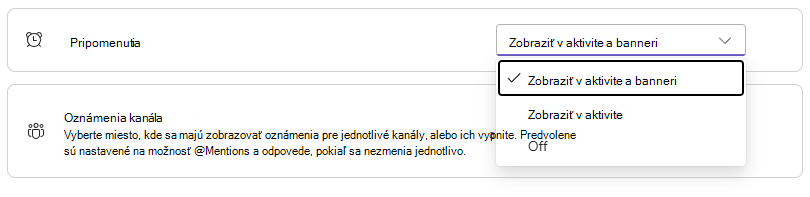
Vypnutím oznámení pripomenutí sa pripomenutia neodstránia. Stále ich môžete zobraziť v pripomenutiach.
Súvisiace témy
Spravovanie oznámení v aplikácii Microsoft Teams
Stlmenie oznámení počas schôdze v aplikácii Microsoft Teams
Spravovanie oznámení kanála v aplikácii Microsoft Teams
Uloženie chatovej správy alebo správy kanála v aplikácii Microsoft Teams