Visio obsahuje niekoľko nástrojov, ktoré vám pomôžu usporiadať tvary a spojnice úhľadne a rovnomerne.
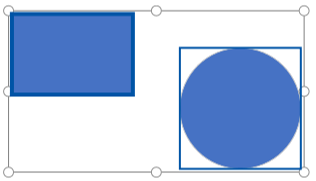
- Možnosti zarovnania zarovnajú tvary rovno.
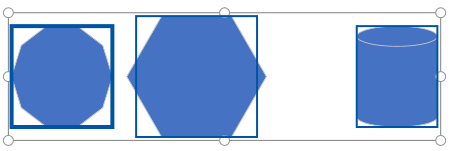
- Možnosti umiestnenia umožňujú rovnomerné rozstupy medzi tvarmi.
- Príkazy rozloženia špecifické pre šablóny: Niektoré šablóny diagramov sa dodávajú s vlastnými príkazmi rozloženia, ktoré sú navrhnuté špeciálne pre daný typ diagramu vrátane šablón Organizačná schéma a Diskusiový diagram.
- Možnosti zarovnania zarovnajú tvary rovno.
- Možnosti umiestnenia umožňujú rovnomerné rozstupy medzi tvarmi.
- Príkazy rozloženia špecifické pre šablóny: Niektoré šablóny diagramov sa dodávajú s vlastnými príkazmi rozloženia, ktoré sú navrhnuté špeciálne pre daný typ diagramu vrátane šablón Organizačná schéma a Diskusiový diagram.
Automatické zarovnanie a rovnomerné rozmiestnenie tvarov naraz
Táto možnosť ponechá tvary čo najbližšie k ich aktuálnemu umiestneniu, ale sú navzájom zarovnané a rovnomerne rozložené.
- Vyberte tvary, ktoré chcete zarovnať a rozmiestniť, prípadne kliknutím mimo diagramu odstráňte všetky výbery. Ak nie je nič vybraté, ovplyvní to všetky tvary.
- Vyberte položku Domov>Usporiadať>pozíciu>Automaticky zarovnať & medzere
Zarovnanie tvarov
Príkazy v tejto časti zarovnajú tvary bez zmeny rozstupov medzi tvarmi. Ak chcete zobraziť ukážku jeho efektu, kým sa rozhodnete vykonať zmenu, podržte ukazovateľ nad príkazom.
Vyrovnanie spojníc
Táto možnosť upraví zarovnanie tvarov tak, aby boli spojnice čo najpriamejšie.
- Vyberte tvary, ktoré chcete zarovnať.
- Na karte Domov kliknite v skupine Usporiadať na položku Zarovnať a potom na položku Zarovnať.
Výber smeru zarovnania
- Vyberte primárny tvar , s ktorým chcete zarovnať ostatné tvary.
- Stlačte a podržte kláves Shift a vyberajte ďalšie tvary, ktoré chcete zarovnať s primárnym tvarom.
- Na karte Domov v skupine Usporiadať kliknite na položku Zarovnať a vyberte možnosť zarovnania.
Príkazy na umiestnenie
Tlačidlo Pozícia na karte Domov v skupine Usporiadať umožňuje rovnomerne rozmiestniť tvary alebo zmeniť orientáciu tvaru či tvarov.
Rovnomerné rozmiestnenie tvarov
Príkazy v tejto časti rovnomerne zväčšujú rozstupy medzi tvarmi bez zmeny ich zarovnania. Ak chcete zobraziť ukážku jeho efektu, kým sa rozhodnete vykonať zmenu, podržte ukazovateľ nad príkazom.
- Vyberte tvary, ktoré chcete rozmiestniť, alebo kliknutím na prázdnu oblasť strany odstráňte výber. Ak nie je nič vybraté, ovplyvní to všetky tvary.
- Kliknite na položku Domov>Usporiadať>pozíciu>Automatický rozstup na vytvorenie rovnomerných medzier medzi tvarmi.
Ak chcete presne nastaviť veľkosť medzier, kliknite na položku Možnosti rozstupov a potom nastavte požadovanú vzdialenosť.
Ak chcete použiť iný spôsob riadkovania, vyberte nadpis nižšie, otvorte ho a pozrite si podrobné pokyny.
Použitie možností Distribuovať
Príkazy na nastavenie medzier zo starších verzií Visia sú stále k dispozícii a zobrazujú odlišné možnosti medzier.
Vyberte tri alebo viaceré tvary tak, že pri klikaní na tvary podržíte stlačený kláves Shift alebo Ctrl.
Poznámka
Ak nevyberiete tri alebo viaceré tvary, príkazy na distribúciu tvarov nebudú k dispozícii.
Na karte Domov kliknite v skupine Usporiadať na položku Pozícia a potom vyberte možnosť Rozmiestniť .
Ďalšie možnosti distribúcie zobrazíte výberom položky Ďalšie možnosti distribúcie. V dialógovom okne:
- Pri zvislom rozmiestnení sú hranice definované horným a dolným tvarom vo výbere.
- Pri vodorovnom rozmiestnení sú hranice definované tvarmi úplne vľavo a úplne vpravo vo výbere.
- Ak chcete pridať vodiace čiary a prilepiť k nim tvary, začiarknite políčko Vytvoriť vodiace čiary a prilepiť k nim tvary . Ak vyberiete túto možnosť, môžete premiestniť krajnú vodiacu čiaru a prerozdeliť tak všetky tvary.
Udržujte tvary mimo tlačených zlomov strán
Ak sa diagram chystáte vytlačiť, skontrolujte, či pri zlomoch strán nebudú rozdelené žiadne tvary.
- Vyberte tvary, ktoré chcete premiestniť mimo zlomov strán, alebo kliknutím mimo diagramu odstráňte všetok výber. Ak nie je nič vybraté, ovplyvní to všetky tvary.
- Vyberte položku Domov,>Usporiadať>pozíciu a potom vyberte položku Premiestniť mimo Zlomy strán.
Ďalšou možnosťou je nastaviť možnosti Automaticky zarovnať a Automatické rozstupy , aby sa zabránilo umiestňovaniu tvarov na zlomy strán týmito príkazmi:
- Vyberte položku Domov,>Usporiadať>pozíciu a skontrolujte, či nie je zapnutá možnosť Vyhnúť sa zlomom strán . Ak nie, kliknutím ho vyberte.
Po zapnutí príkazu sa v ponuke vedľa neho zobrazí znak začiarknutia.
Zmena orientácie tvarov
Možnosti vo vedľajšej ponuke Otočiť tvary umožňujú otočiť alebo prevrátiť vybratý tvar.
- Vyberte tvar a kliknite na príslušný príkaz.
- Na karte Domov kliknite v skupine Usporiadať na položku Pozícia, potom kliknite na položku Otočiť tvary a vyberte niektorú z možností.
Ak je vybratých viac tvarov, tieto príkazy ich otočia alebo prevrátia, pričom sa zachová ich relatívna poloha, ako keby bola strana otočená.
Naopak, príkazy vo vedľajšej ponuke Otočiť diagram otočia alebo prevrátia orientáciu diagramu, no ponechajú orientáciu tvaru bez zmeny.
Manuálne umiestnenie tvarov
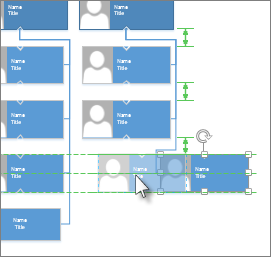
Keď presúvate tvar, zelené vodiace čiary polohy vám pomôžu umiestniť ho presne na požadované miesto. Na obrázku nižšie sa šípky distribúcie zobrazia, keď sa tvar presunie tak, aby zodpovedal rozmiestneniu iných okolitých tvarov. Prerušované čiary vám pomôžu pri vodorovnom alebo zvislom zarovnaní s inými tvarmi.
Príkazy rozloženia špecifické pre šablóny
Ak šablóna, ktorú používate pre diagram, obsahuje kartu venovanú danému konkrétnemu typu diagramu, podobne ako šablóny Organizačná schéma a Brainstormingový diagram, skontrolujte, či má táto šablóna príkaz rozloženia navrhnutý pre daný diagram. Ak áno, skúste to a uvidíte, či sa vám výsledky páčia.