
Radi by ste z excelového zošita automaticky vytvárali podrobné a dokonalé vývojové diagramy Visia? Môžete tak urobiť pomocou šablón nástroja Vizualizér údajov. Každá šablóna má priradený excelový zošit, ktorý slúži na konverziu údajov procesu na vývojový diagram vo Visiu. Môžete použiť aj vlastné excelové šablóny, priradiť excelové údaje k tvarom v sprievodcovi Vytvorenie diagramu z údajov a automaticky vytvoriť diagram. V Exceli dokonca môžete pridať ďalšie stĺpce s údajmi, ktoré sa skonvertujú na vlastnosti tvaru Visia.
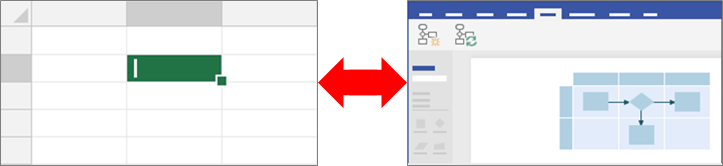
Visio podporuje aj obojsmernú synchronizáciu medzi diagramom Visia a excelovým zošitom. Okrem toho, že môžete vytvoriť vývojový diagram úpravou údajov v Exceli a obnovením diagramu z Visia, môžete tiež vykonať zmeny v diagrame Visia a potom aktualizovať excelové údaje z diagramu.
sŠablóny nástroja Vizualizér údajov je možné používať iba s plánom Visio Plan 2. Ak si nie ste istí, akú verziu Visia používate, vyberte položkuKonto>súboru>Informácie o Visiu. Ďalšie informácie o predplatenej verzii Visia nájdete v téme Visio Plan 2.
Ak sa vám nezobrazujú šablóny Vizualizéra údajov alebo ak začínate používať tento program a máte ďalšie otázky, pozrite si stránku Najčastejšie otázky o nástroji Vizualizér údajov.
Poznámka
Ak chcete používať túto funkciu, musíte mať predplatné služby Microsoft 365. Ak ste predplatiteľom služieb Microsoft 365, uistite sa, že používate najnovšiu verziu balíka Office. Ak ste IT profesionálom zodpovedným za spravovanie procesu aktualizácie služby Microsoft 365, pozrite si stránku vydaní pre rôzne kanály a zistite, ktoré aktualizácie sú poskytované pre každý kanál.
Obsah tohto článku
- Vytvorenie diagramu pomocou nástroja Vizualizér údajov
- Interakcia excelových stĺpcov s komponentmi vývojového diagramu Visia
- Použitie iných vzorkovníc na vytvorenie diagramu pomocou nástroja Vizualizér údajov
- Vytvorenie a prepojenie diagramov podprocesov
- Použitie údajovej grafiky v diagrame
- Spravovanie excelového zošita prepojeného na diagram
- Ďalšie kroky
Vytvorenie diagramu pomocou nástroja Vizualizér údajov
Skôr než začnete
Dajte dokopy nápady a spracujte ich koncept na papieri alebo pomocou funkcie písania rukou. Pomocou tohto konceptu budete môcť jednoduchšie pracovať a zabezpečíte plynulosť ďalších krokov.
Pri vytváraní diagramu pomocou nástroja Vizualizér údajov môžete pracovať súčasne v Exceli a Visiu. Možno pre vás bude jednoduchšie pracovať v dvoch oknách v zariadení s Windowsom alebo v prostredí s viacerými monitormi. Vizuálnym porovnaním práce medzi Excelom a Visiom si môžete potvrdiť, že naozaj robíte to, čo ste chceli.
Odporúčame: Pozrite si toto video o Microsoft Office a jeho fungovaní: Vizualizér údajov: Ukážka.
Fáza 1: Výber šablóny nástroja Vizualizér údajov
Ak upravujete diagram, otvorte Visio alebo vyberte položku Nový súbor>.
Vyberte položku ŠABLÓNY.

Vyberte položku Vývojový diagram.

Vyberte položku Základný vývojový diagram – Vizualizér údajov, Vývojový diagram krížového procesu – Vizualizér údajov alebo Diagram auditu – Vizualizér údajov.
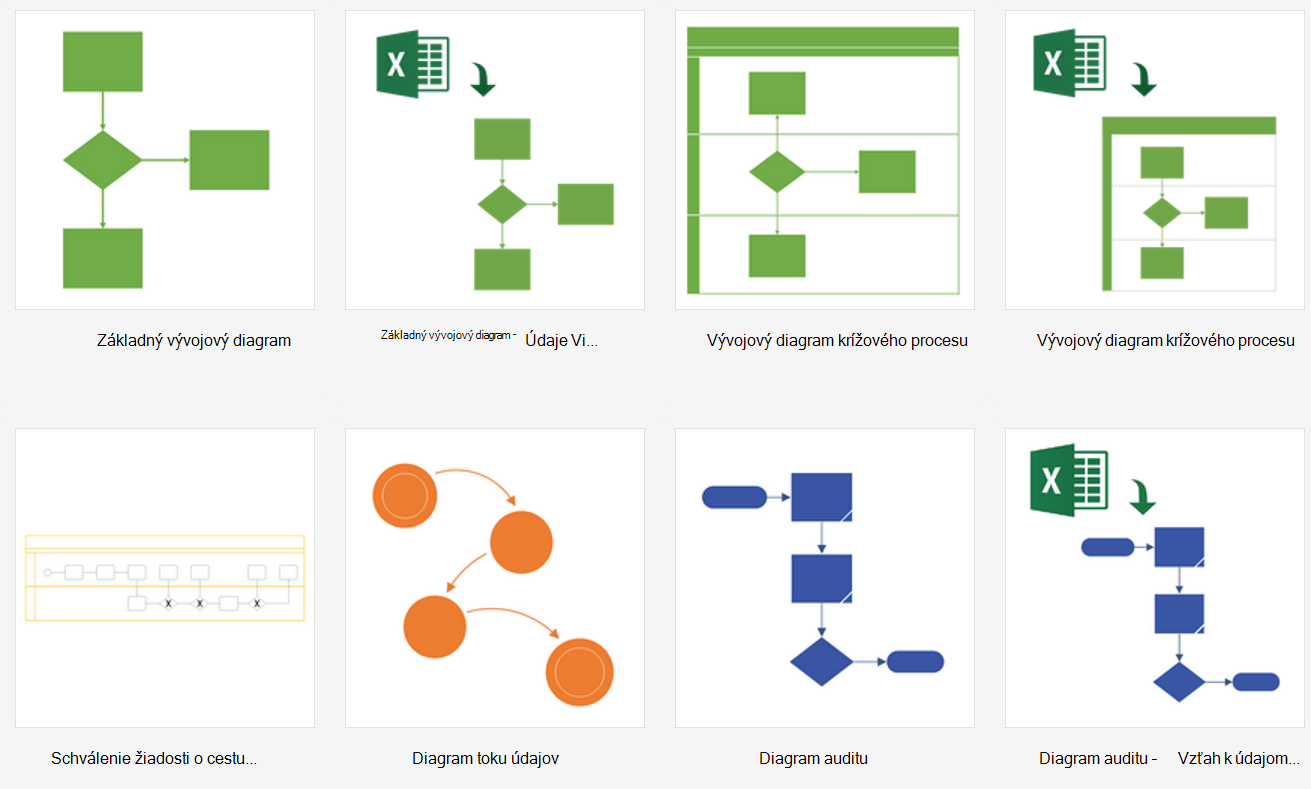
V hornom ľavom rohu šablóny nástroja Vizualizér údajov sa nachádza ikona Excelu.
Ďalšie informácie o vývojových diagramoch a ich tvaroch nájdete v téme Vytvorenie základného vývojového diagramu a Vytvorenie vývojového diagramu krížového procesu.
Fáza 2: Vytvorenie excelového zošita
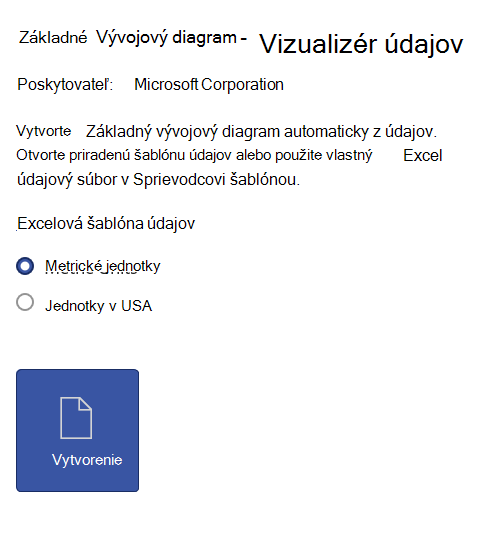
V ukážke šablóny vyberte položku Excelová šablóna údajov.
Poznámka: Ak chcete použiť rovnaké vzorové excelové šablóny, na ktoré sa odkazuje v tomto článku, môžete si ich stiahnuť po prechode na nasledujúce prepojenia:Vyberte položkuUložiťsúbor>, zadajte počítač, sieťový server alebo knižnicu dokumentov SharePointu, zadajte názov súboru a potom vyberte položku Uložiť.
Ak chcete pridať nový hárok, v dolnej časti zošita vyberte položku Nový hárok
 .
.Vytvorte excelovú tabuľku. Ďalšie informácie o používaní excelových tabuliek nájdete v téme Prehľad excelových tabuliek, Vytvorenie alebo odstránenie excelovej tabuľky a Zmena veľkosti tabuľky pridaním alebo odstránením riadkov a stĺpcov.
Do tabuľky pridajte stĺpce a riadky na vytvorenie diagramu vo Visiu. Na hlavičky a hodnoty stĺpca excelovej tabuľky sa vzťahujú špecifické požiadavky. Ako vizuálneho sprievodcu môžete použiť časť Interakcia excelových stĺpcov s komponentmi vývojového diagramu Visia.
Fáza 3: Pridanie ďalších vlastností tvaru do excelovej tabuľky (voliteľné)
- V excelovej šablóne si pozrite kartu Mapa procesu. Stĺpce v excelovej tabuľke sú zobrazené modrou a zelenou farbou. Farba poskytuje akúsi vizuálnu pomôcku, pomocou ktorej môžete stĺpce rozlišovať.
Modré stĺpce sa používajú na vytvorenie vývojového diagramu v diagrame Visia. Všetky stĺpce sa tiež pridajú ako vlastnosti tvaru. - Ak chcete pridať ďalšie vlastnosti tvaru, pridajte do excelovej tabuľky jeden alebo viacero stĺpcov.
Zelené stĺpce predstavujú ďalšie vlastnosti tvaru, ktoré môžete do jednotlivých tvarov pridať. Pridať môžete ľubovoľný počet stĺpcov. Kým nepridáte údajovú grafiku, predvolene tieto údaje nie sú v diagrame viditeľné. Ak chcete zobraziť vlastnosti tvaru v diagrame Visia, vyberte položkuOkno údajov tvaruúdajov>. Ďalšie informácie o vlastnostiach tvaru a údajovej grafike nájdete v téme Pridanie údajov do tvarov a Údajová grafika, prehľad.
Fáza 4: Vytvorenie diagramu Visia pomocou Sprievodcu
Prepnite späť do Visia, v ukážke šablóny vyberte svoju mernú jednotku a potom vyberte položku Vytvoriť.
Na prvej strane sprievodcu Vytvorenie diagramu z údajov postupujte takto:
- V časti Aký diagram chcete vytvoriť z údajov vyberte šablónu: Základný vývojový diagram, Vývojový diagram krížového procesu (vodorovný) alebo Vývojový diagram krížového procesu (zvislý).
- V časti Vyberte excelový zošit vyberte zošit zo zoznamu naposledy použitých zošitov alebo vyberte položku Prehľadávať a vyhľadajte zošit, ktorý ste vytvorili vo fáze 2.
- V časti Vyberte tabuľku alebo vlastný rozsah v zošite vyberte tabuľku, v ktorej sa nachádzajú excelové údaje procesu.
- Vyberte tlačidlo Dokončiť. Týmto sa prijmú všetky predvolené hodnoty, ktoré Visio vyplní na ďalších stranách sprievodcu.
Výsledkom je diagram, ktorý sa automaticky vytvorí v rámci kontajnera. Ďalšie strany Visia sa pridajú v závislosti od veľkosti vývojového diagramu.
Fáza 5: Uloženie diagramu Visia
- Vybertepoložku Uložiťsúbor>, vyhľadajte umiestnenie, zadajte názov súboru a potom vyberte položku Uložiť.
Keďže súbory Excelu a Visia spolupracujú, je vhodné, aby sa nachádzali v tom istom umiestnení.
Fáza 6: Synchronizácia údajov a diagramu
Po vytvorení diagramu pomocou nástroja Vizualizér údajov v ňom možno budete chcieť vykonať zmeny. Visio podporuje obojsmernú synchronizáciu medzi zdrojovými údajmi a diagramom.
Tip Po ukončení práce so súbormi udržiavajte oba súbory synchronizované a aktualizované. Po zmene excelových údajov obnovte diagram. Po zmene obsahu diagramu aktualizujte excelové údaje.
Úprava údajov v Exceli a následné obnovenie diagramu
- Vykonajte zmeny zdrojových údajov v excelovej tabuľke. Môžete pridať, aktualizovať alebo odstrániť riadky.
- Uložte excelový zošit.
- Vo Visiu výberom kontajnera diagramu povoľte kartu Nástroje pre údaje – Návrh na páse s nástrojmi a potom vyberte položku Obnoviť diagram.
V dôsledku toho sa zmeny vykonané v excelovom zošite zobrazia v diagrame Visia. Majte na pamäti:
- Ak ste v diagrame vykonali zmeny, ktoré sa môžu po obnovení stratiť, Visio zobrazí dialógové okno Konflikt obnovenia diagramu.
- Obnovením sa vykonajú len zmeny v tvaroch a pripojeniach v rámci kontajnera.
- Všetky vykonané zmeny formátovania v tvaroch a spojniciach v rámci kontajnera sa zachovajú.
- Umiestnite všetky tvary a spojnice diagramov do kontajnera. Všetky objekty na strane nachádzajúce sa mimo kontajnera zostanú nezmenené. Ďalšie informácie o kontajneroch nájdete v téme Objasnenie štruktúry diagramov pomocou kontajnerov a zoznamov
Úprava obsahu diagramu a následná aktualizácia údajov v Exceli
- Vykonajte zmeny v diagrame Visia. Môžete pridať, aktualizovať alebo odstrániť tvary a spojnice.
- Ak sa excelový zošit nachádza v stolnom počítači alebo na sieťovom súborovom serveri, uistite sa, že je uložený a zatvorený.
- Kliknutím na kontajner diagramu aktivujte kartu Nástroje pre údaje, Návrh na páse s nástrojmi a potom vyberte položku Aktualizovať zdrojové údaje.
V dôsledku toho sa zmeny vykonané v diagrame Visia aktualizujú v excelovom zošite. Ak sa údaje v Exceli môžu stratiť, vo Visiu sa zobrazí dialógové okno Konflikt aktualizácie zdrojových údajov. Ak sa chcete vyhnúť problémom, používajte tieto osvedčené postupy:
- Skôr než prepíšete zmeny, uložte zálohu excelových údajov.
- V excelovom zošite použite ako zdroj údajov excelovú tabuľku, nie vlastný rozsah. Keď v dialógovom okne Aktualizácia zdrojových údajov vyberiete položku Prepísať, Visio vlastný rozsah skonvertuje na excelovú tabuľku.
- V zdroji excelových údajov nepoužívajte vzorce. Keď v dialógovom okne Aktualizácia zdrojových údajov vyberiete položku Prepísať, Visio vzorec skonvertuje na výsledok vzorca.
- Diagram ste vytvorili pomocou nasledujúcej možnosti v sprievodcovi Vytvorenie diagramu z údajov, kde sú stĺpce údajov priradené k funkciám a fázam: Priradenie>ďalších možností>Zachovajte poradie hodnôt stĺpcov z údajov Vyberte>funkciu alebo Dráhu alebo Vyberte fázu alebo Časovú os. V tomto prípade Visio vyžaduje ďalší stĺpec v údajoch, ktorý bude predstavovať prepojenie medzi tvarmi. Keď v dialógovom okne Aktualizácia zdrojových údajov vyberiete položku Prepísať, pridá sa ďalší stĺpec.
- Vytvorili ste vývojový diagram krížového procesu s dráhami aj fázami na základe poradia hodnôt údajov v Exceli. Diagram ste vytvorili pomocou nasledujúcej možnosti v sprievodcovi Vytvorenie diagramu z údajov, vďaka čomu sa stĺpce údajov prepojili s krokmi procesu a aktivitami: Priradenie>Zadajte, ako sa majú postupne prepojiť kroky procesu alebo aktivity>. V tomto prípade Visio vyžaduje ďalší stĺpec v údajoch, ktorý bude predstavovať prepojenie medzi tvarmi. Ak zmeníte poradie dráh alebo fáz v diagrame, zmení sa aj poradie v zdroji údajov. Keď v dialógovom okne Aktualizácia zdrojových údajov vyberiete položku Prepísať, dráhy a fázy v diagrame už nebudú zoradené podľa poradia údajov v excelovom zošite.
Fáza 7: Prispôsobenie interakcie medzi excelovou tabuľkou a diagramom Visia (voliteľné)
Môže sa stať, že budete chcieť prispôsobiť vytváranie diagramov pomocou nástroja Vizualizér údajov. Možno budete napríklad chcieť používať rôzne tvary v súlade s normami vašej organizácie a priradiť ich k iným názvom stĺpcov v excelovej tabuľke.
- Keď vyberiete položku Vytvoriť na vstup do sprievodcu Vytvorenie diagramu z údajov a po zadaní hodnôt na prvej strane (pozri fázu 4) vyberiete položku Ďalej alebo Späť a zobrazíte každú stranu v sprievodcovi.
- Vyberte položku Pomocník (?) a získajte ďalšie informácie o prispôsobení jednotlivých možností na strane. Ďalšie informácie nájdete v téme Použitie sprievodcu Vytvorenie diagramu z údajov.
Interakcia excelových stĺpcov s komponentmi vývojového diagramu Visia
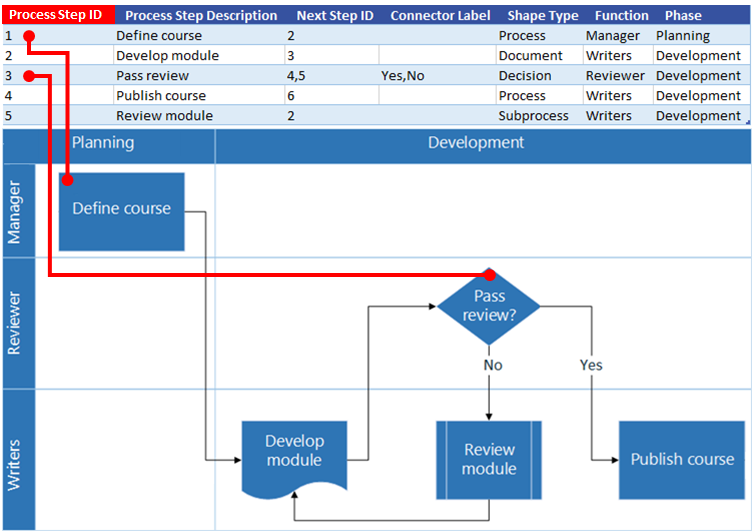
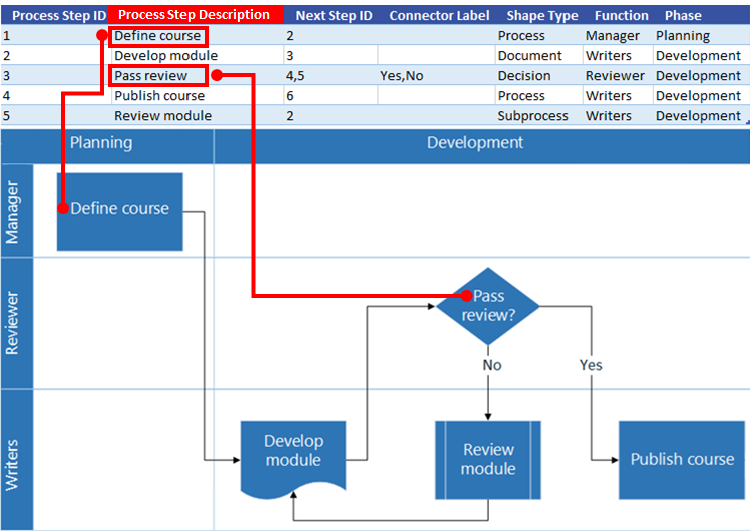
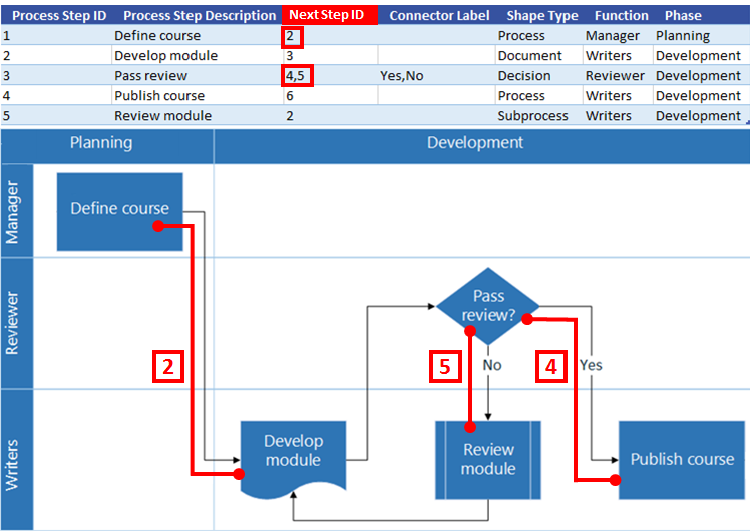
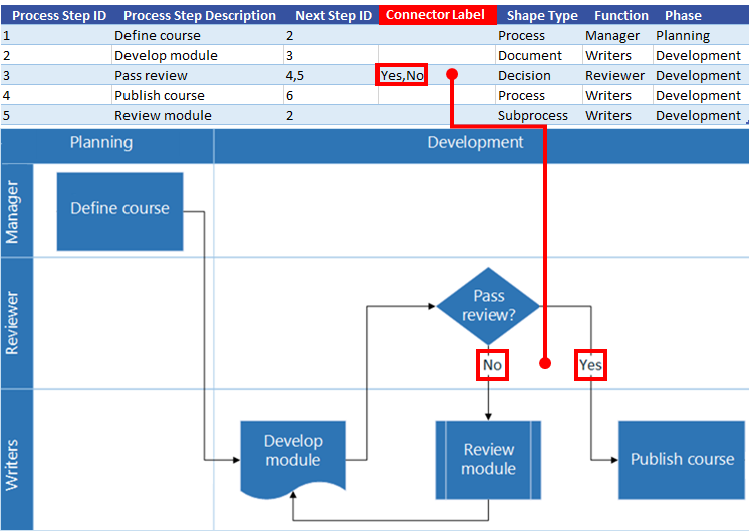
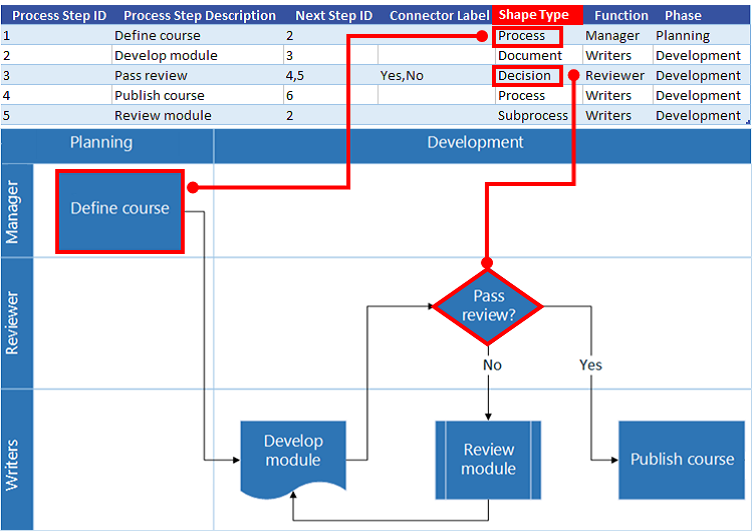
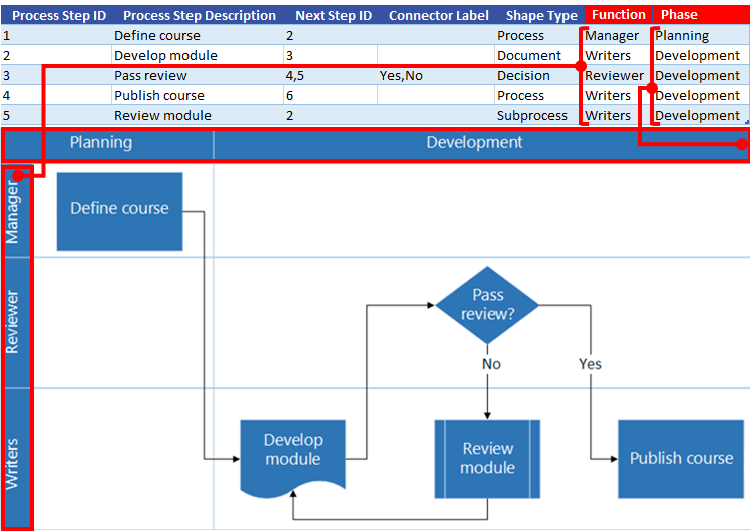
Pomocou nasledujúceho obrázkovému návodu porozumiete tomu, ako sa jednotlivé excelové stĺpce používajú na vytváranie vývojového diagramu Visia.
Všimnite si, že rad kariet (ID, Popis, Nasledujúci identifikátor a tak ďalej) je použitých nižšie na ilustráciu rôznych stĺpcov excelovej tabuľky. Kliknutím na názov karty zobrazíte obrázok pre daný stĺpec.
ID kroku procesu: Číslo, ktoré identifikuje každý tvar vo vývojovom diagrame. Tento stĺpec je povinný. Každá hodnota v excelovej tabuľke musí byť jedinečná a nemôže byť prázdna. Táto hodnota sa vo vývojovom diagrame nezobrazí.
Použitie iných vzorkovníc na vytvorenie diagramu pomocou nástroja Vizualizér údajov
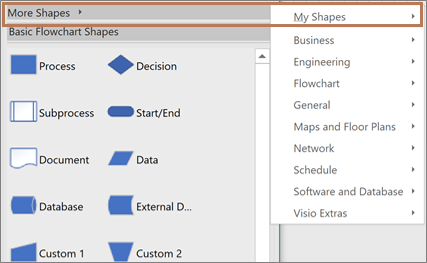
Pri vytváraní diagramu pomocou nástroja Vizualizér údajov môžete okrem šablón nástroja Vizualizér údajov použiť aj vzorkovnice z iných šablón. Môžete napríklad vytvoriť diagramy procesov pre finančné transakcie alebo správu zásob. Existujú aj iné vzorkovnice orientované na procesy vrátane šablón BPMN Basic a Objekty pracovných postupov. Dokonca môžete pridať aj vlastné tvary pomocou vzorkovnice Moje tvary. Ďalšie informácie nájdete v téme Vytvorenie, uloženie a zdieľanie vlastných vzorkovníc.
- Otvorte diagram nástroja Vizualizér údajov (základný vývojový diagram alebo vývojový diagram krížového procesu), ktorý ste už vytvorili.
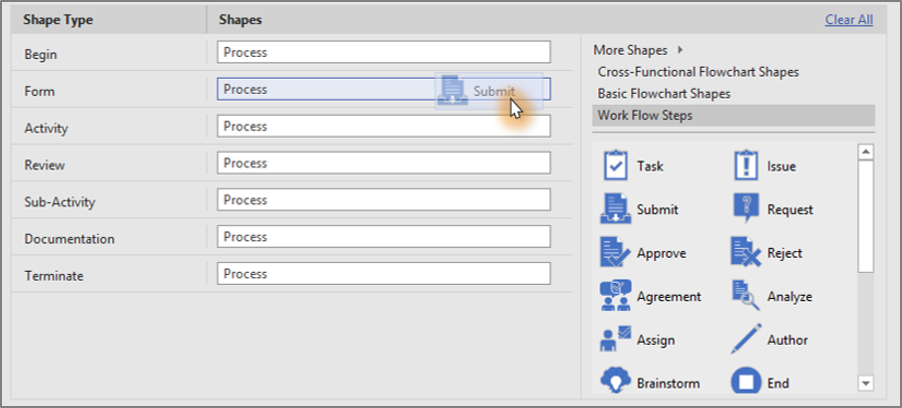
- Vybratím položky Vytvoriť otvorte sprievodcu Vytvorenie diagramu z údajov a keď zadáte hodnoty na prvej strane, vyberajte položku Ďalej, kým sa v sprievodcovi nezobrazí strana Priradenie tvarov.
- Pridajte jednu alebo viacero vzorkovníc pomocou možnosti Ďalšie tvary.
- Vyberte ľubovoľný tvar a presunutím myšou ho priraďte k hodnotám údajov stĺpca Typ tvaru.
Vytvorenie a prepojenie diagramov vedľajších procesov
Funkcia Vizualizér údajov v súčasnosti nepodporuje vytváranie vedľajších procesov z jednej excelovej tabuľky. V jednom súbore programu Visio však môžete vytvoriť viacero diagramov z rôznych tabuliek a ako alternatívne riešenie potom môžete tvary prepojiť.
- V počítačovej aplikácii Visio vyberte šablónu nástroja Vizualizér údajov a potom výberom prepojenia na excelovú šablónu údajov otvorte Excel. Potom výberom položky Vytvoriť otvorte šablónu nástroja Vizualizér údajov vo Visiu.
- Pomocou excelovej šablóny údajov môžete vytvárať tabuľky pre procesy a vedľajšie procesy. Vložte tabuľku pre každý podproces do iného hárka a potom excelový súbor uložte.
Napríklad Hárok 1: Hlavný proces, Hárok 2: Podproces1, Hárok 3: Podproces2. - Prejdite späť do počítačovej aplikácie Visio a pomocou sprievodcu naimportujte tabuľku Hlavný proces na prvú stranu plátna Visia.
- Pod plátnom výberom ikony + vytvorte stranu 2. Na karte Údaje výberom položky Vytvoriť znova spustite sprievodcu importom. Vyberte, či chcete importovať údaje z nasledujúceho hárka excelového zošita, a dokončite kroky v sprievodcovi.
- Pokračujte vo vytváraní nových strán vo Visiu a používaní sprievodcu pre každú tabuľku údajov podprocesu, ktorú ste vytvorili.
- Nakoniec vyberte stranu s hlavným diagramom procesu a kliknite pravým tlačidlom myši na tvar, čím prepojíte podproces. Vyberte možnosť Hypertextové prepojenie a prepojte ju s ľubovoľným tvarom v jednom z diagramov podprocesov.
Použitie údajovej grafiky v diagrame
Diagram môžete vylepšiť pridaním údajovej grafiky, ktoré pomáha vizualizovať vlastnosti tvaru v diagrame. V podstate môžete diagram zmeniť na tabuľu procesu, v ktorej údajová grafika zobrazí informácie o kľúčovom ukazovateli výkonu (KPI) v ikon údajovej grafiky založených na vlastnostiach tvaru.
- Otvorte diagram pomocou nástroja Vizualizér údajov.
Vyberte kontajner, pre ktorý chcete použiť údajovú grafiku. - Vyberte>polia údajovej grafiky.
- Vyberte polia údajovej grafiky, ktoré chcete pridať do diagramu.
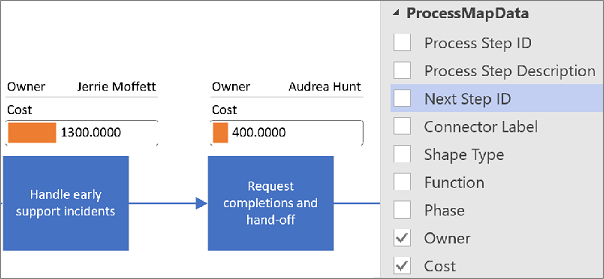
Údajové grafiky a použijú na celý diagram. Ak chcete skryť údajové grafiky niektorých tvarov, vyprázdnite hodnoty v údajových stĺpcoch, ktoré zodpovedajú riadkom v excelovom zošite. - Ak chcete, na karte Údaje môžete nastaviť ďalšie možnosti. Ďalšie informácie nájdete v téme Údajová grafika, prehľad.
Spravovanie excelového zošita prepojeného na diagram
Občas možno budete musieť znova prepojiť alebo aktualizovať priradený excelový zošit. Môžete to pohodlne urobiť vo Visiu.
Opätovné prepojenie excelového zošita s diagramom Visia
Ak sa excelový zošit prepojený na diagram vizualizéra údajov premenuje alebo premiestni do iného umiestnenia, prepojenie medzi diagramom Visia a excelovým zošitom sa preruší. Tento problém sa môže vyskytnúť aj pri premenovaní excelovej tabuľky.
- Vyberte kontajner pre diagram nástroja Vizualizér údajov. Zapne sa karta Nástroje pre údaje, Návrh na páse s nástrojmi.
- Select Data Tools Design>Relink Source Data.
- Vyhľadajte premenovaný alebo premiestnený excelový zošit.
- Vyberte tabuľku alebo vlastný rozsah v zošite.
- Ak chcete prerušené prepojenie opraviť, vyberte položku Znova prepojiť.
Keď sa pokúsite obnoviť diagram alebo aktualizovať zdrojové údaje a prepojenie je nefunkčné, Visio tiež zobrazí výzvu na opätovné vytvorenie prepojenia.
Dôležité
Nemeňte názvy stĺpcov v excelovej tabuľke prepojenej s diagramom. V opačnom prípade operácia opätovného prepojenia zlyhá.
Otvorenie excelového zošita prepojeného na diagram
Prepojený obsah v Exceli môžete zmeniť priamo vo Visiu. Môžete napríklad chcieť pridať veľa obsahu a zjednodušiť úpravu údajov v tabuľkovom hárku.
- Vo Visiu vyberte kontajner pre diagram vytvorený pomocou nástroja Vizualizér údajov. Zapne sa karta Nástroje pre údaje, Návrh na páse s nástrojmi.
- Vyberte položku Data Tools Design>Open Source Data.
- Vykonajte zmeny v Exceli, potom zošit uložte a zatvorte.
- Ak chcete zobraziť zmeny v diagrame, vyberte položky Nástroje pre údajeDiagram obnovenia návrhu>.
Ďalšie kroky
Tu je niekoľko úloh, ktoré možno budete chcieť vykonať po vytvorení diagramu pomocou nástroja Vizualizér údajov.
- Motívy: Motív v programe Visio je sústavou farieb a efektov, ktoré môžete použiť v kresbe jediným kliknutím. Motívy predstavujú rýchly spôsob, ako dať kresbám profesionálny vzhľad. Ďalšie informácie nájdete v téme Použitie profesionálneho vzhľadu na kresby s motívmi.
- Rozloženie: Visio má manuálne vodiace čiary a automatické nástroje, pomocou ktorých zaistíte správne zarovnanie a rozloženie tvarov v diagrame. Vďaka tomu bude vaša kresba čo možno najprehľadnejšia a bude pôsobiť usporiadane. Ďalšie informácie nájdete v téme Zarovnanie a umiestnenie tvarov v diagrame.
- Export: Diagram vytvorený pomocou nástroja Vizualizér údajov a priradený excelový zošiť možno exportovať do balíka šablóny Visia (.vtpx). Balík šablóny Visia ukladá nastavenia diagramov, vzorkovnice a údaje, ktoré môžu ostatní použiť, aby mohli rýchlo začať vytvárať vlastný diagram pomocou Vizualizéra údajov. Ostatní používatelia si balík šablóny môžu nainštalovať do svojich počítačov. Ďalšie informácie nájdete v téme Export a inštalácia balíka šablóny Vizualizéra údajov.