
Vo Visiu môžete rýchlo importovať a zobraziť údaje priamo v tvaroch. Prvým krokom je pripojenie k zdroju údajov a import údajov do kresby. Druhým krokom je prepojenie importovaných údajov s tvarmi.
Krok 1: Import údajov
V tomto prvom kroku použijete na import údajov Sprievodcu výberom údajov.
Údaje, ktoré sa zobrazia v okne Externé údaje , sú snímkou zdrojových údajov v čase importovania. Údaje v kresbe môžete aktualizovať tak, aby zodpovedali zmenám v zdrojových údajoch. Zdroj údajov však nemôžete obnoviť zmenou údajov v kresbe. Pozrite si tému Obnovenie importovaných údajov.
Na karte Údaje v skupine Externé údaje kliknite na položku Prepojiť údaje s tvarmi.
Na prvej strane Sprievodcu výberom údajov vyberte, ktorý z nasledujúcich zdrojov údajov chcete použiť:
- Zošit programu Microsoft Excel
- databáza Microsoft Accessu
- Zoznam služby Microsoft SharePoint Foundation
- Databáza aplikácie Microsoft SQL Server
- iný zdroj údajov OLEDB alebo ODBC,
- Vopred vytvorené spojenie
Dokončite zvyšok sprievodcu.
Poznámka
Ak na prvej strane sprievodcu vyberiete inú možnosť ako excelový zošit, accessovú databázu alebo zoznam lokality SharePoint, môžete byť počas dokončenia Sprievodcu výberom údajov dočasne presmerovaní na Sprievodcu pripojením údajov.
Po kliknutí na položku Dokončiť na poslednej stránke Sprievodcu pripojením údajov sa zobrazí okno Externé údaje s importovanými údajmi zobrazenými v mriežke.
Krok 2: Prepojenie riadkov údajov s tvarmi v kresbe
Riadky údajov s tvarmi v kresbe možno prepojiť tromi spôsobmi: riadky údajov môžete jednorazovo prepojiť s existujúcimi tvarmi, riadky údajov môžete prepojiť s tvarmi automaticky, alebo môžete vytvoriť z údajov tvary.
Metóda 1: Jednorazové prepojenie riadkov s existujúcimi tvarmi
Tento postup je najvhodnejší pri existujúcich kresbách obsahujúcich relatívne nízky počet tvarov.
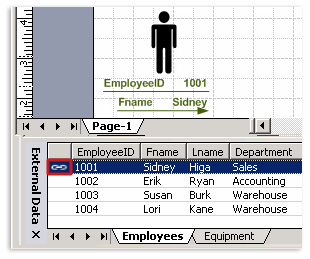
Riadok presuňte z okna Externé údaje na tvar v kresbe.
Poznámka
Ak sa okno Externé údaje nezobrazuje, prejdite na kartu Údaje a v skupine Zobraziť alebo skryť začiarknite políčko vedľa okna Externé údaje.
Vaše údaje sa zobrazia v tvare a naľavo od riadka v okne Externé údaje sa zobrazí ikona prepojenia.
Poznámka
- Jeden riadok môžete prepojiť s viacerými tvarmi, ale nemôžete prepojiť viacero riadkov s jedným tvarom.
- Ak chcete zmeniť alebo vylepšiť vzhľad tvarov a údajov, pozrite si tému Vylepšenie údajov pomocou údajovej grafiky.
- Ak chcete zobraziť okno Externé údaje , v ponuke Zobraziť kliknite na položku Okno Externé údaje.
2. spôsob: Automatické prepojenie riadkov s existujúcimi tvarmi
Tento postup je najvhodnejší pri existujúcich kresbách s veľkým počtom tvarov. Tento postup funguje iba vtedy, ak tvary už obsahujú údaje, ktoré môžete priradiť k údajom v zdroji údajov.
- V ponuke Údaje kliknite na položku Obnoviť všetko a vyberte položku Automatické prepojenie po začiarknutí políčka Obnoviť , ak ste tak ešte neurobili.
- Postupujte podľa krokov v Sprievodcovi automatickým prepojením.
Údaje sa zobrazia vo vašich tvaroch. Ak chcete zmeniť alebo vylepšiť vzhľad tvarov a údajov, pozrite si tému Vylepšenie údajov pomocou údajovej grafiky.
Metóda 3: Vytvorenie tvarov z údajov
Toto je najlepší postup, ak kresba už má tvary a nemusíte použiť osobitné tvary.
- Na table Tvary kliknite na tvar.
- Riadok alebo množinu riadkov presuňte z okna Externé údaje na prázdne miesto v kresbe.
Jedna inštancia tvaru, na ktorý kliknete, sa zobrazí pre každý riadok, ktorý potiahnete na kresbu.