
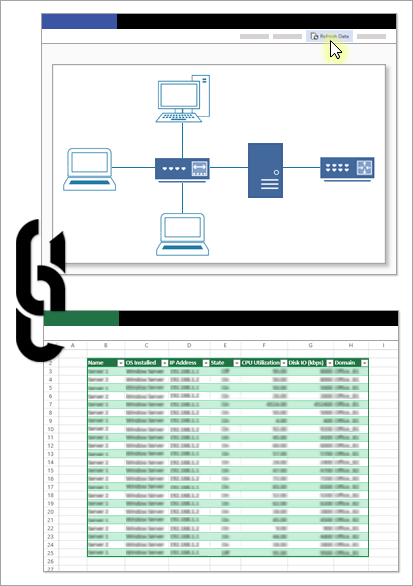
Keď diagram Visia zobrazíte v počítači alebo na webe, môžete v ňom obnoviť údaje a zobraziť všetky aktualizácie, ktoré boli vykonané na prepojenom zdroji údajov.
Vo Visiu môžete údaje importované do diagramu Visia obnoviť pomocou funkcií vlastného importu, Rýchly import a Vytvoriť z údajov. Môžete vyriešiť aj konflikty údajov, ktoré zvyčajne spôsobujú riadky pridané alebo odstránené v zdroji údajov po vytvorení diagramu. Obnovenie údajov môžete naplánovať aj v pevne stanovených intervaloch.
Poznámka
Zmenami v diagrame Visia nie je možné aktualizovať zdroj údajov, ku ktorému je prepojený diagram Visia.
Čo vás zaujíma?
- Obnovenie údajov v kresbe
- Nastavenie Visia na automatické obnovovanie údajov v kresbe
- Riešenie konfliktov medzi starými a novými údajmi
Obnovenie údajov v kresbe
Otvorte kresbu obsahujúcu údaje, ktoré chcete obnoviť.
V ponuke Údaje kliknite na položku Obnoviť údaje.
Ak sa zobrazí hlásenie Bezpečnostné oznámenie Visia a zdroju údajov dôverujete, vyberte tlačidlo OK.
V dialógovom okne Obnovenie údajov vykonajte niektorý z týchto krokov:
Ak chcete obnoviť jeden zdroj údajov, vyberte ho v zozname Zdroj údajov a potom kliknite na tlačidlo Obnoviť.
Ak chcete obnoviť viaceré zdroje údajov, podržte stlačený kláves CTRL, vyberte zdroje údajov v zozname zdrojov údajov a potom kliknite na tlačidlo Obnoviť.
Ak chcete obnoviť všetky zdroje údajov, kliknite na položku Obnoviť všetko.
Tip
Ak chcete vybrať poradie obnovy zdrojov údajov, kliknite na záhlavie stĺpca Zdroj údajov .
Nastavenie Visia na automatické obnovovanie údajov v kresbe
- Otvorte kresbu obsahujúcu údaje, ktoré chcete obnoviť.
- V ponuke Údaje kliknite na položku Obnoviť údaje.
- V dialógovom okne Obnovenie údajov vyberte jeden alebo viac zdrojov údajov.
- Začiarknite políčko Zobraziť toto dialógové okno pri otváraní súboru .
- Kliknite na položku Konfigurovať.
- V dialógovom okne Konfigurovať obnovenie začiarknite v časti Automatické obnovovanie políčko Obnoviť každých a potom kliknutím na šípky vyberte interval.
Dôležité
Ak chcete, aby obnovenie fungovalo správne, uistite sa, že ste vybrali správny jedinečný identifikátor.
Ako vyberiem správny jedinečný identifikátor?
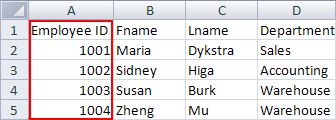
Ak chcete pri zmene údajov v zdroji údajov obnoviť kresbu, musíte pre každú tabuľku vybrať jedinečný identifikátor. Jedinečný identifikátor (alebo stĺpec kľúča) by mal byť stĺpec, ktorý sa nebude meniť. Tento kľúč umožňuje, aby sa každý riadok v obnovených údajoch presne priradil k riadku v zdroji údajov, z ktorého aktualizujete.
V nasledujúcom príklade excelového hárka je jedinečný identifikátor alebo kľúč stĺpec ID zamestnanca.
Ďalšie informácie nájdete v Sprievodcovi výberom údajov (Konfigurácia jedinečného identifikátora obnovenia).
Riešenie konfliktov medzi starými a novými údajmi
Možno budete musieť vyriešiť všetky konflikty medzi novými údajmi zo zdroja údajov a starými údajmi v kresbe. Konflikty môžu vzniknúť napríklad vtedy, ak odstránite riadok z údajov alebo vytvoríte nový riadok s rovnakým jedinečným identifikátorom, aký má iný riadok v zdroji údajov. V oboch prípadoch príkaz Obnoviť údaje nedokáže obnoviť údaje vo všetkých tvaroch, pretože už nedokáže priradiť každý tvar k riadku v obnovenom zdroji údajov. V prípade takýchto konfliktov sa zobrazí tabla Obnoviť konflikty . Tabla obsahuje možnosti, ktoré vám pomôžu vyriešiť konflikty.
Riešenie konfliktov spôsobených odstránenými riadkami údajov
Ak diagram obnovíte po odstránení riadka zo zdroja údajov, môžete buď odstrániť tvar, s ktorým je prepojený, aby diagram naďalej porovnával zhody s údajmi, alebo môžete tvar zachovať, aj keď zdroj údajov už nemá riadok prepojený s daným tvarom.
Ak sa po obnovení údajov vyskytnú konflikty, automaticky sa otvorí tabla Konflikty obnovenia , ako je to znázornené v nasledujúcom príklade.
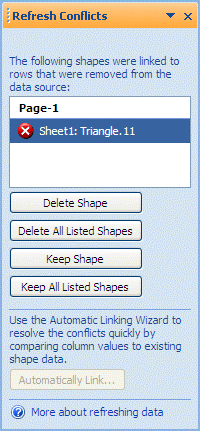
Na table Konflikty obnovenia vyberte v zozname tvarov tvary, na ktoré chcete použiť jeden z nasledujúcich príkazov.
Kliknite na niektorú z nasledujúcich položiek:
Odstránenie tvaru Ak chcete odstrániť len vybraté tvary,
Odstránenie všetkých tvarov uvedených na odstránenie všetkých tvarov s chýbajúcimi riadkami
Ponechať tvar na zachovanie iba vybratých tvarov
Ponechať všetky uvedené tvary a zachovať všetky tvary s chýbajúcimi riadkami
Poznámka
Príkazy Odstrániť tvar a Zachovať tvary sú nedostupné (zobrazujú sa ako neaktívne), ak v zozname nie je vybratý žiadny tvar.
Riešenie konfliktov spôsobených údajmi, ktoré nie je možné jednoznačne identifikovať
Ak údaje nemajú jedinečný identifikátor alebo ak sa jedinečný identifikátor v zdroji údajov zmení pred obnovením kresby, príkaz Obnoviť údaje nemusí priradiť správny riadok k zodpovedajúcemu tvaru.
Ak sa po obnovení údajov vyskytnú konflikty, automaticky sa otvorí tabla Konflikty obnovenia , ako je to znázornené v nasledujúcom príklade.
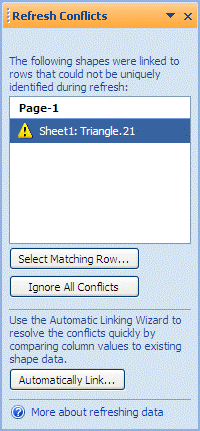
Na table Konflikty obnovenia vyberte v zozname tvarov tvary, na ktoré chcete použiť jeden z nasledujúcich príkazov.
Kliknite na niektorú z nasledujúcich položiek:
Výberom položky Zhodný riadok otvorte dialógové okno Vybrať zhodný riadok , kde môžete určiť, ktorý riadok by mal byť priradený k danému tvaru.
Ignorovať všetky konflikty na uchovanie duplicitných riadkov v okne Externé údaje . Existujúce prepojenia na tieto riadky sa odstránia.
Poznámka
Ak kliknete na položku Ignorovať všetky konflikty, riadky s duplicitnými jedinečnými identifikátormi zostanú v okne, pôvodné údaje zostanú uložené v dialógovom okne Údaje tvaru a medzi tvarom a údajmi neexistujú žiadne prepojenia.


Pozrite tiež
Automatické prepojenie importovaných údajov s tvarmi
Sprievodca výberom údajov (konfigurácia obnovenia jedinečného identifikátora)