Do diagramu Visia môžete vložiť väčšinu typov súborov s obrázkami. Zobrazujú sa ako normálne obrázky, ale nemajú niektoré funkcie tvarov Programu Visio, ako sú napríklad body pripojenia (aj napriek tomu ich môžete pripojiť k iným tvarom pomocou spojnice).
Upozornenie
V počítačovej aplikácii Visio pre Visio Plan 2, Visio 2021 a Visio 2019 sa v súčasnosti vyskytuje problém súvisiaci s obrázkom. Vloženie určitých rozšírených metasúborov alebo grafov môže spôsobiť, že Visio prestane byť spustené náhle. Otvorenie súboru programu Visio s určitými rozšírenými metasúbormi alebo grafmi môže tiež spôsobiť, že Visio sa náhle zastaví. Problém sa začal po aktualizácii z februára 2022. Oprava by mala byť zavedená v aktualizácii z marca 2022. Zatiaľ môžete ako alternatívne riešenie prejsť na položkuRozšírenémožnosti>súboru> a zapnúť optimalizácie rozšíreného metasúboru.
Vloženie ilustrácie
Visio Plan 2 podporuje prémiové ilustrácie – knižnicu fotografií z akcií a vystrihnutých ľudí, ikon a nálepiek, ktoré sú k dispozícii aj v iných aplikáciách balíka Office.
Na karte Vložiť v skupine Ilustrácie vyberte položku Ikony alebo vyberte položku Obrázky>z fotobanky.
Vyberte jednu alebo viac položiek z obrázkov z banky, vystrihnutých People, ikon alebo nálepiek.
Tip
Na vyhľadanie relevantných obrázkov použite vyhľadávacie pole v hornej časti ľubovoľnej kolekcie. Alebo vyberte značku oblasti predmetu pod vyhľadávacím poľom a zobrazte súvisiace obrázky.
Vyberte položku Vložiť.
Po vložení obrázka na stranu ho vyberte a presuňte na požadované miesto.
Vloženie obrázka
Na karte Vložiť v skupine Ilustrácie vyberte položku Obrázky > alebo Obrázky online.
Pri používaní obrázkov alebo obrázkov ClipArt z Bingu nesiete zodpovednosť za dodržiavanie autorských práv a filter licencií v Bingu vám pomôže vybrať obrázky, ktoré chcete použiť.
Vyhľadajte priečinok s obrázkom, ktorý chcete vložiť, kliknite na súbor obrázka a potom kliknite na tlačidlo Otvoriť, (ak je obrázok vo vašom PC,) alebo na tlačidlo Vložiť, (ak je obrázok online).
Niektoré súbory, ktoré importujete do kresieb programu Visio ako grafické obrázky, sa zobrazujú ako metasúbory. Súbory bitových máp, ako napríklad .bmp, .jpg, .pcx atď., však zostávajú v kresbe programu Visio ako bitové mapy.
Môžete vybrať obrázok z našej prémiovej knižnice, vyhľadať a vložiť obrázok z lokálneho zariadenia alebo vybrať obrázok z webu. Môžete napríklad pridať oficiálne logo spoločnosti v lokálnom priečinku do sieťového diagramu alebo pridať vystrihnutého používateľa s priehľadným pozadím na osobný dotyk. Podporovaná je široká škála formátov súborov. Každý obrázok môže mať veľkosť až 6 MB.
Pridanie obrázka alebo nálepky
Otvorte diagram na úpravu.
Na karte Vložiť na páse s nástrojmi vyberte položku Banka obrázkov.
Vyberte jednu alebo viac položiek z obrázkov z banky, výrezu People alebo nálepiek.
Tip
Na vyhľadanie relevantných obrázkov použite vyhľadávacie pole v hornej časti ľubovoľnej kolekcie. Alebo vyberte značku oblasti predmetu pod vyhľadávacím poľom a zobrazte súvisiace obrázky.
Vyberte položku Vložiť.
Po vložení obrázka na stranu ho vyberte a presuňte na požadované miesto.
Pridanie obrázka zo svojho zariadenia
- Otvorte diagram na úpravu.
- Na páse s nástrojmi vyberte položku Vložiť>obrázky
 .
.
- V dialógovom okne Vložiť súbor kliknite na položku Vybrať súbor, vyhľadajte obrázok a potom vyberte položku Otvoriť.
Obrázok sa pridá do diagramu. Môžete ho presunúť na iné miesto.
Pridanie obrázka z webu
Otvorte diagram na úpravu.
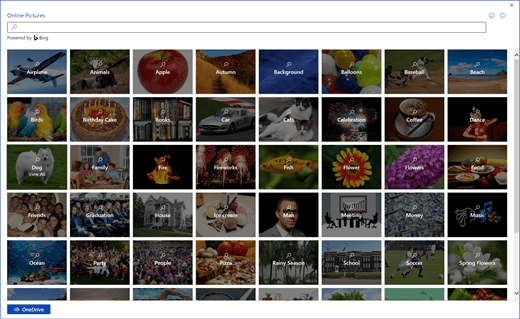
Na páse s nástrojmi vyberte položku Vložiť>online obrázky .
.
Pri používaní obrázkov alebo obrázkov ClipArt z Bingu nesiete zodpovednosť za dodržiavanie autorských práv a filter licencií v Bingu vám pomôže vybrať obrázky, ktoré chcete použiť.
V okne vyhľadávania v Bingu zadajte hľadaný výraz a vyhľadajte obrázok alebo kliknite na kategóriu na prehľadávanie.
Vyberte požadovaný obrázok a potom vyberte položku Vložiť.
Obrázok sa pridá do diagramu. Môžete ho presunúť na iné miesto.
Úprava obrázka
Po vložení obrázka môžete vykonať potrebné úpravy.
Otvorte diagram na úpravu.
Vyberte obrázok.
Vyberte si niektoré z nasledovných možností:
Obrázok môžete presunúť, zmeniť jeho veľkosť alebo ho orezať, skopírovať a prilepiť rovnakým spôsobom ako tvar. Ďalšie informácie nájdete v téme Výber, kopírovanie a premiestňovanie tvarov vo Visiu pre web.
Ak chcete zmeniť veľkosť, presuňte myšou niektorú z rukovätí výberu, ktoré sa zobrazia na okrajoch a v rohoch. Ďalšie informácie nájdete v téme Zmena veľkosti, otočenia a poradia tvaru vo Visiu pre web.

K obrázku môžete pridať orámovanie. Najskôr skontrolujte, či je obrázok vybratý. Potom na karte Obrázok na páse s nástrojmi vyberte šípku smerujúcu nadol vedľa tlačidla Obrys tvaru Obrys  potom vyberte farbu a hrúbku čiary alebo štýl.
Ak chcete otočiť obrázok, vyberte  obrázok>. A potom vyberte možnosť Otočiť doprava o 90° alebo Otočiť doľava o 90°. Môžete tiež presunúť rukoväť
  na obrázku v smere, v akom chcete obrázok otočiť.
Ak chcete obrázok odoslať dopredu alebo dozadu, vyberte kartu Obrázok a potom vyberte tlačidlá Dopredu alebo Dozadu A potom vyberte niektorú z možností Presunúť ... alebo Odoslať ... .
Ak chcete k obrázku pridať alternatívny text, vyberte obrázok a potom vybertetlačidlo >
Na karte Vložiť v skupine Ilustrácie vyberte položku Obrázky alebo Online obrázky.
Pri používaní obrázkov alebo obrázkov ClipArt z Bingu nesiete zodpovednosť za dodržiavanie autorských práv a filter licencií v Bingu vám pomôže vybrať obrázky, ktoré chcete použiť.
Vyhľadajte priečinok s obrázkom, ktorý chcete vložiť, kliknite na súbor obrázka a potom kliknite na tlačidlo Otvoriť, (ak je obrázok vo vašom PC,) alebo na tlačidlo Vložiť, (ak je obrázok online).
Niektoré súbory, ktoré importujete do kresieb programu Visio ako grafické obrázky, sa zobrazujú ako metasúbory. Súbory bitových máp, ako napríklad .bmp, .jpg, .pcx atď., však zostávajú v kresbe programu Visio ako bitové mapy.
Pozrite tiež
Video: Vloženie obrázkov vo Visiu
Pomocník pre Visio pre web
Zobrazenie, vytvorenie a úprava diagramu vo Visiu pre web
