Spoločnosť Microsoft vydala novú verziu aplikácie Fotografie pre Windows 11 v októbri 2022. Tento článok sa týka predchádzajúcej staršej verzie aplikácie Fotografie vo Windowse 10 a niektorých verziách Windowsu 11 a podrobne popisuje funkciu zoskupovania fotografií podľa tvárí. Karta Ľudia a možnosť zoskupovať fotografie a videá podľa podobných tvárí (ak ste ich zapli vy) nie je k dispozícii v novej aplikácii Fotografie.
Ak chcete zistiť, ktorú verziu aplikácie Fotografie používate:
- Do vyhľadávacieho poľa na paneli úloh zadajte výraz fotografie a potom z výsledkov vyberte aplikáciu Fotografie .
- Vyberte položku Nastavenia
 a v časti Informácie vyberte položku Informácie o fotografiách.
- Fotografie: v časti Informácie v Nastaveniach sa zobrazuje hlásenie Aktualizované. Používate novú verziu aplikácie Fotografie. Táto verzia obsahuje funkcie, ako je integrácia iCloudu v ľavom navigačnom paneli.
- Staršia verzia fotografií: v časti Informácie v Nastaveniach sa nezobrazuje Aktualizované. Používate predchádzajúcu alebo staršiu verziu aplikácie Fotografie. Staršia verzia obsahuje funkcie ako Editor videa, karta Ľudia a Albumy. Ďalšie informácie o staršej verzii aplikácie Fotografie.
Ak máte v počítači novú verziu aplikácie Fotografie a chcete sa vrátiť na staršiu verziu aplikácie Fotografie, otvorte aplikáciu Fotografie , vyberte položku Nastavenia a v časti Informácie vyberte položku Získať staršiu verziu fotiek.
Ak ste to povolili vy, predchádzajúce verzie aplikácie Fotografie používajú technológie zoskupovania podľa tváre, ktoré vám pomôžu rýchlo a jednoducho usporiadať fotografie a videá priateľov a rodiny. Zoskupenie podľa tváre odlišuje tváre od ostatných objektov na obrázku a zoskupuje podobné tváre v rámci viacerých fotografií alebo videí na základe informácií, ktoré aplikácii poskytnete o ľuďoch vo vašej kolekcii.
Ďalšie informácie o údajoch, ktoré sa zhromažďujú a ukladajú pri používaní starších verzií aplikácie Fotografie, nájdete v časti Staršie verzie aplikácie Fotografie v časti Fotografie vo vyhlásení o ochrane osobných údajov.
Spravovanie funkcie Ľudia
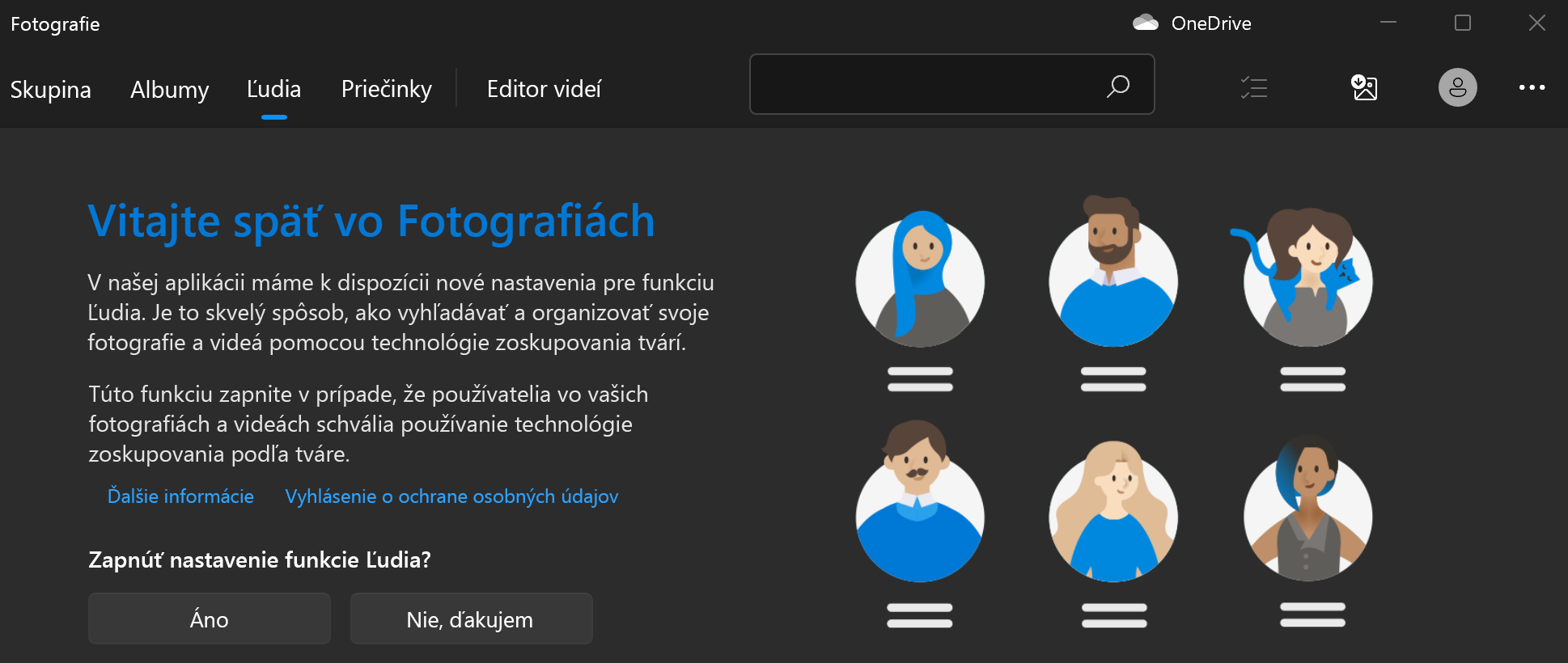
Po spustení predchádzajúcej verzie aplikácie Fotografie sa môže zobraziť uvítacia obrazovka s otázkou, či chcete použiť funkciu zoskupovania podľa tváre na karte Ľudia. Pomocou tejto uvítacej obrazovky si môžete vybrať, či chcete funkciu zoskupenia podľa tváre zapnúť alebo vypnúť. Kedykoľvek ju môžete zapnúť alebo vypnúť pomocou nastavení staršej verzie aplikácie Fotografie.
Zapnutie alebo vypnutie zoskupenia podľa tváre pomocou uvítacej obrazovky
Po spustení aplikácie Fotografie sa môže zobraziť otázka, či chcete použiť funkciu zoskupenia podľa tváre.
Poznámka
Zoskupenie podľa tváre je k dispozícii v nasledujúcich systémoch:
- Windows 10 (2019.19061.17310.0, verzia aplikácie Fotografie z júla 2019 alebo novšia).
- Windows 11 (niektoré verzie Windowsu 11, ak používate staršiu verziu aplikácie Fotografie).
Do vyhľadávacieho poľa na paneli úloh zadajte výraz fotografie a potom z výsledkov vyberte aplikáciu Fotografie .
Vyberte kartu Ľudia.
Ak sa zobrazí uvítacia obrazovka so žiadosťou o povolenie na zapnutie nastavení Ľudia v aplikácii Fotografie, použite jeden z nasledovných postupov:
- Ak chcete ponechať nastavenie Ľudia zapnuté a zachovať predtým určené zoskupenia podľa tváre, vyberte možnosť Áno.
- Ak chcete odstrániť všetky predtým zoskupenia podľa tváre, vyberte možnosť Nie, ďakujem. Keď sa zobrazí otázka, či naozaj chcete vypnúť toto nastavenie, vyberte možnosť Áno.
Použitie nastavení na zapnutie alebo vypnutie zoskupenia podľa tváre
Kedykoľvek chcete zapnúť alebo vypnúť zoskupenie podľa tváre, môžete použiť nastavenia.
Zapnutie funkcie zoskupenia podľa tváre
Do vyhľadávacieho poľa na paneli úloh zadajte výraz fotografie a potom z výsledkov vyberte aplikáciu Fotografie .
Vyberte kartu Ľudia.
V pravom hornom rohu aplikácie Fotografie vyberte položku Zobraziť ďalšie
 >nastavenia .
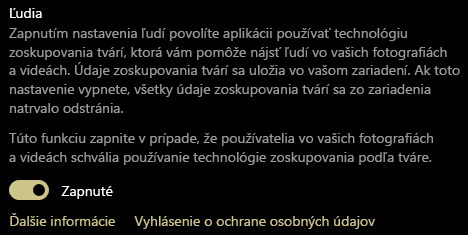
V časti Zobrazenie a úpravy prepnite nastavenie Ľudia z polohy Vypnuté do polohy Zapnuté.
Vypnutie zoskupenia podľa tváre
Vypnutím nastavenia Ľudia sa odstránia všetky existujúce údaje o zoskupeniach podľa tváre vygenerované procesom zoskupenia podľa tváre. V prípade zmeny tohto nastavenia sa zo zariadenia neodstránia žiadne fotografie ani videá.
Do vyhľadávacieho poľa na paneli úloh zadajte výraz fotografie a potom z výsledkov vyberte aplikáciu Fotografie .
Vyberte kartu Ľudia.
V pravom hornom rohu aplikácie Fotografie vyberte položku Zobraziť ďalšie
>nastavenia .V časti Zobrazenie a úpravy prepnite nastavenie Ľudia do polohy Vypnuté a potom výberom možnosti Prijať potvrďte, že chcete toto nastavenie vypnúť.
Poznámka
Ak sa neskôr rozhodnete toto nastavenie znova zapnúť, vaša kolekcia sa znova skontrolujte a vygenerujú sa údaje o zoskupeniach podľa tváre.
Použitie zoskupenia podľa tváre
Keď zapnete nastavenie zoskupenia podľa tváre, karta Ľudia sa vyplní zoskupeniami podľa tváre. Počas pridávania fotografií a videí do kolekcie Ľudia môže karta Ľudia vyzerať približne takto:
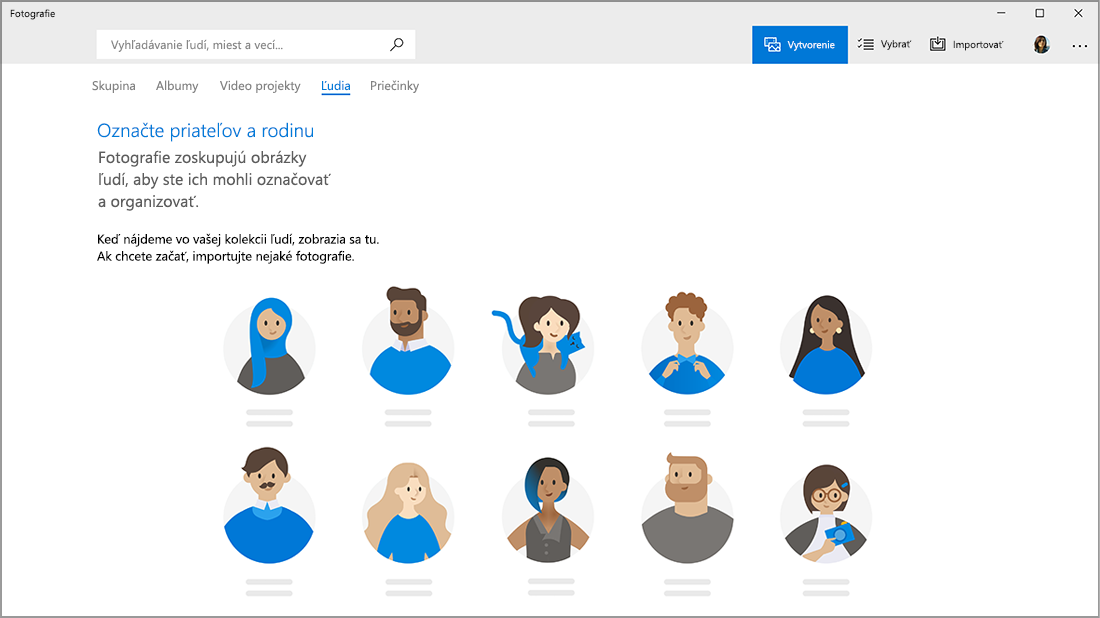
Po pridaní ďalších fotografií a videí sa zoskupenia podľa tváre začnú zobrazovať na karte Ľudia.
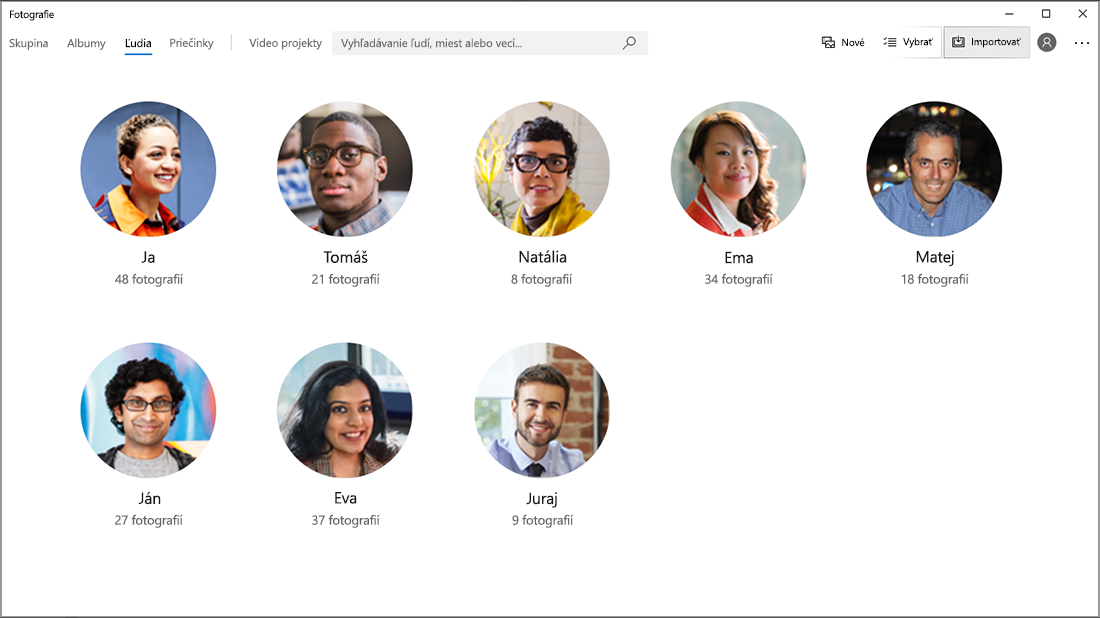
Tieto zoskupenia je možné prepojiť s kontaktmi z aplikácie Ľudia vo Windowse.
Prepojenie zoskupení podľa tváre s kontaktmi
Ak sa zobrazuje položka Spustiť označovanie , vyberte ju. Ak odkaz nevidíte, fotografie už pravdepodobne boli zoskupené a označené a tento krok môžete vynechať.
Vyberte položku Pridať meno pod zoskupením a vyberte kontakt. Ak kontakt pre danú osobu ešte neexistuje, môžete ho pridať.
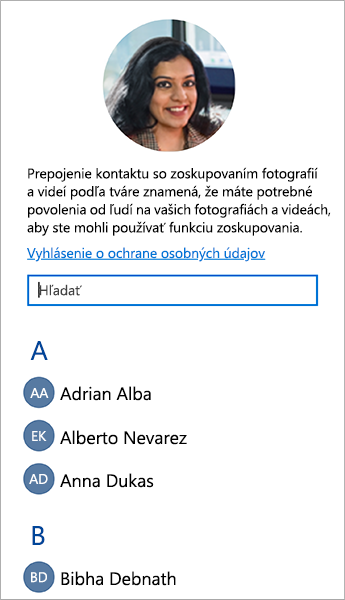
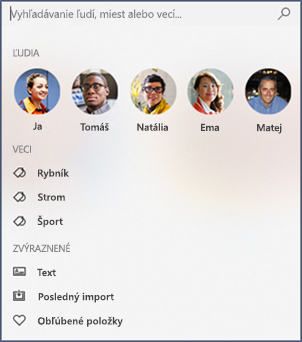
Po prepojení kontaktov môžete jednoducho vyhľadávať priateľov a rodinu pomocou vyhľadávacieho poľa na základe mien, kontaktných informácií alebo iných značiek, ktoré ste pre dané zoskupenia vybrali.
Zrušenie prepojenia kontaktu so zoskupením podľa tváre
Vyberte skupinu tvárí, ktorú chcete odpojiť. Otvorí sa stránka s obrázkom profilu kontaktu a fotografiami kontaktu.
Vyberte ikonu
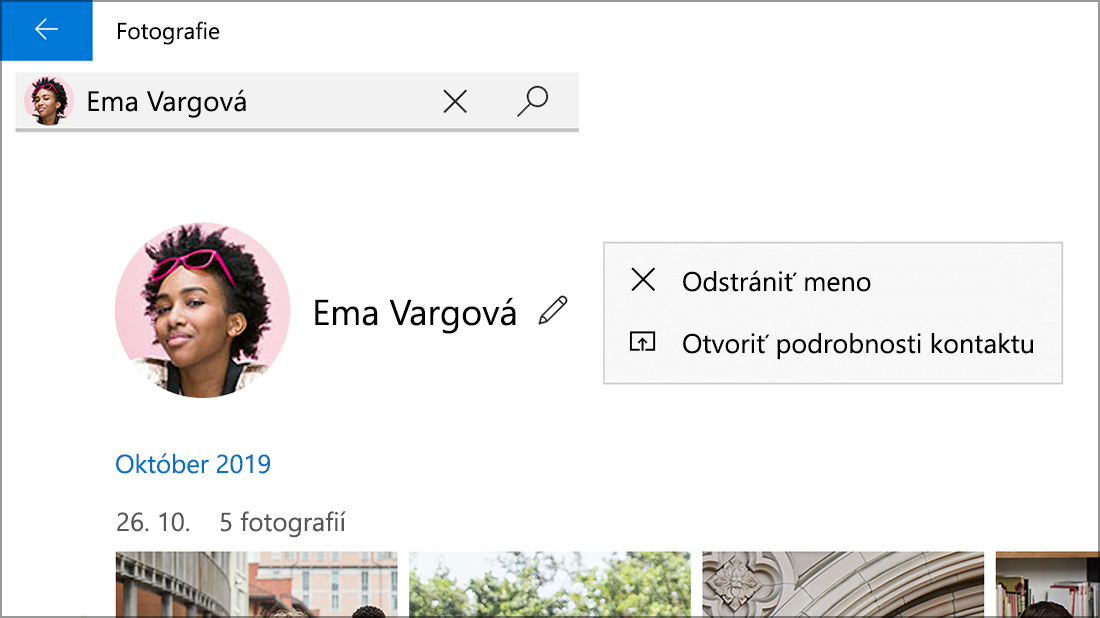
 ceruzky vedľa mena kontaktu a potom výberom položky Odstrániť zrušíte prepojenie kontaktu so zoskupením podľa tváre.
Poznámka
Výberom položky Otvoriť podrobnosti o kontakte zobrazíte záznam kontaktu v aplikácii Ľudia vo Windowse.