

Staršia verzia aplikácie Fotografie je aplikácia pre staršie kolekcie, albumy a editor videí spoločnosti Microsoft. Staršie verzie aplikácie Fotografie zhromažďujú fotografie z počítača, telefónu a iných zariadení a ukladajú ich na jednom mieste, kde môžete ľahko nájsť to, čo hľadáte.
Môžete pracovať s fotografiami a videami viac. Môžete jednoducho zobrazovať, upravovať, porovnávať, vytvárať albumy a vytvárať filmy zo svojich špeciálnych spomienok. Filmový pás môžete použiť na vyhľadanie a prechod na inú fotografiu, pričom zostanete ponorení do zážitku. Ak chcete porovnávať fotografie a videá v tom istom okne aplikácie, aktivujte režim viacerých zobrazení výberom viacerých položiek v rozhraní filmového pásu.
Okrem toho môžete na paneli s nástrojmi vykonávať úpravy, obľúbené položky a zdieľať, ako aj mať rýchly prístup k metaúdajom a editorom fotografií tretích strán. Panely s nástrojmi môžete tiež skryť, aby ste si fotografie mohli vychutnať od okraja k okraju a bez rušivých vplyvov.
Ak chcete začať, do vyhľadávacieho poľa na paneli úloh zadajte výraz fotografie a potom vo výsledkoch vyberte staršiu verziu aplikácie Fotky .
Ako získať aplikáciu?
Ak máte v počítači najnovšiu verziu aplikácie Fotky a chcete používať staršiu verziu aplikácie Fotky, postupujte takto:
- Do vyhľadávacieho poľa na paneli úloh zadajte výraz fotografie a potom z výsledkov vyberte aplikáciu Fotografie .
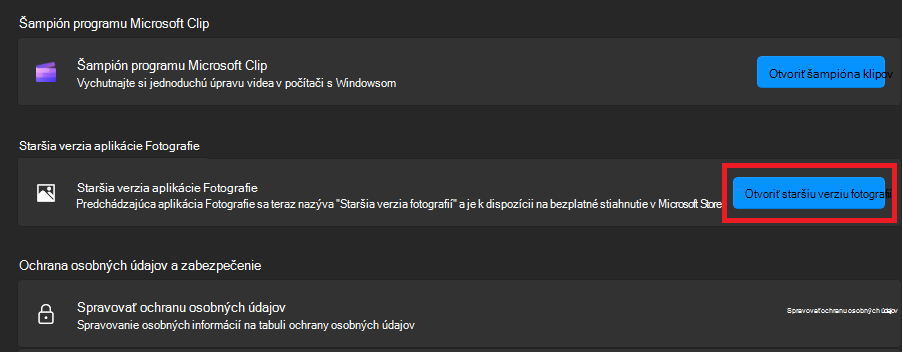
- Vyberte položku Nastavenia a v časti Staršia verzia fotiek vyberte položku Otvoriť staršiu verziu fotiek.
Poznámka
Novú aplikáciu Fotografie  a staršiu verziu aplikácie Fotografie môžete na počítači spustiť súčasne.
Prezeranie fotografií a pozeranie videí
Staršia verzia aplikácie Fotografie umožňuje používateľom bezproblémové zobrazenie fotografií a videí. Podporuje širokú škálu formátov súborov vrátane JPEG, PNG, GIF, BMP, TIFF pre fotografie a MP4, MOV a AVI pre videá.
Po otvorení aplikácie Fotky sa zobrazí zoznam všetkých fotografií, ktorý vám umožní posúvať sa a vybrať tú, ktorú si želáte. Okrem toho môžete využiť funkciu zoraďovania na usporiadanie zoznamu fotografií podľa svojich preferencií pre jednoduchšie nájdenie.
Aplikácia Fotografie predvolene zobrazuje všetky fotografie v priečinku Obrázky. Ak chcete zobraziť fotografie z iných umiestnení, vyberte kartu Priečinky v hornej časti, vyberte položku Pridať priečinok a potom vyberte priečinok, ktorý chcete pridať.
Tip
Ak chcete fotografiu alebo video nájsť rýchlejšie namiesto manuálneho prehľadávania zoznamu, jednoducho zadajte meno, dátum, typ alebo miesto do vyhľadávacieho poľa v hornej časti.
Importovanie fotografií a videí
Môžete importovať fotografie a videá uložené na SD karte fotoaparátu, na USB kľúči, v telefóne (android alebo iPhone) alebo inom zariadení.
Pripojte zariadenie k PC pomocou USB kábla. Uistite sa, že fotografie, ktoré chcete importovať, sú skutočne v zariadení a nie v cloude.
Otvorte staršiu verziu aplikácie Fotografie.
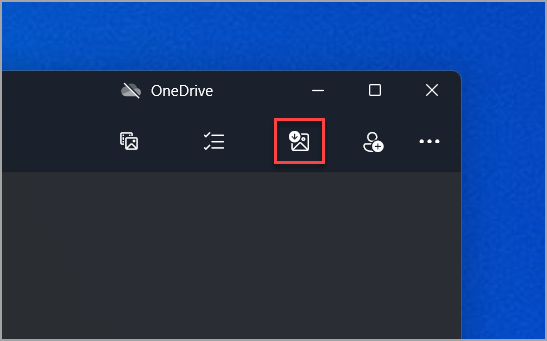
Vyberte položku Importovať>z pripojeného zariadenia a postupujte podľa pokynov. Môžete si vybrať položky, ktoré chcete importovať, a vybrať umiestnenie, kam sa majú uložiť. Zistenie a presun môže chvíľu trvať.
Poznámka
- Pre iPhone: Ak máte problémy s importom z iPhonu, uistite sa, že zariadenie je odomknuté a či ste prijali povolenia.
- Pre Android a ďalšie zariadenia: Ak používate telefón s Androidom alebo iné zariadenie a importovanie nefunguje, možno budete musieť zmeniť nastavenia USB telefónu z možnosti Nabíjanie cez USB na možnosť Prenos Files alebo Prenos fotografií.
Usporiadanie fotografií a videí
Fotografie a videá môžete usporiadať do albumov, čím sa uľahčí kategorizácia a vyhľadávanie konkrétnych mediálnych súborov.
- Otvorte aplikáciu Fotografie a vyberte položku Albumy.
- Vyberte položku +Nový album a vyberte fotografie alebo videá z kolekcie pomocou začiarkavacích políčok a vyberte možnosť Vytvoriť.
- Názov albumu môžete upraviť podľa svojich potrieb.
Úprava fotografií a videí
Úprava fotografií a videí v staršej verzii aplikácie Fotografie je jednoduchý proces. Či už radi používate zmeny, ktoré ovplyvňujú kvalitu, správanie a vzhľad fotografie, alebo chcete pridať informácie nad svoje fotografie, staršia verzia aplikácie Fotografie vo Windowse ponúka všetky možnosti na vylepšenie vzhľadu fotografií a videí.
Ďalšie informácie nájdete v téme Úprava fotografií a videí vo Windowse.
Prístup k fotografiám a videám uloženým vo OneDrive z aplikácie Fotografie
Staršia verzia aplikácie Fotografie umožňuje pripojiť sa k OneDrivu a získať prístup ku všetkým médiám umiestneným vo OneDrive z aplikácie Fotografie. Ak chcete zapnúť túto funkciu, musíte sa prihlásiť alebo pripojiť ku kontu OneDrive z aplikácie Fotografie.
Automatické nahratie fotografií a videí z mobilného zariadenia do OneDrivu
Jeden z najjednoduchších spôsobov, ako skopírovať všetky vaše fotografie a videá na jedno miesto v staršej verzii aplikácie Fotografie je nastavenie automatického nahrávania z mobilného zariadenia do OneDrivu Fotografií.
- Uistite sa, že ste v staršej verzii aplikácie Fotografie pripojení k OneDrivu. To umožní synchronizáciu obsahu OneDrivu s aplikáciou.
- Potom v zariadení so systémom iOS alebo Android nainštalujte aplikáciu OneDrive . Najnovšiu verziu si môžete stiahnuť z obchodu s aplikáciami pre Android alebo iOS vo svojom telefóne.
- V aplikácii OneDrive v zariadení so systémom iOS alebo Android zapnite v nastaveniach aplikácie OneDrive nahrávanie z fotoaparátu . Najnovšie fotografie a videá sa automaticky začnú nahrávať do OneDrivu.
Po nahratí do OneDrivu sa tieto fotografie a videá automaticky zobrazia v staršej verzii aplikácie Fotografie vo vašom počítači, ak máte OneDrive pripojený k aplikácii Fotografie. Ďalšie informácie nájdete v téme Synchronizácia súborov s OneDrivom vo Windowse.
Správa médií: kopírovanie, premiestňovanie, odstraňovanie alebo duplikovanie fotografií a videí
Staršia verzia aplikácie Fotografie umožňuje kopírovať, premiestniť, odstrániť alebo duplikovať fotky a videá. Postupujte takto:
Kopírovanie fotografií a videí: ak skopírujete fotografiu, video alebo priečinok v aplikácii, obsah zostane v pôvodnom umiestnení a do nového určeného umiestnenia sa pridá duplikát.
Premiestňovanie fotografií a videí: Ak premiestnite fotografiu, video alebo priečinok v aplikácii, premiestni sa aj umiestnenie obsahu vo vašom zariadení. Položka napríklad prestane existovať vo svojom pôvodnom umiestnení.
Odstránenie priečinkov: Ak už nechcete, aby sa priečinok v aplikácii zobrazoval, môžete ho zčasti Zdrojenastavení> odstrániť. Odstránením priečinka zo staršej verzie aplikácie Fotografie sa neodstráni obsah tohto priečinka zo zariadenia s Windowsom, len sa už nebude dať zobraziť v aplikácii Fotografie.
Dôležité
Pri pokuse o odstránenie akýchkoľvek mediálnych súborov sa tieto mediálne súbory odošlú do koša systému Windows z priečinka v zariadení s Windowsom, z ktorého boli vytvorené. Odstránené súbory sa z konta OneDrive tiež odošlú do koša vo OneDrive.
Ďalšie informácie o politikách odstránenia vo OneDrive nájdete v téme Obnovenie odstránených súborov alebo priečinkov vo OneDrive.
Zdieľanie fotografií a videí
Ak chcete zdieľať fotografiu alebo video s ostatnými, vyberte požadované fotografie, kliknite pravým tlačidlom myši a vyberte položku Zdieľať. Môžete sa rozhodnúť zdieľať cez e-mail, sociálne médiá alebo iné aplikácie nainštalované v počítači.