
Obnovenie cloudu preinštaluje Windows do PC s novou kópiou Windowsu a ovládačmi zo služby Windows Update. Používajte ju, keď má počítač problémy, ktoré iné možnosti obnovenia nedokážu vyriešiť. Môžete ho tiež použiť na dezinfikovanie údajov pred recyklovaním, vrátením alebo odovzdaním počítača.
Poznámka
- Cloudové prestavanie je k dispozícii vo Windowse 11. Ak chcete používať obnovenie cloudu a úpravu údajov, nainštalujte si aktualizáciu Windowsu inú ako aktualizáciu zabezpečenia z októbra 2026 alebo novšiu pre svoju verziu systému Windows 11. Aktualizáciu môžete získať prostredníctvom služby Windows Update alebo ju stiahnuť a nainštalovať z katalógu služby Microsoft Update.
- Odborníci v oblasti IT môžu nájsť podrobnosti o správe a nasadení v časti Obnovenie cloudu.
Dôležité
Obnovením cloudu sa odstráni všetko, čo sa nachádza v počítači vrátane vašich osobných súborov, kont, aplikácií a nastavení. Files uložené vo OneDrive alebo inej cloudovej službe nie sú ovplyvnené. Pred začatím zálohujte dôležité súbory.
Ako funguje prestavanie cloudu?
- Počítač sa reštartuje a spustí prostredie Windows Recovery Environment (Windows RE).
- Obnovenie cloudu sa pripojí na internet a stiahne Windows a ovládače, ktoré váš počítač potrebuje.
- Odstráni vaše súbory alebo ich odstráni a vyčistí podľa toho, ktorú možnosť si vyberiete.
- Nainštaluje Windows. Po dokončení nastavíte počítač ako nový.
Pretože obnovenie cloudu sťahuje všetko, čo potrebuje, funguje aj v prípade, že súbory Windowsu v počítači sú vážne poškodené. Nepotrebujete USB kľúč ani inštalačné médium.
Skôr než začnete
- Zálohujte si súbory. Všetko v počítači sa odstráni.
- Pripojte sa na internet. Použite ethernetový kábel alebo Wi-Fi sieť.
- Zapojte počítač do elektriny. Nechajte ho pripojený k zdroju napájania, kým sa opätovné zostavenie cloudu nedokončí.
- Plánovanie času. Prestavanie cloudu môže chvíľu trvať. Ak sa rozhodnete dezinfikovať svoje údaje, môže to trvať oveľa dlhšie.
Spustenie opätovného zostavenia cloudu
V nastaveniach spustite opätovné zostavenie cloudu. Ak sa Windows nespustí, spustite ho z prostredia Windows RE.
Z Nastavení
V aplikácii
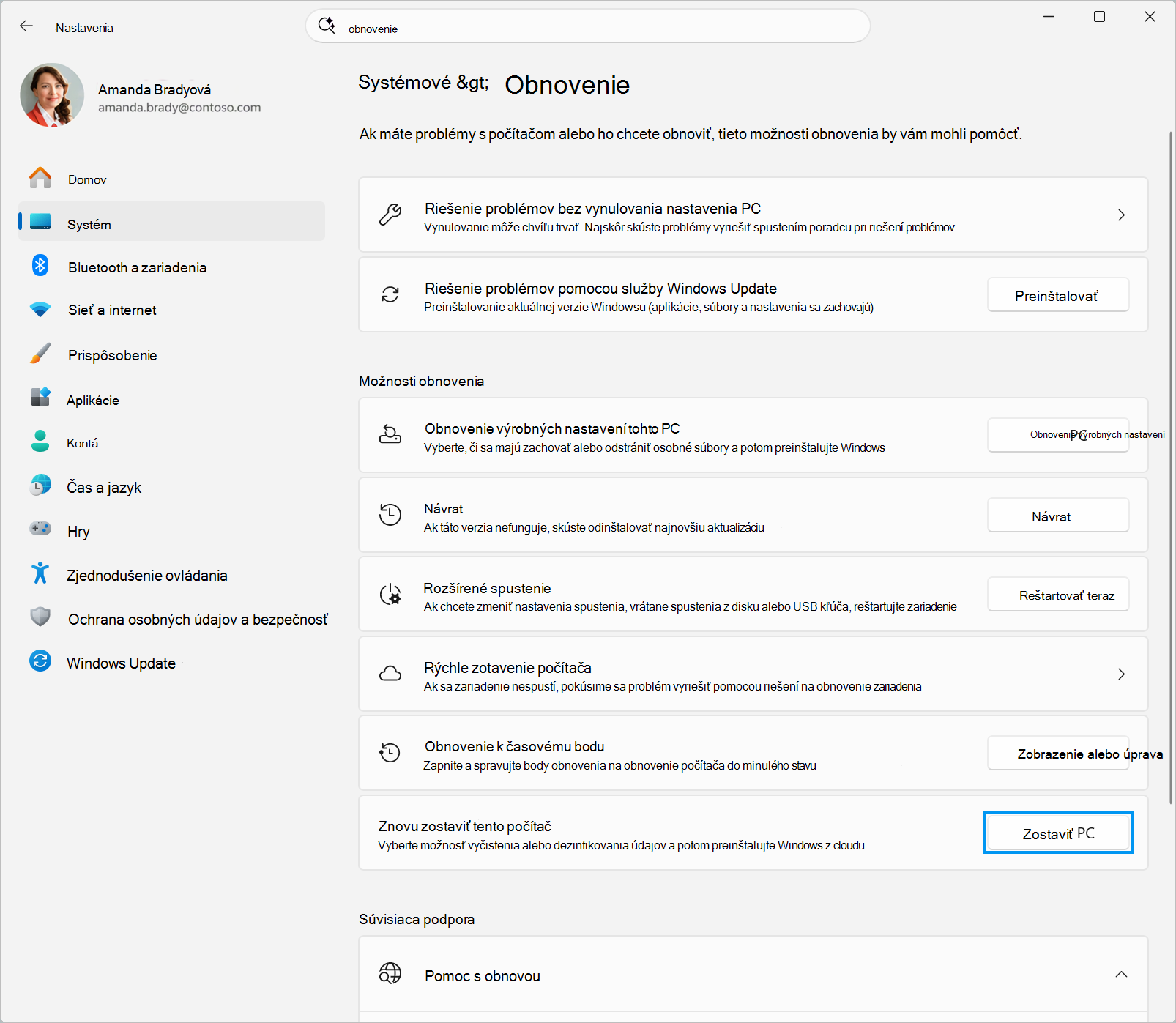
 Nastavenia v zariadení s Windowsom vyberte položkuObnoveniesystému>.
Vedľa položky Znovu zostaviť tento počítač vyberte položku Znova zostaviť počítač. Počítač sa reštartuje do prostredia Windows RE a spustí sa cloudové prestavanie.
Pokračovať s Vyberte, ako odstrániť súbory.
Z prostredia Windows RE, ak sa Windows nespustí
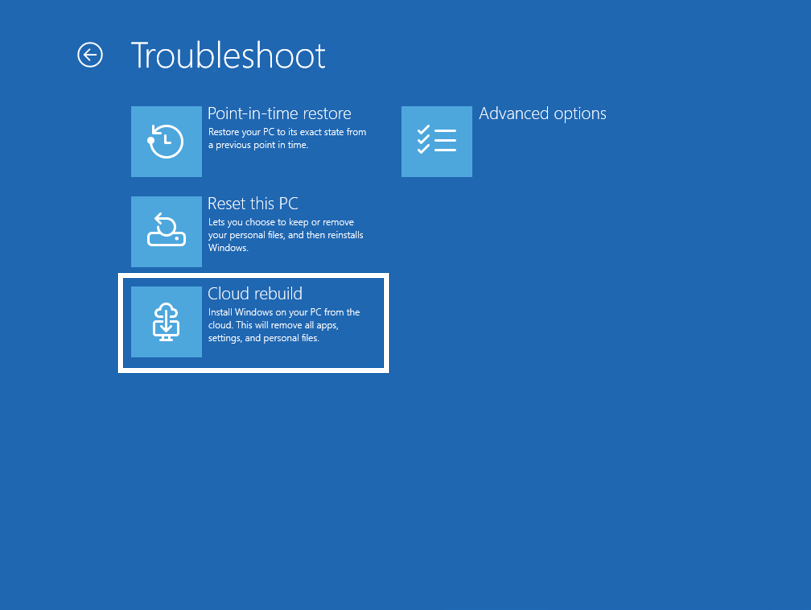
- Prejdite do prostredia Windows Recovery Environment. Ak sa Windows niekoľkokrát nespustí, počítač otvorí Windows RE automaticky.
- Na obrazovke Výber možnosti vyberte položku Riešenie problémov s>opätovným vytvorením cloudu.
- Pokračovať s Vyberte, ako odstrániť súbory.
Výber spôsobu odstránenia súborov
Pripojte sa k sieti. Ak používate Ethernet, počítač sa pripojí automaticky. V prípade pripojenia Wi-Fi vyberte svoju sieť a zadajte jej heslo.
Počkajte, kým sa všetko pripraví na obnovenie cloudu.
Vyberte spôsob dôkladného odstránenia súborov:
Možnosť Funkcia Použite, keď Odstrániť súbory Odstráni vaše súbory. Je to rýchlejšie, ale niekto so špeciálnymi nástrojmi na obnovenie ich stále môže obnoviť. Plánujete naďalej používať tento počítač. Odstránenie & dezinfikovanie Odstráni vaše súbory a dezinfikuje údaje, čo výrazne sťažuje ich obnovenie. Trvá to dlhšie. Tento počítač plánujete recyklovať, vrátiť alebo darovať. 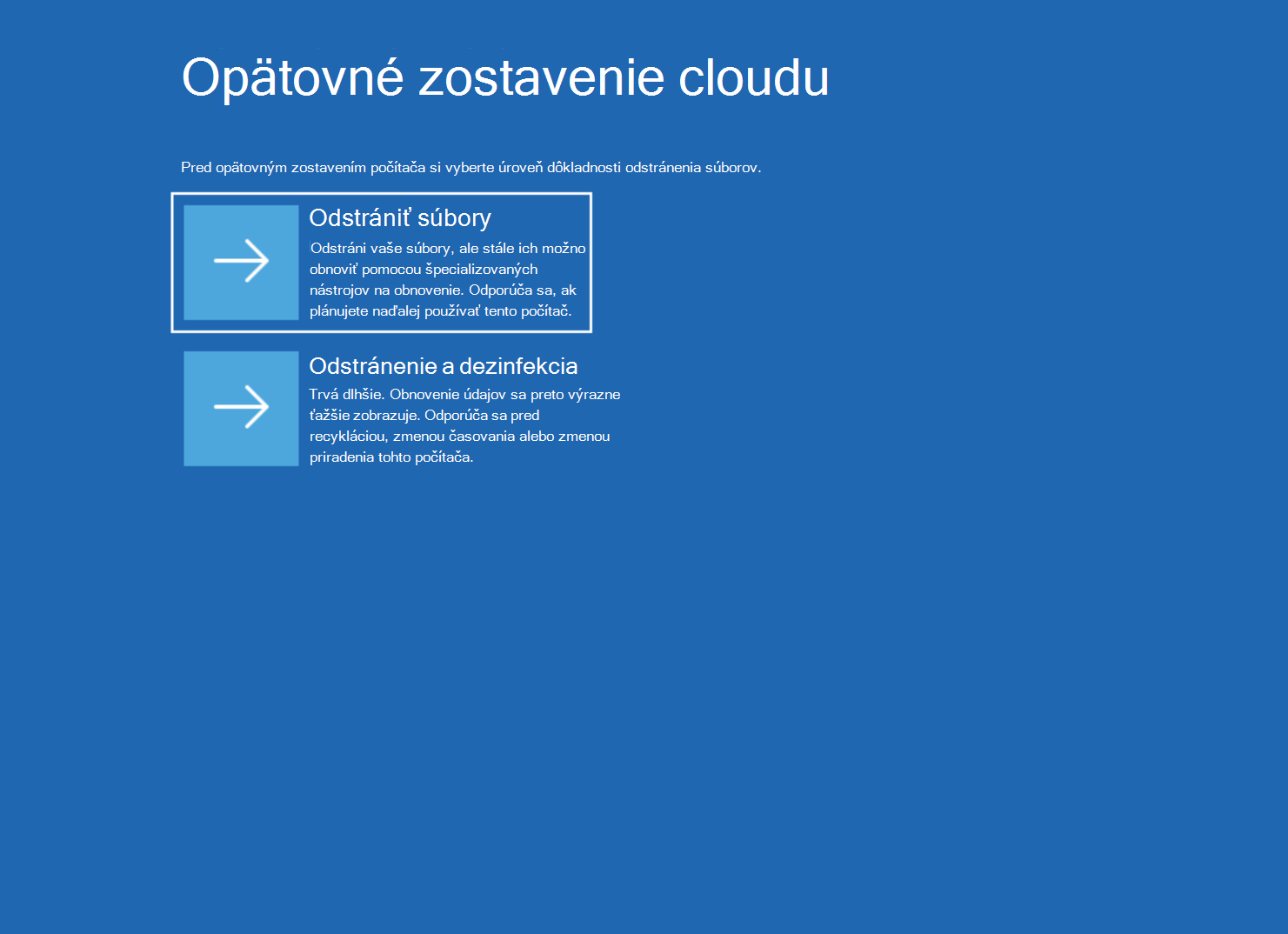
Postupujte podľa krokov pre možnosť, ktorú ste vybrali.
Ak ste vybrali možnosť Odstrániť súbory
- Skontrolujte, či uvedená verzia, vydanie a jazyk Windowsu sú presne to, čo chcete.
- Prečítajte si upozornenie na odstránenie údajov a potom vyberte položku Pokračovať.
- Pokračujte s dokončením prestavania cloudu.
Ak ste vybrali možnosť Odstrániť & dezinfikovať
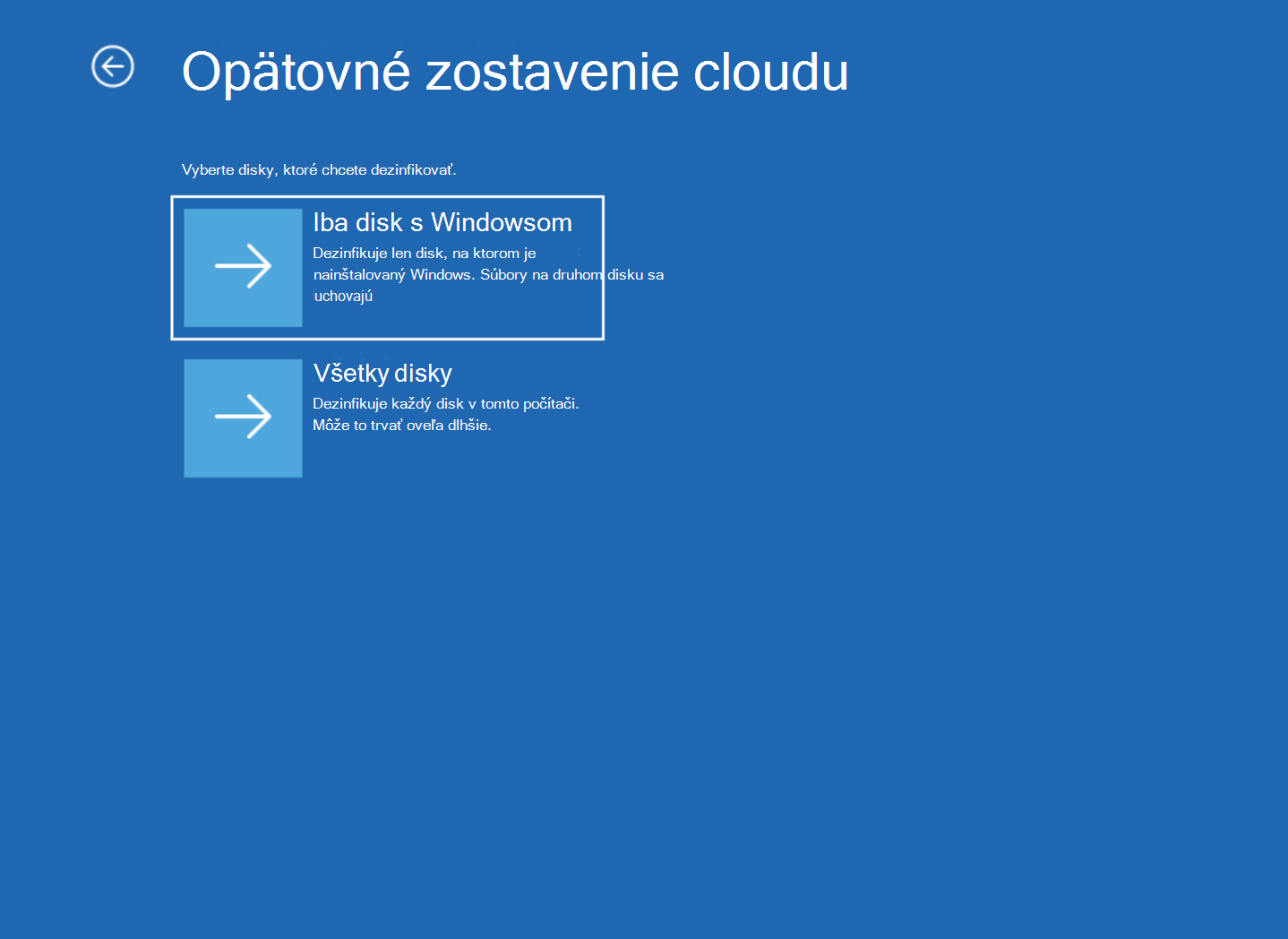
Ak má váš počítač viac diskov, vyberte disky, ktoré chcete dezinfikovať:
- Disk systému Windows iba dezinfikuje iba disk, na ktorom je nainštalovaný systém Windows. Files na ostatných diskoch sa zachovajú.
- Všetky disky dezinfikujú každý disk v počítači. Môže to trvať oveľa dlhšie.
Ak má váš počítač len jeden disk, táto obrazovka sa nezobrazí.
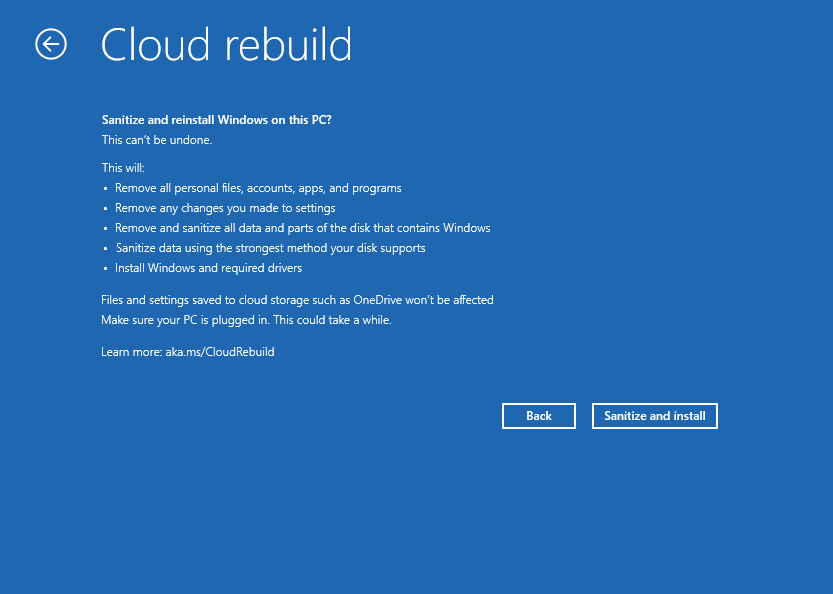
Prečítajte si súhrn toho, čo sa stane. Dezinfekciu nie je možné vrátiť späť.
Vyberte položku Dezinfikovať a nainštalovať.
Pokračujte s dokončením prestavania cloudu.
Dokončenie opätovného zostavenia cloudu
Upozornenie
Nevypínajte ani nereštartujte počítač, kým prebieha obnova cloudu. Nechajte ho zapojený. Ak dôjde k prerušeniu cloudového prestavania, Windows sa nemusí spustiť.
- Počkajte, kým sa dokončí opätovné zostavenie cloudu. Ak ste sa rozhodli pre dezinfikovanie, najskôr sa zobrazí položka Úprava údajov . Váš počítač môže počas tohto kroku dlho vyzerať ako nečinný.
- Opätovné zostavenie v cloude sa stiahne a nainštaluje Windows. Počítač sa môže niekoľkokrát reštartovať.
- Po dokončení sa v počítači spustí inštalátor systému Windows. Nastavte svoj počítač rovnako ako nový počítač.
Po opätovnom zostavení cloudu
- Získajte svoje súbory späť. Prihláste sa so svojím kontom Microsoft a získajte súbory, ktoré ste uložili vo OneDrive. Ak ste zálohovali súbory niekde inde, skopírujte ich späť do počítača.
- Obnovte aplikácie a nastavenia. Ak ste používali Windows Zálohovanie, môžete obnoviť aplikácie a nastavenia pri nastavovaní počítača.
- Preinštalujte ostatné aplikácie. Znova nainštalujte všetky aplikácie, ktoré pre vás neboli obnovené.
- Vyhľadajte aktualizácie. Prejdite na položku Nastavenia>Windows Update a nainštalujte všetky dostupné aktualizácie.
Informácie o dezinfekcii údajov
Po výbere položky Odstrániť & dezinfikovať Windows požiada úložný hardvér počítača o vymazanie údajov z diskov. Používa najsilnejšiu metódu, ktorú disk podporuje.
Dôležité
Ako dobre funguje dezinfekcia údajov závisí od úložného hardvéru v počítači. Windows nedokáže nezávisle skontrolovať, čo disk urobil. Ak je potrebné vymazať údaje pre spoločnosť alebo zákonnú požiadavku, opýtajte sa výrobcu počítača, či váš počítač podporuje dezinfekciu údajov.
Ak prestavanie cloudu nefunguje
Ak sa obnova cloudového rozloženia nedá dokončiť, zobrazí sa kód chyby. Kód nájdete v tejto tabuľke.
| Kód chyby | Čo to znamená | Čo robiť |
|---|---|---|
| 0x800704C6 | Počítač nie je pripojený na internet. | Pripojte ethernetový kábel alebo sa pripojte k Wi-Fi sieti. Vyberte položku Zrušiť, potom vyberte položku Riešenie problémov s>opätovným zostavením cloudu a skúste to znova. |
| 0xc1900200 | Váš počítač nespĺňa požiadavky na Windows 11. Najčastejšie je modul TPM vypnutý. | Zapnite modul TPM v nastaveniach firmvéru (UEFI alebo BIOS) počítača. Môže sa nazývať PTT, fTPM alebo Security Device. Návod nájdete na webovej lokalite výrobcu počítača. Potom to skúste znova. |
| 0xc1900224 | Ovládač, ktorý váš počítač potrebuje, nie je k dispozícii na Windows Update. | Obráťte sa na výrobcu svojho počítača. Prípadne použite obnovovacie médium od výrobcu počítača alebo preinštalujte Windows pomocou inštalačného média. |
Ak sa čistenie údajov nedá dokončiť, zobrazí sa možnosť Očistenie údajov sa nepodarilo dokončiť. Môžete si vybrať:
- Skúste dezinfikáciu zopakovať znova.
- Preskočite dezinfekciu a preinštalujte Windows bez dezinfekcie údajov.
- Skopírujte denník a uložte súbory denníka na USB kľúč. Najprv pripojte jednotku.
Upozornenie
Ak plánujete počítač recyklovať, vrátiť alebo darovať, nevynechajte dezinfekciu. Na vymazanie údajov použite nástroj od výrobcu počítača.
Ak sa Windows nespustí, keď bolo prerušené obnovenie cloudu, použite jednotku na obnovenie, inštalačné médium alebo médium na obnovenie od výrobcu počítača.
Najčastejšie otázky
Prídem o svoje súbory?
Áno. Obnovením cloudu sa odstránia všetky osobné súbory, kontá, aplikácie a nastavenia v počítači. Files uložené vo OneDrive alebo inej cloudovej službe nie sú ovplyvnené. Pred začatím zálohujte svoje súbory.
Kedy používať funkciu Obnova cloudu?
Možnosť Opätovné vytvorenie cloudu použite, keď iné možnosti obnovenia nevyriešia problémy s počítačom alebo ak chcete začať úplne odznova. Najskôr skúste menej rušivé možnosti. Ak chcete nájsť ten správny, pozrite si tému Možnosti obnovenia vo Windowse.
Ako sa cloudové opätovné vytvorenie líši od možnosti Vynulovať nastavenie tohto PC?
- Pri obnovení výrobných nastavení tohto počítača sa môžu ponechať vaše osobné súbory. Obnovením cloudu sa vždy odstráni všetko.
- Obnovenie cloudu sťahuje ovládače Windowsu aj počítača zo služby Windows Update. Nespolieha sa na súbory Windowsu, ktoré už máte v počítači.
- Obnovenie cloudu môže vyčistiť vaše údaje ešte pred recyklovaním, vrátením alebo odovzdaním počítača.
Ak obnovenie výrobných nastavení počítača nepomôže, skúste Obnoviť cloud.
Mám dezinfikovať svoje údaje?
Ak počítač opúšťa vaše ruky, napríklad keď ho recyklujete, vraciate alebo rozdávate, vyberte možnosť Odstrániť & dezinfikujte . Ak plánujete naďalej používať počítač, možnosť Odstrániť súbory je rýchlejšia.
Ako dlho trvá prestavovanie cloudu?
Závisí to od rýchlosti internetu a počítača. Dezinfekcia predĺži čas, a to najmä pri veľkých diskoch alebo pri výbere možnosti Všetky disky. Nechajte počítač zapojený do elektrickej siete a nechajte ho dokončiť.
Odosielanie pripomienok
Dajte nám vedieť, čo sa vám páči, podeľte sa o svoje nápady a ponúknite návrhy, ako zlepšiť prostredie prostredníctvom Centra pripomienok. V aplikácii Centrum pripomienok v zariadení s Windowsom vyberte položku Nahlásiť problém a potom vyberte kategóriu Opätovné vytvorenie cloudu . Ak sa počítač nedá spustiť, môžete na odoslanie pripomienok použiť iný počítač.