
Obnovenie k časovému bodu pomáha obnoviť počítač s Windowsom tak, že ho vráti do presne takého stavu, v akom bol predtým. Patria sem aplikácie, nastavenia a súbory. Windows v pravidelných intervaloch automaticky ukladá body obnovenia. Ak sa niečo pokazí (napríklad problematická aktualizácia, konflikt softvéru alebo neočakávaná zmena), môžete sa vrátiť do obdobia pred výskytom problému.
Poznámka
IT profesionáli, ktorí hľadajú rozšírené možnosti konfigurácie vrátane CSP a správy príkazového riadka, sa môžu dozvedieť viac v téme Obnovenie k časovému bodu pre Windows.
Dôležité
Obnovenie k časovému bodu vráti celý systém do vybratého bodu obnovenia. Všetky zmeny, ktoré ste vykonali po tomto bode obnovenia, sa stratia. Patria sem nové súbory, inštalácie aplikácií, zmeny nastavení a heslá. Obnovenie nemá vplyv na súbory uložené v cloudových službách, ako je napríklad OneDrive.
Ako funguje obnovenie k určitému bodu v čase?
Keď je povolená funkcia obnovenia k časovému bodu, Windows automaticky vytvára body obnovenia v pravidelných intervaloch (predvolene každých 24 hodín). Tieto body sú snímkami celého systému uloženými lokálne v počítači.
Ak sa v počítači vyskytne problém a nedá sa spustiť, môžete vybrať nedávny bod obnovenia v prostredí Windows Recovery Environment (WinRE) a obnoviť počítač do tohto stavu. Počítač sa reštartuje a vráti do stavu, v ktorom bol zachytený bod obnovenia.
Body obnovenia sa uchovávajú až 72 hodín. Potom sa automaticky odstránia, aby sa uvoľnilo miesto.
Konfigurácia obnovenia k časovému bodu
Poznámka
Konfigurácie na obnovenie k určitému bodu môžu zobraziť alebo upraviť iba lokálni správcovia.
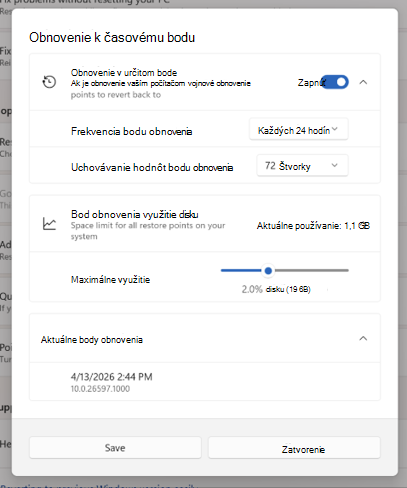
Ak chcete zobraziť alebo zmeniť nastavenia obnovenia k určitému bodu v čase:
- V zariadení s Windowsom prejdite na položku Nastavenia >Obnovenie systému>.
- Vyberte položku Obnovenie k určitému bodu v čase.
- Vyberte položku Zobraziť alebo upraviť.
- Ak kontrola používateľských kont zobrazí výzvu, vyberte možnosť Áno.
- Ak chcete zapnúť obnovu k určitému bodu v čase, prepnite prepínač do polohy Zapnuté.
K dispozícii sú tieto nastavenia:
| Nastavenie | Popis | Predvolené |
|---|---|---|
| Zapnuté/Vypnuté | Keď je táto funkcia obnovenia k časovému bodu zapnutá, automaticky vytvorí body obnovenia. Keď je toto vypnutie, existujúce body obnovenia zostanú zachované, kým neskončí ich platnosť alebo kým nie je potrebné miesto na disku. | Zapnuté* |
| Frekvencia bodu obnovenia | Frekvencia vytvárania bodov obnovenia | Každých 24 hodín** |
| Uchovávanie hodnôt bodu obnovenia | Obdobie uchovávania bodov obnovenia pred automatickým odstránením | 72 hodín** |
| Maximálny limit používania | Horná hranica celkového miesta na disku používaného bodmi obnovenia. Miesto nie je vopred rezervované; Nevyužitá kapacita zostáva k dispozícii systému. | 2 % disku |
* Táto funkcia je momentálne predvolene vypnutá na zariadeniach spravovaných IT oddelením. Počnúc Windows 11, verzia 26H2, bude predvolene povolená. Obnovenie k časovému bodu je už predvolene zapnuté v nespravovaných zariadeniach.
Na to, aby bola funkcia predvolene povolená, zväzok operačného systému Windows musí mať veľkosť 200 GB alebo viac. Zariadenia s menšími objemami operačného systému môžu túto funkciu zapnúť manuálne.
** Tieto nastavenia je možné konfigurovať len v zariadeniach s Windowsom s vydaním Enterprise systému Windows.
V tom istom dialógovom okne nastavení môžete zobraziť miesto na disku, ktoré momentálne využívajú body obnovenia, a dostupné body obnovenia.
Obnovenie počítača do predchádzajúceho časového bodu
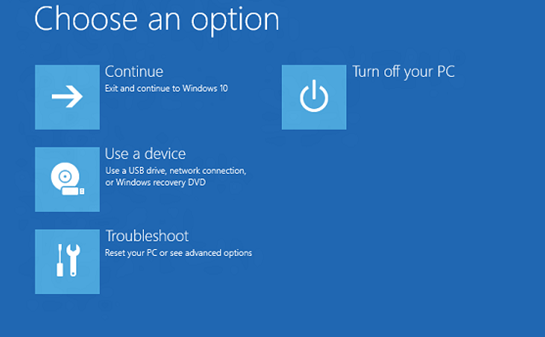
Ak chcete vykonať obnovenie, musíte sa nachádzať v prostredí Windows Recovery Environment (WinRE). Postupujte takto:
- Prejdite do prostredia Windows Recovery Environment.
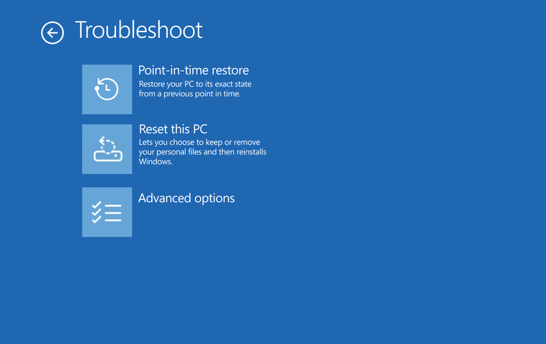
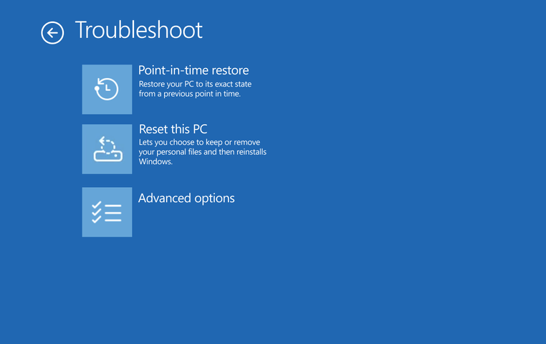
- Keď ste vo WinRE, vyberte položku Riešiť problémy s>obnovením k určitému bodu v čase.
- Ak sa zobrazí výzva, zadajte kľúč na obnovenie pre šifrovanie BitLocker.
- Vyberte bod obnovenia.
- Skontrolujte informácie a potom výberom položky Pokračovať uvedomte riziká.
- Potvrďte výber bodu obnovenia a potom výberom položky Obnoviť spustite proces obnovy.
- Po dokončení procesu obnovenia sa počítač reštartuje a spustí Windows.
Upozornenie
Počas obnovy zariadenie nevypínajte. Počítač tak môže zostať v nepoužiteľnom stave. Pred spustením odporúčame zariadenie zapojiť do napájania.
Čo treba vedieť pred obnovením
Obnovenie k určitému bodu v čase vráti všetko na systémovej jednotke vrátane súborov, aplikácií, nastavení, hesiel, certifikátov a kľúčov do stavu, v ktorom sa nachádzal vo vybratom bode obnovenia. Všetky zmeny vykonané po bode obnovenia sa stratia.
- Files uložené v cloudových službách, ako je napríklad OneDrive, nie sú obnovením ovplyvnené.
- Ak je šifrovanie BitLocker povolené, na vykonanie obnovenia potrebujete kľúč na obnovenie pre šifrovanie BitLocker.
- Na dokončenie procesu obnovenia potrebujete v počítači dostatok voľného miesta na disku. Uistite sa, že máte k dispozícii aspoň toľko voľného miesta, koľko je celkovej veľkosti všetkých bodov obnovenia v systéme.
- Obnoví sa iba jednotka, na ktorej je nainštalovaný Windows. Na ostatné jednotky to nemá vplyv.
- Proces obnovenia môže vrátiť nedávne aktualizácie zabezpečenia. Po obnovení do stavu v určitom bode v čase vyhľadajte a nainštalujte najnovšie aktualizácie Windowsu.
Aký je rozdiel medzi obnovením k určitému bodu a obnovením systému
Pomocou funkcie Obnovenie k určitému bodu v čase aj Obnovenie systému môžete obnoviť počítač do predchádzajúceho stavu, ale fungujú odlišne:
| Možnosť | Obnovenie k časovému bodu | Obnovenie systému |
|---|---|---|
| Čo sa obnoví | Celý systém: operačný systém, aplikácie, nastavenia a súbory | Iba systémové súbory a nastavenia; Osobné súbory to neovplyvní |
| Frekvencia bodu obnovenia | Automaticky, podľa pravidelného plánu | Spúšťané udalosťami alebo manuálne |
| Uchovávanie hodnôt bodu obnovenia | Až 72 hodín | Na dobu neurčitú (v závislosti od miesta na disku) |
| Spôsob konfigurácie | Aplikácia Nastavenia | Ovládací panel |
| Vplyv na ukladací priestor | Navrhnuté na minimalizáciu dopadu na ukladací priestor | Väčší vplyv na ukladací priestor |
Ak sú k dispozícii obe možnosti, skúste najprv použiť obnovenie k určitému bodu v čase, pretože poskytuje komplexnejšie obnovenie. Ak funkcia obnovenia k určitému bodu v čase nie je k dispozícii alebo sa potrebujete vrátiť o viac ako 72 hodín, použite Obnovenie systému.
Odosielanie pripomienok
Dajte nám vedieť, čo sa vám páči, podeľte sa o svoje nápady a ponúknite návrhy, ako zlepšiť prostredie prostredníctvom Centra pripomienok. V aplikácii Centrum pripomienok v zariadení s Windowsom vyberte položku Obnovenie>Odinštalovanie>Obnovenie k časovému bodu.
Ďalšie technické informácie nájdete v téme Obnovenie k určitému bodu v čase pre Windows.