

Problémy s Wi-Fi môže spôsobovať dispozícia domu alebo bytu. Veľa ľudí si to však vôbec neuvedomuje. Tu je uvedených niekoľko krokov, ktorými môžete Wi-Fi zlepšiť.
Poznámka
- Skôr než začnete vykonávať zmeny v sieti Wi-Fi, mali by ste spustiť test rýchlosti siete , aby ste získali referenčné hodnoty výkonu siete ( aplikáciu na testovanie rýchlosti siete môžete získať z obchodu Microsoft Store.) Spustite viacero testov na rôznych miestach v domácnosti a zaznamenajte si výsledky. Po zmenách siete alebo nastavenia znova spustite testy rýchlosti a zistite, či má Wi-Fi lepší výkon.
- Ak chcete meniť smerovač alebo iný prístupový bod, treba sa doň prihlásiť. Zvyčajne sa na to používa webový prehliadač. Ďalšie informácie nájdete v dokumentácii k prístupovému bodu alebo na webovej lokalite výrobcu zariadenia.
Výber správneho sieťového pásma pre zariadenia
Pre spotrebiteľské siete Wi-Fi sú k dispozícii tri frekvenčné pásma: 2,4 GHz, 5 GHz a 6 GHz.
Vo väčšine prípadov je 2,4 GHz sieť vhodná na základné úlohy, ako je surfovanie na webe alebo používanie e-mailov. Rýchlejšia priepustnosť je však vo všeobecnosti dostupná v sieti v pásme 5 GHz, ktorá je vhodnejšia na úlohy, ako je streamovanie filmov alebo hranie hier na konzole Xbox One. 6 GHz sieť vám môže poskytnúť najlepší výkon siete, keď sa nachádzate v blízkosti smerovača, mnohé staršie zariadenia ju však nepodporujú. Budete potrebovať novší smerovač a zariadenie, ktoré podporuje Wi-Fi 6E.
Nižšie je uvedený zoznam výhod a nevýhod jednotlivých pásiem.
| Frekvencia | Profesionáli | Mínusy |
|---|---|---|
| 2,4 GHz |
|
|
| 5 GHz |
|
|
| 6 GHz |
|
|
Výber iných názvov sietí (identifikátorov SSID)
Ak váš smerovač vysiela v sieťovom pásme 2,4 GHz, 5 GHz a 6 GHz, mali by ste používať iné názvy sietí (nazývané tiež identifikátory SSID). Budete tak vedieť, ku ktorej sieti ste pripojení. Túto zmenu môžete vykonať pomocou softvéru prístupového bodu. Niektoré siete zobrazujú len jeden názov, ale obsahujú rôzne pásma. Windows sa automaticky pripojí k najlepšiemu pásmu, ktoré je k dispozícii v sieti.
Pozor na preťažené kanály
Väčšina spotrebiteľských prístupových bodov (AP), ako sú bezdrôtové smerovače, používa preddefinovaný kanál, ktorý sa nastaví vo výrobe a nezmení sa. V dôsledku toho môžu byť kanály preťažené a môžu spomaľovať výkon Wi-Fi siete. Stáva sa to predovšetkým v prípade, že máte v okolí veľa Wi-Fi sietí.
Pred zmenou kanála je dôležité zistiť výkon siete na rôznych miestach v domácnosti a potom si vybrať ten najlepší kanál. Jedným zo spôsobov je zaobstarať si z obchodu Microsoft Store aplikáciu na analýzu Wi-Fi siete. Aplikáciu potom otvorte a nájdite funkciu, pomocou ktorej možno vytvoriť graf siete. Ak vybratá aplikácia túto funkciu nemá, skúste inú.
V prípade siete s frekvenciou 2,4 GHz bude graf siete vyzerať približne takto.
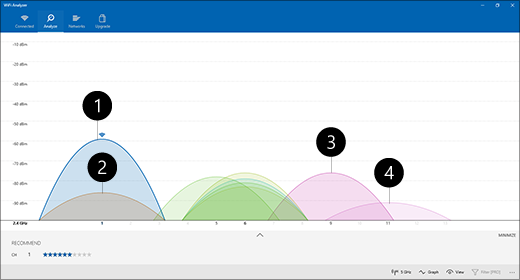
- Môj prístupový bod
- Najsilnejší signál s nízkou intenzitou
- Prístupový bod na prekrývajúcom sa kanáli
- Najslabší signál s nízkou intenzitou
Výber kanála
Výber kanála pre sieť s frekvenciou 2,4 GHz :
- Vyberte kanál 1, 6 alebo 11. Tieto kanály sa neprekrývajú a budú najspoľahlivejšie.
- Pri rozhodovaní medzi kanálmi 1, 6 a 11 si vyberte najsilnejší signál s nízkou intenzitou z prístupového bodu alebo smerovača. Na obrázku uvedenom vyššie to napríklad bude kanál 1.
- Vyberte kanál s čo najmenším počtom prístupových bodov (ak tento kanál nemá najslabší signál s nízkou intenzitou).
- Všetky tri kanály sú prakticky rovnaké, čo sa týka počtu prístupových bodov a najslabšieho signálu, vyberte preto kanál s najnižším počtom prístupových bodov na prekrývajúcich sa kanáloch.
V prípade 5 GHz sietí je prekrývanie sa oveľa menším problémom, vyberte preto kanál s najmenším počtom prístupových bodov pre vašu intenzitu signálu.
Poznámka
Veľa spotrebiteľských Wi-Fi smerovačov alebo iných prístupových bodov má možnosť Automatické, kedy prístupový bod automaticky vyberie a použije najlepší kanál. V niektorých prípadoch to funguje vynikajúco a vyberie sa ten najlepší kanál. Inokedy je to horšie a najlepší kanál pre svoju domácnosť by ste si mali vybrať sami.
Kontrola intenzity signálu
Ak signál nie je dostatočne silný, nebudete sa môcť spoľahlivo pripojiť k Wi-Fi sieti bez ohľadu na vybratý kanál. Opäť môžete použiť aplikáciu na analýzu Wi-Fi na určenie intenzity signálu – čím bližšie k 10 dBm, tým silnejší signál. So silnejším signálom máte väčšiu šancu na dosiahnutie spoľahlivého Wi-Fi pripojenia. Najsilnejšia intenzita signálu je zvyčajne blízko prístupového bodu, nie však úplne pri ňom.
Ak máte slabý Wi-Fi signál, skúste toto:
- Ak môžete, premiestnite prístupový bod tak, aby ste znížili počet stien a iných prekážok medzi prístupovým bodom a zariadením. Čím je stien a iných prekážok menej, tým lepšie.
- Ak môžete, premiestnite zariadenie bližšie k prístupovému bodu. Je lepšie, keď je bližšie, nie však príliš.
- Ak je to možné, premiestnite prístupový bod do stredu domu, bytu alebo miestnosti a položte ho na vyššie miesto. Ak sa nachádza v rohu alebo pod stolom, intenzita Wi-Fi signálu môže byť slabšia.
- Pohľadajte veci, ktoré by mohli spôsobovať rušenie (napríklad kovová skrinka).
- Skontrolujte orientáciu zariadenia pri používaní Wi-Fi. Vaša poloha môže znižovať intenzitu signálu.
Ak sa nemôžete priblížiť k prístupovému bodu ani nemôžete premiestniť prístupový bod, Wi-Fi signál môžete zlepšiť pomocou nástroja na rozšírenie siete. Nástroje na rozšírenie siete sú zvyčajne malé zariadenia, ktoré môžete zapojiť do elektrickej zásuvky na ľubovoľnom mieste v domácnosti.
Kontrola šírky kanála
Nie je to síce veľmi bežné, no problémy môže spôsobovať aj nastavenie šírky kanála 2,4 GHz Wi-Fi siete. Siete s 2,4 GHz pásmom majú dve šírky kanálov: 20 MHz a 40 MHz (šírka 40 MHz bola uvedená neskôr s normou IEEE 802.11N). Kanálové pásmo 40 MHz poskytuje vyššiu priepustnosť, no niektoré staršie Wi-Fi sieťové adaptéry a ovládače s ním nefungujú správne. Ak nie je Wi-Fi pripojenie spoľahlivé, no intenzita signálu je silná a Wi-Fi kanál je čistý, prihláste sa do prístupového bodu a skontrolujte nastavenie Šírka kanála. Zvyčajne bude predvolene nastavené na možnosť Automaticky, 20/40 MHz alebo niečo podobné. Ak je prístupový bod alebo smerovač nastavený na niektorú z týchto možností, skúste ho namiesto toto nastaviť na 20 MHz.
Pozor na používanie starších alebo nepodporovaných typov zabezpečenia
Technológie sa menia a staršie typy zabezpečenia sú postupne menej bezpečné a prestávajú byť podporované. Niektoré z týchto starších typov zabezpečenia sa ešte stále používajú v starších zariadeniach, najlepšie je však vyhnúť sa im a ak je to možné používať novšie typy zabezpečenia.
Aktuálny štandard je WPA3. Ďalšie informácie nájdete v téme Rýchlejšie a bezpečnejšie Wi-Fi vo Windowse.
Nepoužívajte protokol WEP ani skrytý identifikátor SSID, ktorý nie je bezpečný. Ak je to možné, skúste nepoužívať na zabezpečenie siete typ WPA+WPA2. Ak má váš smerovač alebo prístupový bod použité takéto nastavenie, vaše zariadenie alebo iné bezdrôtové zariadenie sa najskôr pokúsi použiť WPA2 a keď sa mu cez WPA2 nepodarí pripojiť, vráti sa na WPA. Niektoré staršie Wi-Fi sieťové adaptéry sa však nedokážu spoľahlivo vrátiť z WPA2 na WPA, čo v určitých prípadoch spôsobuje nemožnosť pripojenia.