

Či už ste doma, v práci alebo vonku, je možné, že nájdete Wi-Fi sieť, ku ktorej sa budete môcť pripojiť na internet.
Pripojenie k Wi-Fi sieti
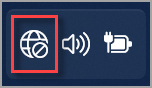
Výberom ikony siete, zvuku alebo batérie (


 ) na paneli úloh otvorte rýchle nastavenia.
Keď nie ste pripojení, zobrazí sa ikona Odpojené .
V rýchlom nastavení Wi-Fi vyberte položku Správa pripojení
 Wi-Fi.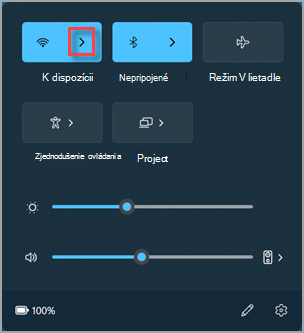
Vyberte Wi-Fi, ku ktorej sa chcete pripojiť, a potom vyberte položku Pripojiť. Ak sieť, ktorú očakávate, neviete zobraziť, novú kontrolu Wi-Fi môžete spustiť manuálne výberom tlačidla Obnoviť zoznam
 sietí v pravom dolnom rohu.
Zadajte sieťové heslo a potom vyberte položku Ďalej.
Pripojenie k sieti Wi-Fi pomocou QR kódu
V zariadeniach s Windowsom, ktoré majú fotoaparát, ho môžete použiť na naskenovanie QR kódu na rýchle pripojenie k sieti Wi-Fi bez manuálneho zadávania podrobností o sieti. Tieto QR kódy nájdete na verejných miestach, ako sú napríklad kaviarne, alebo ich môžete naskenovať v inom zariadení s Windowsom.
Otvorte aplikáciu Fotoaparát . Výberom ikony režimu čiarového kódu prepnete z režimu fotografie do režimu čiarového kódu.
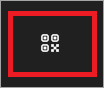
Namierte fotoaparát zariadenia na QR kód, ktorý obsahuje informácie o Wi-Fi pripojení.
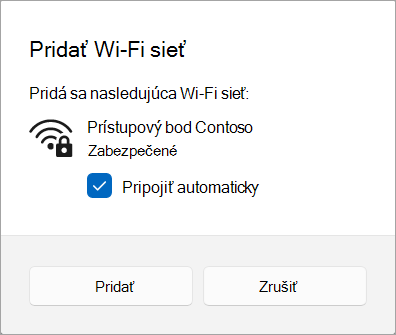
Vyberte prepojenie, ktoré sa zobrazí v aplikácii Fotoaparát a otvorí sa okno Nastavenia.
V nastaveniach potvrďte, že chcete pridať Wi-Fi sieť a pripojiť sa k nej. Môžete vybrať, či sa zariadenie bude automaticky pripájať k sieti, keď bude v dosahu.
Vyhľadanie hesla Wi-Fi siete v systéme Windows
Ak ste zabudli svoje Wi-Fi sieťové heslo alebo ho chcete rýchlo zdieľať s inou osobou, nájdete ho v počítači s Windowsom, ktorý je pripojený k sieti Wi-Fi. Po nájdení hesla ho môžete použiť v inom počítači alebo zariadení na pripojenie k sieti Wi-Fi naskenovaním QR kódu alebo zadaním podrobností siete.
V  aplikácii Nastavenia v zariadení s Windowsom
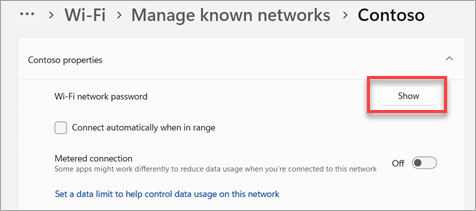
vybertepoložku Vlastnosti siete & internetu> a potom vedľa položky Heslo siete Wi-Fi vyberte položku Zobraziť.
Poznámka
Heslo uložených sietí si môžete pozrieť aj na stránke Správa známych sietí výberom ľubovoľnej siete a výberom položky Zobraziť vedľa položky Heslo Wi-Fi siete.
V inom zariadení naskenujte QR kód a pripojte sa, ak ho zariadenie podporuje, alebo sa pripojte k Wi-Fi ako zvyčajne a po zobrazení výzvy zadajte heslo Wi-Fi.
Náhodné hardvérové adresy
Keď nie ste pripojení k Wi-Fi, zariadenie vyšle signál, aby vyhľadalo Wi-Fi siete v okolí, aby vám pomohlo pripojiť sa. Signál obsahuje jedinečnú adresu fyzického hardvéru (adresu MAC) vášho zariadenia.
Na niektorých miestach, napríklad v nákupných centrách, obchodoch alebo iných verejných priestoroch, sa môže táto jedinečná adresa používať na sledovanie vášho pohybu v danej oblasti. Ak to váš Wi-Fi hardvér podporuje, môžete zapnúť náhodné hardvérové adresy, aby vás ľudia nemohli sledovať, keď vaše zariadenie vyhľadáva siete a pripája sa.
Na používanie náhodných hardvérových adries sú k dispozícii dva ovládacie prvky – jeden je pre všetky Wi-Fi siete a druhý je pre konkrétnu Wi-Fi sieť, ktorú si vyberiete. Keď tieto adresy zapnete pre všetky siete, náhodné hardvérové adresy sa budú používať, keď bude váš počítač vyhľadávať siete a pripájať sa k ľubovoľnej sieti. Keď tieto adresy zapnete pre konkrétnu sieť, ktorú si vyberiete, náhodné hardvérové adresy sa budú používať pri vašom ďalšom pripojení k danej sieti.
Používanie náhodných hardvérových adries pre všetky siete
- V aplikácii Nastavenia v zariadení s Windowsom vyberte položky Sieť & internetová>sieť Wi-Fi.
- Zapnite možnosť Náhodné hardvérové adresy.
Používanie náhodných hardvérových adries pre konkrétnu sieť
- V aplikácii Nastavenia v zariadení s Windowsom
vyberte položku Sieť & internet>Wi-Fi>Spravovať známe siete.
- Vyberte Wi-Fi sieť a potom zapnite možnosť Náhodné hardvérové adresy.
 nahor a zistite, či sa tam zobrazuje.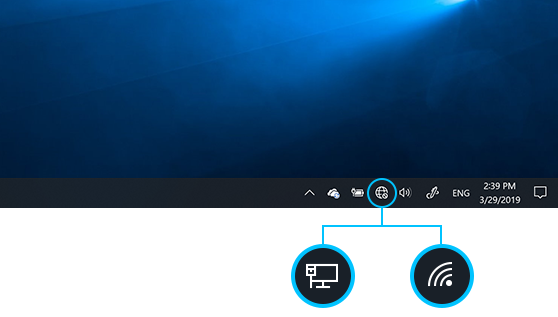
 >siete & internetu
 > Centrumsiete a zdieľania.
2. V Centre sietí a zdieľania vyberte vedľa položky Pripojenia Wi-Fi názov siete.
3. V časti Stav Wi-Fi vyberte položku Vlastnosti bezdrôtového pripojenia.
4. V položke Vlastnosti bezdrôtovej siete vyberte kartu Zabezpečenie a potom začiarknite políčko Zobraziť znaky .
> Centrumsiete a zdieľania.
2. V Centre sietí a zdieľania vyberte vedľa položky Pripojenia Wi-Fi názov siete.
3. V časti Stav Wi-Fi vyberte položku Vlastnosti bezdrôtového pripojenia.
4. V položke Vlastnosti bezdrôtovej siete vyberte kartu Zabezpečenie a potom začiarknite políčko Zobraziť znaky .