
Súhrn
Zmenou farebného režimu a farieb motívu v zariadení môžete výrazne zlepšiť svoju používateľskú skúsenosť poskytnutím prispôsobenejšieho a vizuálne atraktívnejšieho rozhrania. Bez ohľadu na to, či uprednostňujete svetlý alebo tmavý motív, alebo chcete do používateľského rozhrania pridať trochu farby, úprava týchto nastavení je jednoduchá a stačí ju vykonať v niekoľkých krokoch.
Farebný režim
Windows podporuje dva primárne farebné režimy: svetlý a tmavý. Svetlý režim ponúka jasný a čistý vzhľad, ideálny pre dobre osvetlené prostredie, zatiaľ čo tmavý režim poskytuje tmavšie rozhranie, ktoré je šetrnejšie k očiam pri slabom osvetlení. Prepínanie medzi týmito režimami môže pomôcť znížiť namáhanie očí a zlepšiť čitateľnosť na základe okolia.
Príklad svetlého režimu:
Príklad tmavého režimu: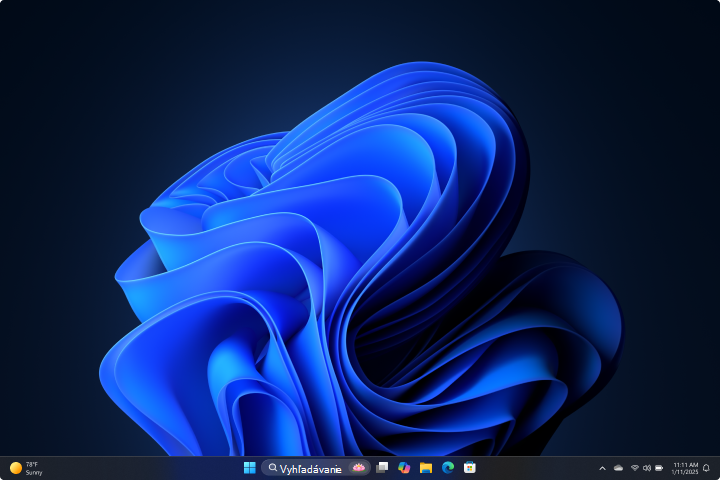
Poznámka
Niektoré aplikácie umožňujú nastaviť tmavý alebo svetlý režim individuálne, oddelene od farebného režimu Windowsu. Nie všetky aplikácie podporujú tmavý režim.
Zmena farebného režimu:
- V
 aplikácii Nastavenia v zariadení s Windowsom
vyberte položku Farby prispôsobenia>.
- V časti Výber režimu môžete vybrať Svetlý, Tmavý alebo Vlastný režim:
Tmavý režim obsahuje farby, ktoré sú navrhnuté tak, aby dobre fungovali v prostredí so slabým osvetlením. Táto možnosť sa používa pre ponuku Štart, panel úloh a centrum akcií.
Svetelný režim je navrhnutý tak, aby dobre fungoval počas denného svetla.
Poznámka
Svetlý režim neprispôsobuje farbu ponuky Štart, panela úloh a centra akcií (táto možnosť je k dispozícii len pre tmavý a vlastný režim).
Vlastný režim vám poskytuje na výber svetlý a tmavý režim.
Farba motívu
Farba motívu sa používa na zvýraznenie dôležitých prvkov používateľského rozhrania, ako sú napríklad tlačidlá, prepojenia a iné interaktívne súčasti. Farbu je možné prispôsobiť tak, aby zodpovedala vašim osobným preferenciám alebo dopĺňala celkový motív zariadenia. Výberom farby motívu dodáte svojmu rozhraniu nádych osobitosti, vďaka čomu bude pútavejšie a vizuálne súdržnejšie.

Zmena farby motívu:
- V aplikácii Nastavenia v zariadení s Windowsom
vyberte položku Farby prispôsobenia>.
Windows môžete nechať automaticky vybrať farbu motívu z pozadia, alebo môžete zvoliť vlastnú farbu.
- Ak chcete, aby Windows automaticky vybral farbu motívu, vyberte položku Automaticky.
- Ak chcete manuálne vybrať farbu motívu, vyberte položku Manuálne. Potom vyberte farbu v časti Aktuálne farby alebo Farby Windowsu alebo výberom položky Zobraziť farby zobrazte ešte podrobnejšie možnosti.
Zobraziť farbu motívu v ponuke Štart a na paneli úloh
Táto možnosť umožňuje prispôsobiť prácu s Windowsom použitím vybratej farby motívu v ponuke Štart, na paneli úloh a v centre akcií. Keď je táto možnosť aktivovaná, vybratá farba motívu sa na týchto prvkoch výrazne zobrazí, vďaka čomu bude mať vaša pracovná plocha jednotný a prispôsobený vzhľad. Toto nastavenie je k dispozícii len vtedy, ak ako režim farieb Windowsu vyberiete tmavý alebo vlastný .

Zobrazenie farby motívu v záhlaví okna a orámovaní okien
Táto možnosť umožňuje použiť vybratú farbu motívu na záhlavia okien a orámovania okien. Keď je táto možnosť zapnutá, farba motívu sa zobrazí na vodorovnom pruhu v hornej časti každého okna a na orámovaní okolo okien, čím získate jednotný a prispôsobený vzhľad na celej pracovnej ploche.
Efekty priehľadnosti
Efekty priehľadnosti je možné zapnúť alebo vypnúť podľa vlastných preferencií. Tieto efekty spôsobia, že niektoré pozadia a povrchy okien sa zobrazia mierne priehľadne s akrylovým rozmazaním. To môže zvýšiť vizuálnu príťažlivosť pracovnej plochy pridaním pocitu hĺbky a vrstvenia rozhrania.
Farebné filtre a motívy kontrastu
Windows poskytuje robustné možnosti na konfiguráciu motívov kontrastu a farebných filtrov, čo uľahčuje interakciu so zariadeniami používateľom so zrakovým postihnutím alebo so špecifickými potrebami zjednodušenia ovládania.
- Kontrastné motívy zvyšujú viditeľnosť textu a prvkov používateľského rozhrania pomocou odlišných kombinácií farieb, ktoré je možné prispôsobiť podľa individuálnych preferencií.
- Farebné filtre menia paletu farieb obrazovky a pomáhajú používateľom rozlišovať medzi vecami, ktoré sa odlišujú iba farbou.
Ďalšie informácie nájdete v témach Zmena kontrastu farieb vo Windowse a Používanie farebných filtrov vo Windowse.