
Stránka aplikácie Windows Zabezpečenie na ochranu pred vírusmi a hrozbami je navrhnutá tak, aby vám pomohla ochrániť vaše zariadenie pred rôznymi hrozbami, ako sú vírusy, malvér a ransomware. Stránka poskytuje prístup k viacerým funkciám a nastaveniam na zaistenie komplexnej ochrany a je rozdelená do nasledujúcich častí:
- Aktuálne hrozby: Táto časť zobrazuje všetky hrozby, ktoré sa aktuálne nachádzajú vo vašom zariadení, čas posledného spustenia kontroly, jej trvanie a počet skontrolovaných súborov. Môžete tiež spustiť novú rýchlu kontrolu alebo si vybrať z iných možností kontroly pre rozsiahlejšiu alebo vlastnú kontrolu.
- Nastavenia ochrany pred vírusmi & hrozbami: V tejto časti môžete spravovať nastavenia antivírusových produktov Microsoft Defender a antivírusových produktov tretích strán
- Aktualizácie ochrany pred vírusmi & hrozbami: Táto časť sa venuje zabezpečeniu ochrany vášho zariadenia najnovšími aktualizáciami analytických nástrojov
- Ochrana pred ransomwarom: V tejto časti môžete nakonfigurovať riadený prístup k priečinkom, ktorý zabraňuje neznámym aplikáciám meniť súbory v chránených priečinkoch. Ponúka tiež možnosti konfigurácie OneDrivu tak, aby vám pomohla zotaviť sa z útoku ransomvéru
V Windows Zabezpečenie aplikácii  v počítači vyberte položku Ochrana pred vírusmi & hrozbami alebo použite nasledujúcu skratku:
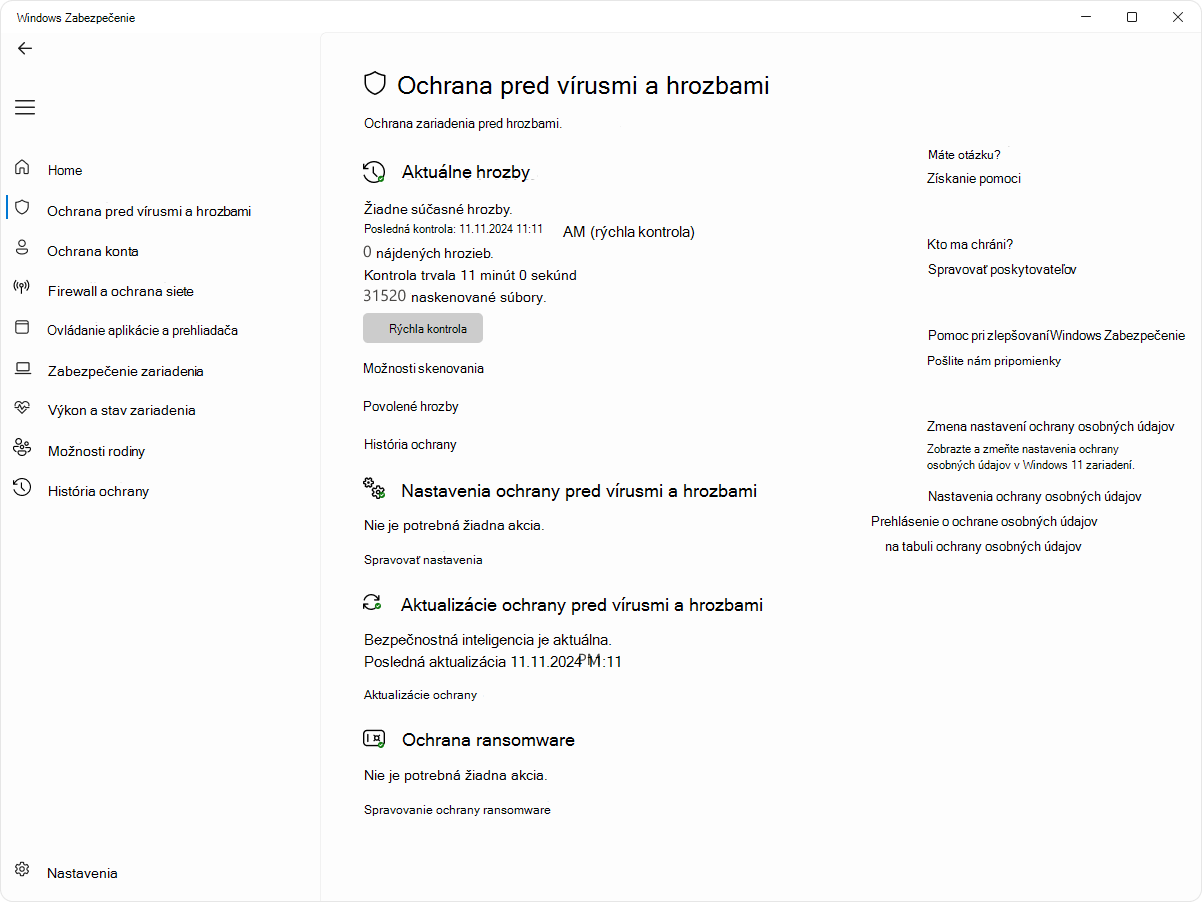
Aktuálne hrozby
V časti Aktuálne hrozby môžete:
- Zobraziť všetky hrozby, ktoré sa momentálne nachádzajú v zariadení
- zobraziť poslednú kontrolu zariadenia, jej trvanie a počet skontrolovaných súborov.
- Spustenie novej rýchlej kontroly alebo otvorenie možností kontroly na spustenie rozsiahlejšej alebo vlastnej kontroly
- zobraziť hrozby, ktoré sa dostali do karantény skôr, ako vás mohli ovplyvniť, a všetko, čo ste na svojom zariadení povolili spustiť
Možnosti kontroly
Aj keď je program Windows Zabezpečenie zapnutý a kontroluje vaše zariadenie automaticky, môžete kedykoľvek vykonať ďalšie kontroly.
Rýchla kontrola: Táto možnosť je užitočná, ak nechcete vynaložiť veľa času na úplnú kontrolu všetkých súborov a priečinkov. Ak Windows Zabezpečenie odporúča spustiť aj iný typ kontroly, po dokončení rýchlej kontroly sa zobrazí upozornenie
Úplná kontrola: Kontroluje každý súbor a program v zariadení
Vlastná kontrola: Kontroluje len súbory a priečinky, ktoré vyberiete
Microsoft Defender Antivirus (offline kontrola): Používa najnovšie definície na kontrolu najnovších hrozieb v zariadení. Stáva sa to po reštarte bez načítania Windowsu, takže akýkoľvek pretrvávajúci malvér sa ťažšie skrýva alebo bráni. Spustite ju, keď sa obávate, že váš počítač bol vystavený malvéru alebo vírusu, alebo keď chcete skontrolovať zariadenie bez pripojenia k internetu. Týmto sa zariadenie reštartuje, preto nezabudnite uložiť súbory, ktoré ste otvorili. Microsoft Defender Offline sa načíta a vykoná rýchlu kontrolu vášho počítača v prostredí Windows Recovery Environment. Po dokončení kontroly sa počítať automaticky reštartuje
Poznámka
Ak chcete zobraziť výsledky offline kontroly, otvorte aplikáciu Windows Zabezpečenie
v zariadení s Windowsom a vyberte položku História ochrany.
Povolené hrozby
Stránka Povolené hrozby zobrazuje zoznam položiek, ktoré program Windows Zabezpečenie identifikoval ako hrozby, no vy ste sa rozhodli ich povoliť. Windows Zabezpečenie nevykoná žiadne kroky proti hrozbám, ktoré ste povolili.
Ak ste omylom povolili hrozbu a chcete ju odstrániť, vyberte ju v zozname a potom vyberte tlačidlo Nepovoliť . Hrozba sa odstráni zo zoznamu a Windows Zabezpečenie bude na ňu reagovať, keď nabudúce túto hrozbu uvidí.
Nastavenia ochrany pred vírusmi & hrozbami
Nastavenia ochrany pred vírusmi a hrozbami môžete použiť na prispôsobenie úrovne ochrany, odosielanie vzoriek spoločnosti Microsoft, udeľovanie výnimiek dôveryhodným súborom a priečinkom, aby neboli kontrolované opakovane, alebo na dočasné vypnutie ochrany.
V aplikácii Windows Zabezpečenie v počítači vyberte položku Ochrana pred> vírusmi & hrozbamiSpravujte nastavenia alebo použite nasledujúcu skratku:
Ochrana v reálnom čase
Ochrana v reálnom čase je funkcia v aplikácii Windows Zabezpečenie, ktorá nepretržite monitoruje zariadenie a neobsahuje potenciálne hrozby, ako sú vírusy, malvér a spyware. Táto funkcia zabezpečí, že vaše zariadenie je aktívne chránené skenovaním súborov a programov pri prístupe alebo spustení. Ak sa zistí akákoľvek podozrivá aktivita, ochrana v reálnom čase vás upozorní a podnikne príslušné kroky, aby hrozba nespôsobila škody.
Dočasne ju môžete vypnúť pomocou nastavenia Ochrana v reálnom čase. Ochrana v reálnom čase sa však po chvíli automaticky zapne, aby bolo zariadenie naďalej chránené. Počas vypnutej ochrany v reálnom čase nebudú súbory, ktoré otvoríte alebo stiahnete, kontrolované. Majte na pamäti, že ak to vykonáte, vaše zariadenie môže byť nedostatočne zabezpečené proti hrozbám a plánované kontroly budú pokračovať. Súbory, ktoré stiahnete alebo inštalujete, sa však nebudú kontrolovať až do ďalšej plánovanej kontroly.
Ochranu v reálnom čase môžete zapnúť alebo vypnúť pomocou prepínača.
Poznámka
- Ak chcete z antivírusovej kontroly vylúčiť len jeden súbor alebo priečinok, môžete to urobiť pridaním vylúčenia. Je to bezpečnejšie ako vypnutie celej antivírusovej ochrany
- Ak nainštalujete kompatibilný antivírusový program od inej spoločnosti ako od spoločnosti Microsoft, Microsoft Defender Antivirus sa automaticky vypne
- Ak je zapnutá ochrana pred falšovaním , musíte ju vypnúť pred vypnutím ochrany v reálnom čase
Ochrana Dev Drive
Poznámka
Ochrana Dev Drive nie je k dispozícii vo Windowse 10.
Služba Dev Drive Protection poskytuje bezpečný a izolovaný priestor pre vývojárov na ukladanie a prácu na kóde, čím zaisťuje, že ich vývojové prostredie je chránené pred potenciálnymi hrozbami a zraniteľnosťami.
Ochrana vývojárskej jednotky zahŕňa režim výkonu , ktorý kontroluje jednotku vývojárov asynchrónne. Znamená to, že kontroly zabezpečenia sa odložia na dokončenie operácie so súborom, nebudú sa vykonávať synchrónne počas procesu spracúvania operácie so súborom. Tento režim asynchrónnej kontroly poskytuje rovnováhu medzi ochranou pred hrozbami a výkonom a zaisťuje, že vývojári môžu pracovať efektívne bez výrazných oneskorení v dôsledku bezpečnostných kontrol.
- Ochranu jednotky Dev Drive môžete zapnúť alebo vypnúť pomocou prepínača
- Vyberte položku Zobraziť objemy a pozrite si zoznam zväzkov, ktoré majú zapnutú ochranu jednotky pre vývojárov
Ďalšie informácie nájdete v téme Ochrana vývojárskeho disku pomocou režimu výkonu.
Ochrana poskytovaná cloudom
Toto nastavenie umožňuje programu Microsoft Defender získavať neustále aktualizované vylepšenia od spoločnosti Microsoft, keď ste pripojení na internet. Výsledkom bude presnejšia identifikácia, zastavenie a oprava hrozieb.
Automatické odoslanie vzorových súborov
Ak ste pripojení ku cloudu s ochranou poskytovanou cloudom, Defender môže automaticky odosielať podozrivé súbory spoločnosti Microsoft, aby v nich skontrolovala výskyt možných hrozieb. Microsoft vám oznámi, či je potrebné zasielať ďalšie súbory a upozorní vás, ak požadovaný súbor obsahuje osobné údaje, aby ste sa mohli rozhodnúť, či chcete alebo nechcete tento súbor odoslať.
Ak máte obavy týkajúce sa súboru a chcete sa uistiť, že bol odoslaný na posúdenie, môžete vybrať položku Odoslať vzorku manuálne a odoslať nám akýkoľvek súbor, ktorý chcete.
Ochrana pred falšovaním
Ochrana pred falšovaním je funkcia, ktorá pomáha zabrániť škodlivým aplikáciám vo zmene dôležitých nastavení antivírusového programu Microsoft Defender Antivirus. Patria sem nastavenia, ako je ochrana v reálnom čase a ochrana poskytovaná cloudom. Zabezpečenie nezmeny týchto nastavení pomáha zachovať integritu konfigurácie zabezpečenia zariadenia a bráni škodlivým aplikáciám v deaktivácii dôležitých funkcií zabezpečenia.
Ak je zapnutá ochrana pred falšovaním a ste správcom svojho zariadenia, tieto nastavenia môžete stále zmeniť v aplikácii Windows Zabezpečenie. V iných aplikáciách však tieto nastavenia nie je možné zmeniť.
Ochranu pred falšovaním môžete zapnúť alebo vypnúť pomocou prepínača.
Poznámka
Ochrana pred falšovaním neovplyvňuje fungovanie antivírusových aplikácií tretích strán ani ich registráciu v programe Windows Zabezpečenie.
Riadený prístup k priečinkom
Pomocou nastavenia riadeného prístupu k priečinkom môžete spravovať, ktoré priečinky môžu meniť nedôveryhodné aplikácie. Do zoznamu dôveryhodných môžete pridať aj ďalšie aplikácie, aby mohli v daných priečinkoch vykonávať zmeny. Ide o výkonný nástroj na lepšie zabezpečenie súborov pred ransomvérom.
Keď zapnete riadený prístup k priečinkom, mnohé priečinky, ktoré používate najčastejšie, budú predvolene chránené. To znamená, že obsah vo všetkých priečinkoch sa nebude dať upravovať ani zobrazovať žiadnou neznámou alebo nedôveryhodnou aplikáciou. Ak pridáte ďalšie priečinky, tieto budú tiež chránené.
Ďalšie informácie o používaní riadeného prístupu k priečinkom
Vylúčenia
Microsoft Defender Antivirus sa predvolene spúšťa na pozadí a kontroluje súbory a procesy, ktoré otvoríte alebo stiahnete a hľadá malvér.
Môžu sa vyskytnúť prípady, keď máte konkrétny súbor alebo proces, ktorý nechcete kontrolovať v reálnom čase. V takom prípade môžete pridať vylúčenie pre daný súbor, typ súboru, priečinok alebo proces.
Upozornenie
Pridanie vylúčenia do Windows Zabezpečenie znamená, že Microsoft Defender Antivirus už nebude kontrolovať hrozby pre tieto typy súborov, ktoré by mohli ohroziť vaše zariadenie a údaje. Skôr než budete pokračovať, uistite sa, že to naozaj chcete urobiť.
Výnimky sa vzťahujú len na kontrolu v reálnom čase pomocou programu Microsoft Defender Antivirus. Všetky plánované kontroly pomocou antivírusového programu Microsoft Defender Antivirus alebo antimalvérových produktov tretích strán môžu aj naďalej kontrolovať tieto súbory alebo procesy.
Pridanie vylúčenia
- Vyberte položku Pridať alebo odstrániť vylúčenia
- V závislosti od typu vylúčenia, ktoré sa pokúšate pridať, vyberte jednu zo štyroch možností:
Súbor: Vylúči konkrétny súbor
Priečinok: Vylúči konkrétny priečinok (a všetky súbory v tomto priečinku)
Typ súboru: Vylúči všetky súbory určitého typu, ako napríklad .docx alebo .pdf
Proces: Pridanie vylúčenia pre proces znamená, že všetky súbory otvorené týmto procesom budú vylúčené z kontroly v reálnom čase. Tieto súbory sa budú kontrolovať akýmikoľvek kontrolami na požiadanie alebo plánovanými kontrolami, pokiaľ sa nevytvorilo vylúčenie súborov alebo priečinkov, ktoré ich oslobodzujú
Tip
Ak chcete vylúčiť konkrétny proces, odporúča sa použiť úplnú cestu a názov súboru. Týmto sa zníži pravdepodobnosť, že malvér môže použiť rovnaký názov súboru ako dôveryhodný a vylúčený proces a vyhnúť sa detekcii.
Odstránenie vylúčenia
Upozornenie
Vylúčenie súboru alebo procesu z antivírusovej kontroly môže ohroziť vaše zariadenie alebo údaje. Predtým, než budete pokračovať, sa uistite, že to chcete urobiť.
- Vyberte položku Pridať alebo odstrániť vylúčenia
- Vyberte vylúčenie, ktoré chcete odstrániť, a vyberte položku Odstrániť
Používanie zástupných znakov alebo premenných prostredia
Zástupné znaky "*" môžete použiť na nahradenie ľubovoľného počtu znakov.
V prípade vylúčení typov súborov: Ak v prípone súboru použijete hviezdičku, pre ľubovoľný počet znakov použije hviezdičku. "*st" vylúči súbory .test, .past, .invest a všetky ostatné typy súborov, ktorých prípona končí na st
Vylúčenia v procese:
- C:\MôjProces\* vylúči súbory otvorené všetkými procesmi umiestnenými v priečinku C:\MôjProces alebo akýchkoľvek podpriečinkoch C:\MôjProces
- Test.* vylúči súbory otvorené všetkými procesmi s názvom Test, bez ohľadu na príponu súboru
Premenné prostredia môžete použiť aj pri vylúčeniach procesov. Príklad:
- %ALLUSERSPROFILE%\CustomLogFiles\test.exe
Týmto sa vylúčia všetky súbory otvorené spoločnosťou C:\ProgramData\CustomLogFiles\test.exe. Úplný zoznam premenných prostredia Windows nájdete v téme: Rozpoznané premenné prostredia.
Aktualizácie ochrany pred vírusmi & hrozbami
Analytické nástroje zabezpečenia (niekedy sa označujú aj ako definície) sú súbory, ktoré obsahujú informácie o najnovších hrozbách, ktoré môžu napadnúť vaše zariadenie. Program Windows Zabezpečenie používa analytické nástroje zabezpečenia pri každom spustení kontroly.
Windows automaticky sťahuje najnovšie analytické nástroje zabezpečenia ako súčasť služby Windows Update, ale môžete ich vyhľadať aj manuálne.
V aplikácii Windows Zabezpečenie v počítači vyberte položku Ochrana pred> vírusmi &hrozbami Aktualizácie> ochranyVyhľadajte aktualizácie alebo použite nasledujúcu skratku:
Ochrana pred ransomwarom
Stránka na ochranu pred ransomvérom v aplikácii Windows Zabezpečenie obsahuje nastavenia na ochranu pred ransomvérom a obnovu v prípade útoku.
V aplikácii Windows Zabezpečenie v počítači vyberte položku Ochrana pred> vírusmi & hrozbamiSpravujte ochranu pred ransomwarom alebo použite nasledujúcu skratku:
Riadený prístup k priečinkom
Riadený prístup k priečinkom je navrhnutý tak, aby chránil vaše cenné údaje pred škodlivými aplikáciami a hrozbami, ako je ransomware. Táto funkcia funguje tak, že porovnáva aplikácie so zoznamom známych, dôveryhodných aplikácií a blokuje neoprávnené alebo nebezpečné aplikácie v prístupe alebo zmene súborov v chránených priečinkoch.
Keď je povolený riadený prístup k priečinkom, pomáha chrániť vaše údaje tým, že:
- Blokovanie neoprávnených zmien: Iba dôveryhodné aplikácie môžu vykonávať zmeny v súboroch v chránených priečinkoch. Ak sa o aplikácii zistí, že je škodlivá alebo podozrivá, zablokuje sa jej vykonávanie zmien
- Ochrana dôležitých priečinkov: Riadený prístup k priečinkom predvolene chráni bežné priečinky, ako sú Dokumenty, Obrázky, Videá, Hudba a Pracovná plocha. Môžete pridať aj ďalšie priečinky na ochranu
- Poskytovanie oznámení: Ak má aplikácia zablokovanú možnosť vykonávať zmeny, dostanete oznámenie, ktoré vám umožní vykonať príslušnú akciu
Ak chcete pridať alebo odstrániť chránené priečinky, vyberte položku Chránené priečinky alebo použite nasledujúcu skratku:
Ak chcete pridať alebo odstrániť aplikáciu prostredníctvom riadeného prístupu k priečinkom, vyberte položku Povoliť aplikáciu prostredníctvom riadeného prístupu k priečinkom alebo použite nasledujúcu skratku:
Upozornenie
Dobre si premyslite, ktoré aplikácie pridáte. Všetky pridané aplikácie budú mať prístup k súborom v chránených priečinkoch a v prípade zneužitia danej aplikácie môžu byť ohrozené údaje v týchto priečinkoch.
Ak sa zobrazí hlásenie Aplikácia je zablokovaná , keď sa pokúsite použiť známu aplikáciu, môžete ju odblokovať pomocou týchto krokov:
- Poznačte si cestu k zablokovanej aplikácii
- Vyberte správu a potom položku Pridať povolenú aplikáciu
- Vyhľadajte program, ku ktorému chcete povoliť prístup
Poznámka
Ak sa pokúšate uložiť súbor do priečinka, ale priečinok je zablokovaný, znamená to, že aplikácia, ktorú používate, má zablokovanú možnosť ukladať do daného umiestnenia. Ak sa niečo také vyskytne, súbor uložte do iného umiestnenia v zariadení. Potom aplikáciu pomocou predchádzajúcich krokov odblokujte a súbor budete môcť uložiť do požadovaného umiestnenia.
Ďalšie informácie o riadenom prístupe k priečinkom nájdete v téme Ochrana dôležitých priečinkov pomocou riadeného prístupu k priečinkom.
Obnovenie ransomvéru dát
Sekcia Obnovenie ransomware Data Recovery je navrhnutá tak, aby vám pomohla obnoviť súbory v prípade útoku ransomvéru. Poskytuje niekoľko kľúčových funkcií, ktoré zaisťujú, že vaše údaje zostanú v bezpečí a budú sa dať obnoviť, ak ich zašifruje alebo zablokuje ransomware.
Sekcia Obnovenie ransomvéru je integrovaná do služby Microsoft OneDrive. To vám umožní zálohovať dôležité súbory vo OneDrive a zaistiť, že budete mať zabezpečenú kópiu údajov, ktorú možno obnoviť v prípade útoku ransomvéru. Ak sú vaše súbory napadnuté ransomvérom, aplikácia Windows Zabezpečenie vás prevedie procesom obnovy súborov z OneDrivu. To vám pomôže rýchlo obnoviť vaše údaje bez toho, aby ste museli zaplatiť výkupné.
V prípade zistenia ransomwaru alebo ak sa vyskytnú nejaké problémy so zálohou vo OneDrive budete dostávať oznámenia a upozornenia. Tým je zabezpečené, že budete vždy informovaní o stave ochrany vašich údajov.