
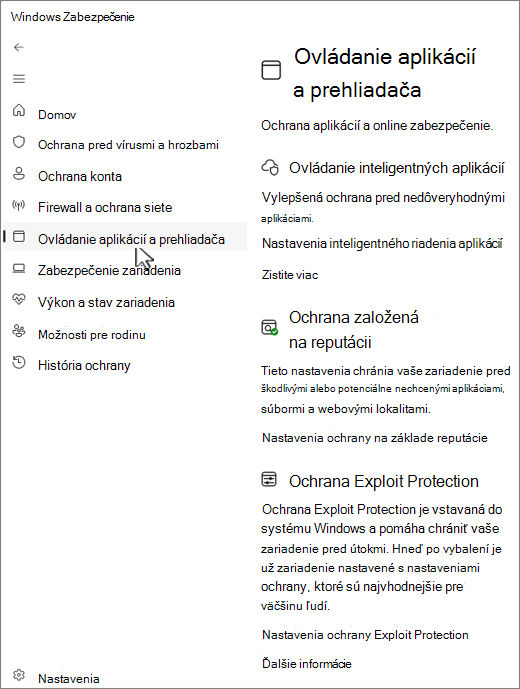
Stránka Kontrola aplikácie & prehliadača v aplikácii Windows Zabezpečenie poskytuje základné nastavenia zabezpečenia, ktoré chránia vaše zariadenie s Windowsom pred nebezpečnými aplikáciami, súbormi, webovými lokalitami a stiahnutými súbormi. Kombináciou ochrany založenej na reputácii a zmiernenia rizika zneužitia pomáha predchádzať ohrozeniu systému malvérom, pokusom o neoprávnené získavanie údajov a ďalším bezpečnostným hrozbám.
Strana je rozdelená na nasledujúce časti:
Inteligentné riadenie aplikácií: Túto časť použite na konfiguráciu inteligentného riadenia aplikácií, čo je bezpečnostná funkcia navrhnutá na blokovanie aplikácií, ktoré sú potenciálne škodlivé, napríklad tie, ktoré môžu spomaľovať počítač, zobrazovať neočakávané reklamy alebo ponúkať nechcený softvér. Inteligentné riadenie aplikácií využíva umelú inteligenciu a cloudovú inteligenciu na predpovedanie bezpečnosti aplikácie a umožňuje spustenie len tých, ktoré sa považujú za bezpečné.
Poznámka
Inteligentné riadenie aplikácií nie je k dispozícii vo Windowse 10.
Ochrana založená na reputácii: Táto časť umožňuje nakonfigurovať filter Microsoft Defender SmartScreen, čo je funkcia zabezpečenia, ktorá chráni pred útokmi zameranými na neoprávnené získavanie údajov, malvérom a potenciálne nechcenými aplikáciami. Poskytuje ochranu založenú na reputácii tým, že vyhodnocuje webové lokality a stiahnuté súbory na základe zoznamu známych škodlivých lokalít a súborov.
Ochrana Exploit Protection: V tejto časti môžete nakonfigurovať niekoľko zmiernení hrozieb, ktoré je možné použiť na operačný systém alebo jednotlivé aplikácie. Tieto zmiernenia sú navrhnuté tak, aby zmenšili priestor na útok a sťažili útočníkom zneužitie zraniteľností.
V Windows Zabezpečenie aplikácie  v počítači vyberte položku Ovládanie aplikácií & prehliadača alebo použite nasledujúcu skratku:
Ovládanie inteligentných aplikácií
Inteligentné riadenie aplikácií poskytuje významnú ochranu pred novými a objavujúcimi sa hrozbami blokovaním aplikácií, ktoré sú škodlivé alebo nedôveryhodné. Inteligentné riadenie aplikácií tiež pomáha blokovať potenciálne nechcené aplikácie, čo sú aplikácie, ktoré môžu spôsobiť, že vaše zariadenie funguje pomaly, zobrazuje neočakávané reklamy, ponúka ďalší softvér, ktorý nechcete, alebo robia iné veci, ktoré neočakávate.
Inteligentné riadenie aplikácií spolupracuje s ďalším softvérom zabezpečenia, ako je napríklad Microsoft Defender alebo antivírusové nástroje od iných výrobcov, a zaisťuje zvýšenú ochranu.
Dôležité
- Inteligentné riadenie aplikácií je možné použiť iba v nových inštaláciách systému Windows 11. Ak ste ju dostali ako súčasť aktualizácie Windowsu v už spustenom zariadení, nebudete ju môcť zapnúť, kým nevynulujete nastavenie počítača alebo nenainštalujete Windows.
- Ak chcete dosiahnuť najlepší zážitok s inteligentným ovládaním aplikácií, uistite sa, že máte v zariadení nainštalované najnovšie aktualizácie Windowsu a Defendera.
V aplikácii Windows Zabezpečenie v počítači vyberte položku Ovládanie> aplikácií & prehliadačaNastavenia inteligentného ovládania aplikácií alebo použite nasledujúcu skratku:
Nastavenia umožňujú povoliť alebo vypnúť inteligentné riadenie aplikácií, ktoré môže pracovať v troch režimoch:
- Režim hodnotenia: Toto je obdobie, počas ktorého sa Windows pokúša určiť, či ste vhodným kandidátom na inteligentné riadenie aplikácií. Ak ste vhodným kandidátom, automaticky sa zapne. Ak nie je, vypne sa. Inteligentné riadenie aplikácií nebude nič blokovať, keď je v skúšobnom režime. Po dokončení hodnotenia alebo v prípade, že inteligentné riadenie aplikácií manuálne zapnete alebo vypnete, sa nebudete môcť vrátiť do režimu hodnotenia, kým nepreinštalujete alebo neresetujete Windows.
- Zapnuté: Inteligentné riadenie aplikácií vás upozorní, keď sú aplikácie nedôveryhodné. Spustia sa aplikácie, ktorým model predikcie dôveruje a/alebo ktoré majú platný podpis.
- Vypnuté: Inteligentné riadenie aplikácií vás neupozorní na nedôveryhodné aplikácie. Môže sa to stať, ak ho manuálne vypnete alebo ak ste v režime vyhodnotenia rozhodli, že nie ste vhodným kandidátom.
Máte nejaké otázky týkajúce sa inteligentného riadenia aplikácií? Pozrite si najčastejšie otázky o inteligentnom riadení aplikácií.
Ochrana založená na reputácii
Ochrana založená na reputácii využíva to, čo spoločnosť Microsoft vie o rôznych lokalitách, službách a vydavateľoch, ako aj o hrozbách, ktoré sme videli v akcii, aby vás ochránila pred škodlivými alebo potenciálne nechcenými aplikáciami, súbormi alebo webovými lokalitami.
V Windows Zabezpečenie aplikácie v počítači vyberte položku Kontrola aplikácií & prehliadača>Ochrana založená na reputácii alebo použite nasledujúcu skratku:
Existuje niekoľko druhov ochrany založenej na reputácii. Rozbalením jednotlivých sekcií získate ďalšie informácie:
Kontrola aplikácií a súborov
Tento prepínač zapne Microsoft Defender SmartScreen na vyhodnocovanie reputácie aplikácií a súborov, ktoré si môžete stiahnuť z webu.
SmartScreen pre Microsoft Edge
Keď ako prehliadač používate nový Microsoft Edge, filter Microsoft Defender SmartScreen vám môže pomôcť vyhodnotiť webové lokality alebo stiahnuté súbory a zistiť, či sú známe ako škodlivé, ako napríklad lokality neoprávneného získavania údajov alebo podvodná technická podpora.
Ak sa pokúsite prejsť na lokalitu, o ktorej je známe, že je nebezpečná, filter SmartScreen zobrazí obrazovku s upozornením, ktorá jasne identifikuje podozrivú hrozbu a poskytuje možnosť zavrieť kartu prehliadača skôr, než sa stane niečo zlé.
Pri pokuse o stiahnutie súboru, ktorý filter SmartScreen považuje za podozrivý, Edge vás upozorní, že súbor môže byť nedôveryhodný, a ponúkne vám možnosť zrušiť sťahovanie ešte pred jeho uskutočnením.
Ochrana pred neoprávneným získavaním údajov
Poznámka
Táto funkcia nie je k dispozícii vo Windowse 10.
Ochrana pred neoprávneným získavaním údajov chráni vaše heslo na škodlivých lokalitách a v aplikáciách, ktoré sa vydávajú za bezpečné, pred odcudzením alebo neoprávneným získavaním údajov.
Ak sa prihlásite do systému Windows 11 pomocou hesla, ochrana pred neoprávneným získavaním údajov vás upozorní, ak toto heslo zadáte na škodlivú webovú lokalitu alebo do aplikácie, ktorá sa pripája k známej škodlivej lokalite. Ochrana pred neoprávneným získavaním údajov pomáha chrániť heslo štyrmi spôsobmi:
Ak zadáte heslo konta Microsoft do lokality, ktorú SmartScreen považuje za škodlivú, ochrana pred neoprávneným získavaním údajov vás na ňu upozorní. Tiež sa zobrazí výzva na zmenu hesla, aby útočníci nemohli získať prístup k vášmu kontu.
Opätovné použitie rovnakého hesla uľahčuje útočníkom, ktorí prelomia vaše heslo, získať prístup k iným vašim kontám. Ochrana pred neoprávneným získavaním údajov vás môže upozorniť, ak opakovane použijete heslo konta Microsoft na iných lokalitách alebo v iných aplikáciách, a zobraziť výzvu na zmenu hesla.
Tip
Pútavý príbeh o nebezpečenstvách opakovaného používania hesiel nájdete v článku Cameron sa dozvedá o opätovnom používaní hesiel.
Keďže ukladanie hesla v textových editoroch nie je bezpečné, ochrana pred neoprávneným získavaním údajov vás na to môže upozorniť, ak zadáte heslo do Poznámkového bloku alebo aplikácie balíka Microsoft 365 Office, ako je napríklad Word alebo OneNote.
Ak zadáte heslo konta Microsoft do webovej lokality alebo aplikácie, ktorú SmartScreen považuje za podozrivú, môže ochrana pred neoprávneným získavaním údajov z webovej lokality alebo aplikácie automaticky zhromažďovať informácie – napríklad zobrazený obsah, prehrávané zvuky a pamäť aplikácie – s cieľom identifikovať ohrozenia zabezpečenia.
V časti Ochrana pred neoprávneným získavaním údajov vyberte požadované nastavenia. V predvolenom nastavení ste chránení len proti zadávaniu hesla do škodlivého obsahu.
Dôležité
V súčasnosti je možné chrániť iba zadané heslo používané na prihlásenie do systému Windows 11.
Blokovanie potenciálne nechcených aplikácií
Potenciálne nechcené aplikácie nie sú malvér, ale môžu zobrazovať reklamu, používať váš počítač na ťažbu kryptomien alebo robiť iné veci, ktoré nechcete, aby robili. Microsoft Defender sa pokúsi tieto aplikácie identifikovať a zablokovať ich ešte pred ich inštaláciou alebo stiahnutím, čo spôsobuje problémy so systémom.
Ďalšie informácie nájdete v téme Ochrana počítača pred potenciálne nechcenými aplikáciami.
SmartScreen pre aplikácie z Microsoft Storu
Zatiaľ čo Microsoft Defender SmartScreen vás môže chrániť pred škodlivými súbormi alebo aplikáciami, s ktorými sa môžete stretnúť v prehliadači Microsoft Edge, SmartScreen pre Microsoft Store poskytuje ďalšiu kontrolu obsahu, ktorý používajú aplikácie Microsoft Store. Je to len ďalšia vrstva zabezpečenia, ktorá vás chráni.
Ochrana Exploit Protection
Funkcia Exploit Protection je už spustená a chráni vaše zariadenie a vaše zariadenie má nastavené nastavenia ochrany, ktoré sú najvhodnejšie pre väčšinu ľudí. Môžete však vždy upraviť nastavenia pre svoje zariadenie a programy, ktoré spúšťate. Ak spravujete zariadenia alebo programy v organizácii, môžete použiť funkciu exportu a zdieľať prispôsobené nastavenia funkcie Exploit Protection vo všetkých zariadeniach v organizácii.
V aplikácii v aplikácii Windows Zabezpečenie v počítači vyberte položku Ovládanie> aplikácií & prehliadačaExploit Protection alebo použite nasledujúcu skratku:
Ďalšie informácie nájdete v téme Prispôsobenie ochrany Exploit Protection.