Funkcia Adresár vo Worde zlučuje údaje do jedného dokumentu, ako je napríklad adresár členstva, katalóg alebo zoznam častí. Keďže môžete zlúčiť viaceré typy zdrojov údajov, môžete vytvárať zostavy z databáz, ako je napríklad Access, pomocou všetkých funkcií formátovania Wordu.
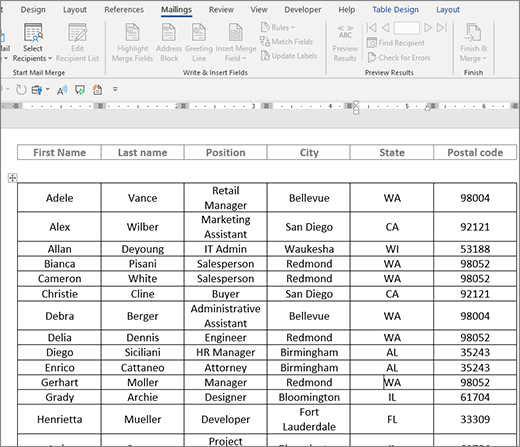
Spustenie dokumentu
- Otvorte prázdny dokument.
- Prejdite na položky Korešpondencia>Spustiť hromadnú korešpondenciu> a Spustiťadresárhromadnej korešpondencie>.
Výber príjemcov
- Prejsť na položku Korešpondencia Spustiť>hromadnú korešpondenciu>Výber príjemcov.
- Výber zdroja údajov. Ďalšie informácie nájdete v téme Zdroje údajov, ktoré možno použiť pre hromadnú korešpondenciu.
- Vyberte položkuUložiťsúbor>.
Ak potrebujete upraviť poštový zoznam, prejdite na tému Hromadná korešpondencia: Upraviť príjemcov.
Vloženie kódov polí
Nevkladajte teraz do výsledného dokumentu adresára text, ktorý chcete vytlačiť iba raz.
Zadajte text, ktorý chcete opakovať pre každú položku v adresári, ako napríklad Meno: alebo Adresa: menovky pre jednotlivé záznamy.
Kliknite alebo ťuknite na miesto v dokumente, kam chcete vložiť zlučovacie pole a vložiť zlučovacie pole. Ďalšie informácie nájdete v téme Polia hromadnej korešpondencie
Tip
- Ak chcete vytvoriť tabuľku s jedným riadkom označenia alebo hlavičky, vytvorte hlavičku dokumentu. Vložte riadok s označením tabuľky do hlavičky. Potom vložte zlučovacie polia do tela dokumentu.
-

- Táto funkcia je veľmi užitočná v prípade dlhých adresárov, ktoré zaberajú viacero strán, pretože pre každú stranu vytvorí hlavičku.
Znaky zlučovacieho poľa («») nie je možné zadať manuálne. Pracovnú tablu Hromadná korešpondencia musíte použiť tak, že prejdete na položky Korešpondencia>Zápis & Vložiť polia>Vložiť zlučovacie pole.

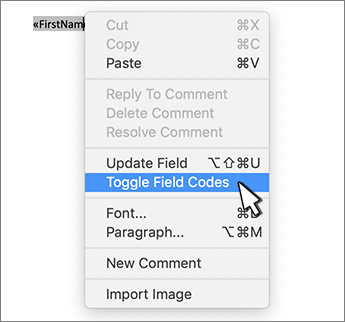
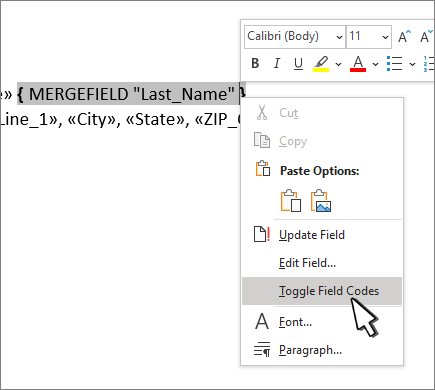
Ak sa zlučovacie polia zobrazia v zložených zátvorkách, ako je napríklad { MERGEFIELD City }, Word zobrazuje kódy polí namiesto výsledkov polí. Neovplyvní to zlúčenie, ale je ťažké ho formátovať. Kliknite pravým tlačidlom myši na kód poľa a v kontextovej ponuke vyberte položku Prepnúť kód poľa .
Ak chýba niektorá časť adresy, opravte to podľa témy Hromadná korešpondencia: Mapovanie polí .Podľa potreby zopakujte krok 2.
Po dokončení hlavného dokumentu a vložení všetkých zlučovacích polí prejdite na položku Súbor>uložiť ako.
Zobrazenie ukážky adresára
- Prejdite na kartu Korešpondencia>,Ukážka výsledkov>.
- Pomocou tlačidiel Naspäť a Dopredu sa presúvajte medzi údajmi alebo pomocou položky Hľadať príjemcu môžete vyhľadať konkrétne záznamy
- Ak potrebujete vykonať úpravu, vyberte položku Ukážka výsledkov a vráťte sa do zobrazenia zlučovacieho poľa.
Dokončenie hromadnej korešpondencie
Vyberte položku Korešpondencia,>Dokončiť>, Dokončiť, & Zlúčiť a vyberte položku Upraviť jednotlivé dokumenty. Zobrazia sa dve ďalšie možnosti, ale nedajú sa použiť s adresárom.
Vyberte jednu z týchto možností:
- Ak chcete zlúčiť všetky záznamy, vyberte položku Všetko.
- Ak chcete zlúčiť iba záznam, ktorý sa zobrazuje v okne dokumentu, vyberte položku Aktuálny záznam.
- Ak chcete zlúčiť rozsah záznamov, zadajte čísla záznamov do polí Od a Do .
Vyberte tlačidlo OK.
V novom dokumente pridajte text, ktorý chcete vytlačiť len raz, napríklad hlavičky, päty, záhlavia stĺpcov alebo ľubovoľný iný text.
Uložte alebo vytlačte adresár rovnako ako ľubovoľný bežný dokument.