Ak chcete prostredníctvom hromadnej korešpondencie odoslať hromadný e-mail, musíte mať nainštalovaný e-mailový program kompatibilný s rozhraním MAPI, ako je napríklad Outlook alebo Gmail.
Nasledujúci proces predpokladá, že správu, ktorú chcete odoslať, už máte vytvorenú a otvorenú v Microsoft Word.
Príprava hlavného dokumentu
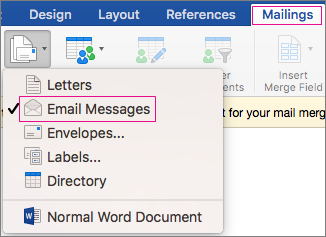
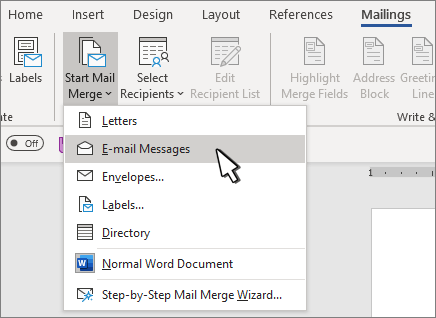
- Prejdite na položku Korešpondencia>Spustiť hromadnú korešpondenciu> ve-mailových správach.
Nastavenie poštového zoznamu
Poštový zoznam je zdrojom údajov. Ďalšie informácie nájdete v téme Zdroje údajov, ktoré možno použiť pre hromadnú korešpondenciu.
Tipy
- Ak nemáte k dispozícii poštový zoznam, budete ho môcť vytvoriť počas hromadnej korešpondencie.
- Ak ako zdroj údajov používate excelový tabuľkový hárok, naformátujte PSČ ako text, aby nedošlo k automatickému odstráneniu úvodných núl. Ďalšie informácie nájdete v téme Formátovanie čísel, dátumov a iných hodnôt hromadnej korešpondencie v Exceli.
- Ak chcete ako zdroj zoznamu použiť kontakty Outlooku, uistite sa, že Outlook je vaším predvoleným e-mailovým programom v rovnakej verzii ako Word.
Prepojenie poštového zoznamu s e-mailovou správou
Skontrolujte, či zdroj údajov obsahuje stĺpec s e-mailovými adresami a či sa v ňom nachádza e-mailová adresa každého určeného príjemcu.
- Prejdite do časti Korešpondencia>,vyberte príjemcov.
- Vybrať zdroj údajov. Ďalšie informácie nájdete v téme Zdroje údajov, ktoré možno použiť pre hromadnú korešpondenciu.
- Vyberte položkuUložiť súbor>.
Ďalšie informácie o úprave, zoradení alebo filtrovaní poštového zoznamu nájdete v téme Hromadná korešpondencia: Úprava príjemcov.
Pridanie prispôsobeného obsahu do e-mailovej správy
- Prejdite doriadka s pozdravom pre korešpondenciu>.
- Vyberte formát.
- Výberom tlačidla OK vložte zlučovacie pole.
- Vyberte položkuUložiťsúbor>.
Do e-mailovej správy môžete vložiť ďalšie polia zo zdroja údajov. Ďalšie informácie nájdete v téme Vkladanie polí hromadnej korešpondencie.
Poznámka
Po vložení polí bude potrebné naformátovať e-mail manuálne.
Informácie o oprave chýbajúcich častí adries alebo iných polí nájdete v téme Hromadná korešpondencia: Mapovanie polí.
Ak chcete zmeniť písmo, veľkosť alebo rozstupy v zlúčenom obsahu, vyberte názov zlučovacieho poľa a vykonajte potrebné zmeny.
Ukážka a dokončenie
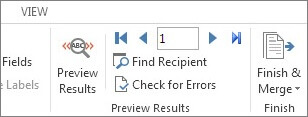
Vyberte položku Ukážka výsledkov a potom vyberte položku Ďalší záznam
 alebo
alebo  , aby sa mená a adresy zobrazili v texte listu.
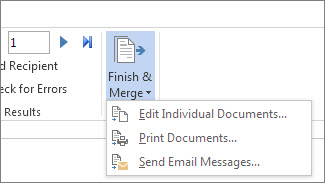
Vyberte položku Dokončiť & Zlúčiť>Odosielanie e-mailových správ.
V poli Komu vyberte stĺpec alebo pole s e-mailovými adresami z poštového zoznamu.
Poznámka
Word odošle samostatnú správu na každú e-mailovú adresu. Kópia ani skrytá kópia ostatným príjemcom nie je možné odoslať. Nemôžete pridať prílohy, môžete však zahrnúť prepojenia,
Do poľa Predmet správy zadajte predmet správy.
Ak chcete dokument odoslať ako telo e-mailovej správy, v poli Formát e-mailu vyberte HTML (predvolené nastavenie) alebo položku Obyčajný text .
V časti Odoslať záznamy vyberte niektorú z týchto možností:
- Všetky záznamy (predvolené).
- Aktuálny záznam, správa sa odošle iba záznamu zobrazenému na obrazovke.
- Oda Komu odošlú iba určitú škáluzáznamov.
Ak chcete spustiť hromadnú korešpondenciu, vyberte tlačidlo OK
Uloženie prispôsobenej správy (voliteľné)
Prejdite napoložku Uložiťsúbor>. Pri uložení hlavného dokumentu sa uloží aj pripojenie k vybratému zdroju údajov. Ak ho chcete znova použiť, otvorte dokument a vyberte možnosť Áno, keď sa zobrazí výzva na zachovanie pripojenia k zdroju údajov.