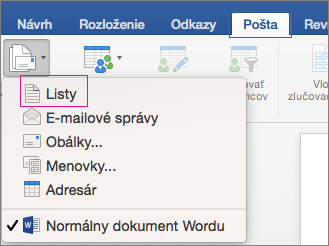
Hromadná korešpondencia vám umožňuje vytvoriť dávku prispôsobených listov, pričom každý list má rovnaké rozloženie, formátovanie, text a grafiku, s výnimkou prispôsobených častí, ako je napríklad oslovenie.
Pripravte si list
- Prejdite na položku Korešpondencia> Spustiťhromadnú korešpondenciu>.
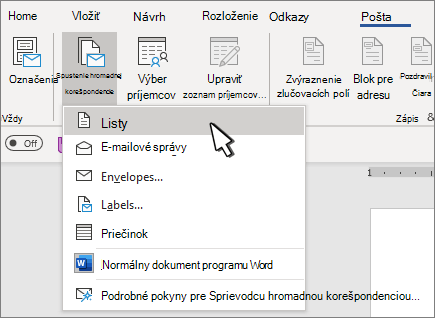
- V programe Word napíšte text listu, ktorý chcete odoslať do poštového zoznamu.
Nastavenie poštového zoznamu
Poštový zoznam je zdroj údajov obsahujúci informácie, ktoré Word používa na prispôsobenie listu. Pozrite si zdroje údajov, ktoré možno použiť pre hromadnú korešpondenciu.
Ak potrebujete zoradiť alebo filtrovať poštový zoznam, pozrite si tému Hromadná korešpondencia: Úprava príjemcov.
Pridanie prispôsobeného obsahu do listu
Pridajte do listu obsah, ktorý sa pri každom príjemcovi líši.
- Prejdite nablok s adresou(Poštová adresa>).
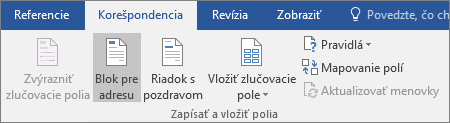
- Vyberte formát pre meno príjemcu V dialógovom okne Vloženie bloku pre adresu
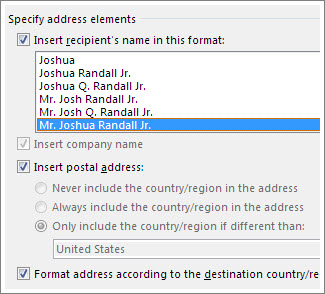
Ďalšie informácie nájdete v téme Vloženie bloku pre adresu. - Vyberte položku OK.
- Vyberte položku Riadok s pozdravom.
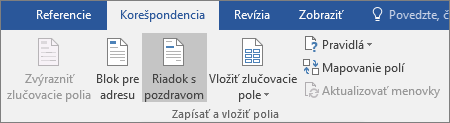
- V dialógovom okne Vloženie riadka s pozdravom vyberte formát, ktorý chcete použiť.
Ďalšie informácie nájdete v téme Vloženie riadka s pozdravom. - Výberom položky OK vložte pole riadka s pozdravom.
- Prejdite napoložku Uložiťsúbor>.
Ak chcete vložiť ďalšie vlastné informácie z poštového zoznamu, pozrite si tému Postupné pridávanie polí hromadnej korešpondencie.
Ukážka a tlač listov
- Ak chcete zobraziť ukážku listov, prejdite naukážka výsledkovkorešpondencie>.
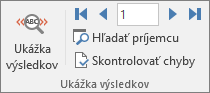
- Vyberte tlačidlo Ďalší
 alebo
alebo  a posúvajte sa v množine údajov, aby ste sa uistili, že mená a adresy vyzerajú správne.
 - Znova vyberte položku Ukážka výsledkov Prepnutie zo zlúčených výsledkov späť do polí hromadnej korešpondencie v liste
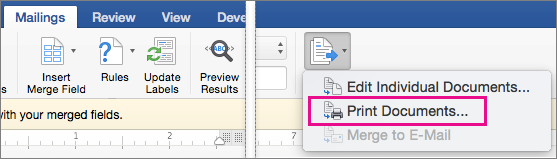
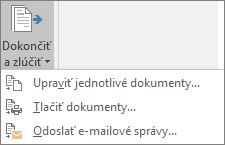
- Vyberte položku Dokončiť & zlúčiť>tlač dokumentov.
Vyberte možnosť Upraviť jednotlivé dokumenty, Tlačiť dokumenty alebo Odosielať e-mailové správy.
Uloženie prispôsobeného listu
Prejdite napoložku Uložiťsúbor>. Keď dokument hromadnej korešpondencie uložíte, zostane pripojený k poštovému zoznamu a môžete ho použiť v budúcnosti.
Ak chcete znova použiť dokument hromadnej korešpondencie, otvorte dokument hromadnej korešpondencie. Keď vás Word vyzve na zachovanie pripojenia, vyberte možnosť Áno.