
Ta članek je namenjen uporabnikom, ki uporabljajo bralnik zaslona, kot je Pripovedovalec Windows, JAWS ali NVDA z orodji ali funkcijami sistema Windows in izdelki Microsoft 365. Ta članek je del nabora vsebine Pomoči in učenja za pripomočke za osebe s posebnimi potrebami, kjer lahko najdete več informacij o dostopnosti v naših aplikacijah. Če potrebujete splošno pomoč, obiščite Microsoftovo podporo.
Uporabite Excel s tipkovnico in bralnikom zaslona za ustvarjanje vrtilnih tabel ali vrtilnih grafikonov. Preizkusili smo ga s Pripovedovalcem, NVDA in JAWS, vendar lahko deluje tudi z drugimi bralniki zaslona, če sledijo običajnim standardom in tehnikam dostopnosti.
Uporabite vrtilno tabelo za izračun, povzetek in analizo podatkov. Hitro lahko ustvarite primerjave, vzorce in trende za svoje podatke.
Z vrtilnim grafikonom lahko podatke predstavite vizualno in hitro dobite celovito sliko o tem, kaj se dogaja.
Opomba
- Nove funkcije storitve Microsoft 365 se za naročnike na Microsoft 365 izdajajo postopoma, zato vaša aplikacija teh funkcij morda še ne vključuje. Če želite izvedeti, kako lahko te funkcije dobite hitreje, se pridružite programu Office Insider.
- Če želite izvedeti več o bralnikih zaslona, preberite članek Delovanje bralnikov zaslona v okolju Microsoft 365.
V tej temi
- Ustvarjanje vrtilne tabele
- Osveževanje vrtilne tabele
- Ustvarjanje vrtilnega grafikona
- Ustvarjanje vrtilnega grafikona iz vrtilne tabele
Ustvarjanje vrtilne tabele
- Na delovnem listu izberite celice, ki jih želite pretvoriti v vrtilno tabelo. Prepričajte se, da v podatkih ni praznih vrstic ali stolpcev. Podatki ne smejo vsebovati več kot ene vrstice z naslovom.
- Pritisnite Alt+N, V in nato T. Odpre se pogovorno okno Ustvarjanje vrtilne tabele .
- Fokus je na polju Tabela/obseg: s prikazom izbranega obsega celic in slišite izbrani obseg celic. Preglejte izbor in po potrebi uporabite tipkovnico, da spremenite obseg.
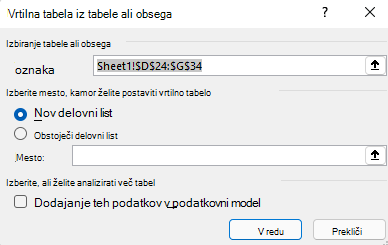
- Ko ste pripravljeni, pritiskajte tabulatorko, dokler ne pridete do gumba V redu , in pritisnite tipko Enter. Odpre se nov delovni list za vrtilno tabelo. Podokno Polja vrtilne tabele se odpre na desni strani zaslona.
- Če želite fokus premakniti v podokno Polja vrtilne tabele , pritiskajte tipko F6, dokler ne zaslišite: »Polja vrtilne tabele, vnesite besede za iskanje«.
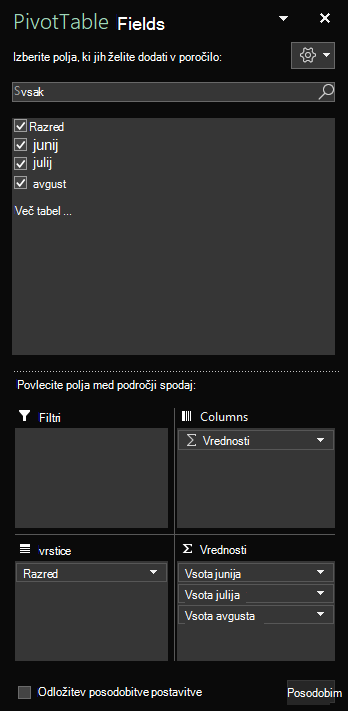
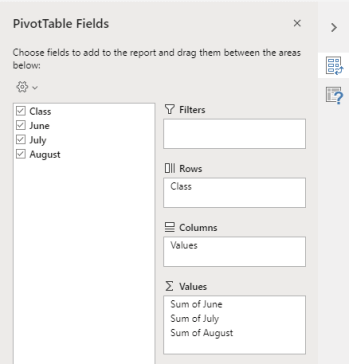
- Zdaj lahko izberete polja, ki jih želite uporabiti v vrtilni tabeli. Če želite brskati po seznamu polj, uporabite puščično tipko dol ali gor. Če želite izbrati polje za vrtilno tabelo, pritisnite preslednico. Polja in njihovi podatki so dodani v vrtilno tabelo v mreži delovnega lista.
Polja, ki jih izberete, so dodana v privzeta območja na dnu podokna Polja vrtilne tabele : neštevilska polja so dodana v vrstice, hierarhije datuma in časa so dodane v stolpce, številska polja pa so dodana v vrednosti. - Zdaj lahko polje po potrebi premaknete na drugo območje ali na drugo mesto znotraj trenutnega območja. V podoknu Polja vrtilne tabele pritiskajte tabulatorko, dokler ne zaslišite imena območja s poljem, ki ga želite premakniti. Pritiskajte puščično tipko desno, dokler ne zaslišite želenega polja. Nato pritiskajte puščično tipko navzgor, dokler ne zaslišite želene možnosti, na primer »Premakni na oznake stolpcev«, in pritisnite tipko Enter. Vrtilna tabela v mreži delovnega lista je ustrezno posodobljena.
Osveževanje vrtilne tabele
Če dodate nove podatke v vir podatkov vrtilne tabele, je treba osvežiti vse vrtilne tabele, ki so bile ustvarjene v tem viru podatkov.
- Na delovnem listu izberite celico v vrtilni tabeli, ki jo želite osvežiti.
- Pritisnite Shift+F10 ali tipko Meni Windows, da odprete priročni meni.
- Če želite osvežiti podatke v vrtilni tabeli, pritisnite R.
Ustvarjanje vrtilnega grafikona
- Na delovnem listu izberite celice, ki jih želite pretvoriti v vrtilni grafikon. Prepričajte se, da v podatkih ni praznih vrstic ali stolpcev. Podatki ne smejo vsebovati več kot ene vrstice z naslovom.
- Pritisnite Alt+N, S, Z in nato C. Odpre se pogovorno okno »Ustvarjanje vrtilnega grafikona «.
- Fokus je na polju Tabela/obseg: s prikazom izbranega obsega celic in slišite izbrani obseg celic. Preglejte izbor in po potrebi uporabite tipkovnico, da spremenite obseg.
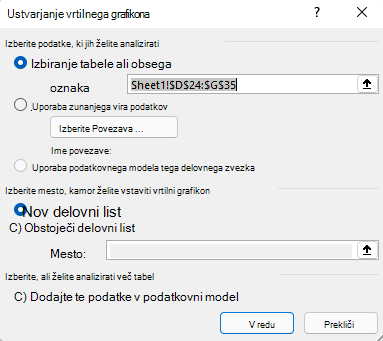
- Ko ste pripravljeni, pritiskajte tabulatorko, dokler ne zaslišite »V redu, gumb«, in pritisnite tipko Enter. Odpre se nov delovni list za vrtilni grafikon. Podokno Polja vrtilnega grafikona se odpre na desni strani zaslona.
- Pritiskajte tipko F6, dokler ne zaslišite: »Polja vrtilnega grafikona, ime polja za iskanje«.
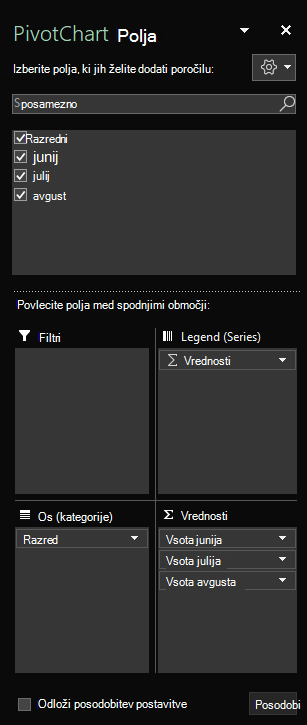
- Zdaj lahko izberete polja, ki jih želite uporabiti v vrtilnem grafikonu. Če želite brskati po seznamu polj, uporabite puščično tipko dol ali gor. Če želite izbrati polje za vrtilni grafikon, pritisnite preslednico. Polja in njihovi podatki so dodani v vrtilni grafikon na mreži delovnega lista.
- Zdaj lahko polje po potrebi premaknete na drugo območje ali na drugo mesto znotraj trenutnega območja. V podoknu Polja vrtilnega grafikona pritiskajte tabulatorko, dokler ne zaslišite imena območja s poljem, ki ga želite premakniti. Pritiskajte puščično tipko desno, dokler ne zaslišite želenega polja. Nato pritiskajte puščično tipko gor, dokler ne zaslišite želene možnosti, na primer »Premakni na oznake legend«, in pritisnite tipko Enter. Vrtilni grafikon v mreži delovnega lista je ustrezno posodobljen.
Ustvarjanje vrtilnega grafikona iz vrtilne tabele
- Izberite celico v vrtilni tabeli, ki jo želite pretvoriti v vrtilni grafikon.
- Pritisnite Alt+J, T in nato C. Odpre se pogovorno okno Vstavljanje grafikona .
- Če želite fokus premakniti na seznam razpoložljivih vrst grafikonov, enkrat pritisnite tabulatorko. Slišite trenutno izbrano vrsto grafikona. Če želite brskati po seznamu vrst grafikonov, uporabite puščično tipko navzgor ali dol.
- Ko najdete vrsto grafikona, ki jo želite vstaviti, enkrat pritisnite tabulatorko, da premaknete fokus na seznam podvrst grafikonov, ki so na voljo. Če želite brskati po seznamu podvrst, uporabite puščično tipko desno ali levo.
- Ko najdete želeno podvrsto grafikona, pritisnite tipko Enter, da vstavite vrtilni grafikon na isti delovni list kot vrtilna tabela.
Glejte tudi
Uporaba bralnika zaslona za filtriranje podatkov v vrtilni tabeli v Excelu
Uporaba bralnika zaslona za združevanje ali razdruživanje podatkov v vrtilni tabeli v Excelu
Bližnjice na tipkovnici za Excel
Osnovna opravila z bralnikom zaslona v Excelu
Nastavite napravo tako, da bo delovala s pripomočki za osebe s posebnimi potrebami v Microsoft 365
Uporaba bralnika zaslona za raziskovanje in pomikanje po Excelu
Tehnična podpora za stranke s posebnimi potrebami
Microsoft želi zagotoviti najboljšo možno izkušnjo vsem svojim uporabnikom. Če imate osebo s posebnimi potrebami ali imate vprašanja v zvezi s pripomočki za osebe s posebnimi potrebami, se za tehnično pomoč obrnite na Microsoftovo službo za odzivanje za osebe s posebnimi potrebami . Skupina za podporo na spletnem mestu Disability Answer Desk je usposobljena za uporabo številnih programov za pomoč uporabnikom s posebnimi potrebami in vam lahko ponudi pomoč v angleškem, španskem, francoskem in ameriškem znakovnem jeziku. Če želite poiskati podatke za stik za svojo regijo, obiščite spletno mesto »Microsoft Disability Answer Desk«.
Če ste vladni, komercialni ali poslovni uporabnik, se obrnite na službo za odzivanje invalidov v podjetjih.