
Funkcija naravnega glasu Pripovedovalca je na voljo v sistemu Windows 11, različica 22H2 in novejše različice. Za več informacij o novih funkcijah v sistemu Windows 11, različica 22H2, in o tem, kako pridobiti posodobitev, glejte Novosti v najnovejših posodobitvah sistema Windows. Ne veste, katero različico operacijskega sistema Windows imate? Glejte: Poiščite različico sistema Windows.
Ali se pri nastavljanju naravnih glasov Pripovedovalca prikaže to sporočilo o napaki: »Preverite internetno povezavo in poskusite znova.« ali »Prišlo je do napake, zato trenutno ne moremo namestiti novega naravnega glasu. Poskusite znova pozneje.«
To lahko pomeni, da med nastavitvijo ni dostopa do kataloga aplikacij iz trgovine Microsoft Store v oblaku. Če se prikaže to sporočilo o napaki, sledite tem navodilom:
Preverite povezljivost:
- Preverite, ali imate v napravi, v kateri vidite to napako, vzpostavljeno povezavo z internetom.
- Če povezljivost z internetom ne predstavlja težav, preverite, ali lahko dostopate do aplikacije Microsoft Store in ali lahko prenašate aplikacije.
Če lahko aplikacije prenesete prek aplikacije Microsoft Store, pošljite povratne informacije prek aplikacije Središče za povratne informacije, da lahko raziščemo težavo.
Opomba
Če ne morete prenašati aplikacij prek aplikacije Microsoft Store in delate v poslovnem okolju, je možno, da je skrbnik omrežja onemogočil dostop do aplikacije Microsoft Store.
Če želite namestiti paket iz Trgovine, naredite nekaj od tega:
- Če ste podjetje s podporo skrbnikov za IT, se obrnite na skrbnika za IT in ga prosite, da prenese in uvede ustrezen paket za trgovino Store v vaši napravi.
- Sami prenesite in namestite ustrezen paket iz trgovine Store in nato upoštevajte navodila v razdelku Namestitev paketa iz trgovine Store.
Paketi iz trgovine
| Language | Vrsta sistema | Paket Trgovina |
|---|---|---|
| English (United States) | AMD x64 | Voice.en-US.cab |
Namestitev paketa iz Trgovine
Iz zgornje tabele prenesite paket Trgovine, ki ustreza vašim jezikovnim zahtevam.
- Če želite izvedeti vrsto sistema, pojdite na začetni meni>Vse aplikacije>Nastavitve>sistema Vizitka>. Vrsta sistema je navedena v razdelku Specifikacije naprave pod možnostjo Vrsta sistema.
V mapi » Prenosi « dvokliknite datoteko kabineta (CAB), da jo odprete.
Dvokliknite datoteko ZIP, ki je v datoteki CAB, in nato izberite mesto, kamor jo želite ekstrahirati.
Premaknite se do mape, v kateri ste ekstrahirati datoteko, in dvokliknite stisnjeno mapo.
V ekstrahirani mapi bodo na voljo imeniki, poimenovani po glasovih, ki jih vsebujejo.
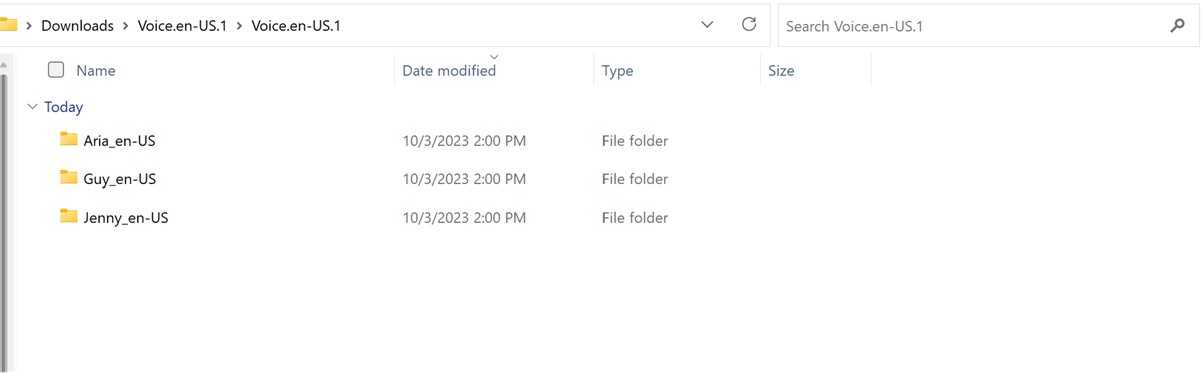
Dvokliknite mapo z zahtevanimi glasovi.
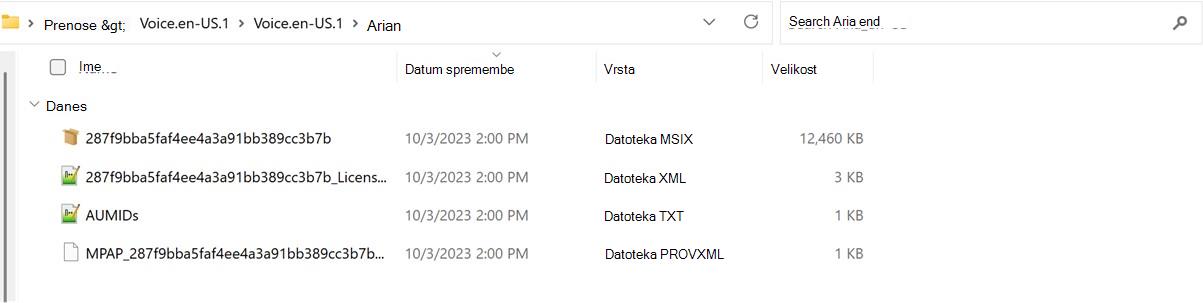
Dvokliknite datoteko MSIX, da zaženete namestitveni program.
Opomba
Če se prikaže napaka »Takšen vmesnik ni podprt« ali vas sistem Windows pozove, da izberete aplikacijo za odpiranje datoteke MSIX, manjka zahtevana aplikacija za namestitev paketa. To težavo odpravite tako, da izvlečete datoteko ZIP v mapo, uporabite aplikacijo Windows PowerShell, da se premaknete do razširjene mape, in zaženete ukaz »cmdlet« Add-AppxPackage, kjer se mora ime datoteke MSIX ujemati z imenom v mapi. Na primer: Add-AppPackage -path 287f9bba5faf4ee4a3a91bb389cc3b7b.msix.
V oknu namestitvenega programa izberite »Namesti« , da začnete namestitev.
Po dokončani namestitvi izberite »Zapri«.
Zdaj ste pripravljeni za uporabo funkcije (Pripovedovalec).Opomba
Če namestitev ni bila uspešna ali funkcija po namestitvi ne deluje, pošljite povratne informacije prek aplikacije Središče za povratne informacije, da lahko raziščemo težavo.
Naslednja tema: Dodatek H: Seznam odpravljenih težav in napak
Nazaj na kazalo