
Če lahko analizirate vse podatke, vam lahko pomagate pri sprejemanju boljših poslovnih odločitev. Včasih pa je težko vedeti, kje začeti, še posebej, če imate veliko podatkov, ki so shranjeni zunaj Excela, na primer v zbirki podatkov Microsoft Access ali Microsoft SQL Server ali v datoteki kocke OLAP (Online Analytical Processing). V tem primeru boste vzpostavili povezavo z zunanjim virom podatkov in nato ustvarili vrtilno tabelo za povzetek, analizo, raziskovanje in predstavitev teh podatkov.
Vrtilno tabelo ustvarite tako, da uporabite obstoječo zunanjo podatkovno povezavo:
- Kliknite katero koli celico na delovnem listu.
- Kliknite Vstavi>vrtilno tabelo.
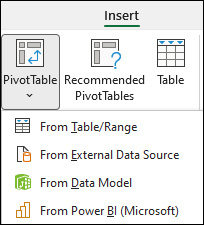
- V pogovornem oknu Ustvarjanje vrtilne tabele kliknite Iz zunanjega vira podatkov.
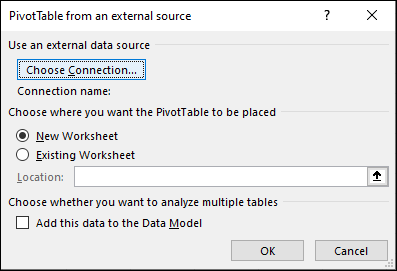
- Kliknite Izberi povezavo.
- Na zavihku Povezave v polju Pokaži pustite izbrano možnost Vse povezave ali izberite kategorijo povezave z virom podatkov, s katerim želite vzpostaviti povezavo.
Če želite znova uporabiti ali dati v skupno rabo obstoječo povezavo, uporabite povezavo iz razdelka Povezave v tem delovnem zvezku.
Na seznamu povezav izberite želeno povezavo in kliknite Odpri.
V razdelku Izberite, kam želite namestiti poročilo vrtilne tabele izberite mesto.
- Če želite vrtilno tabelo postaviti na nov delovni list, ki se začne pri celici A1, izberite Nov delovni list.
- Če želite vrtilno tabelo postaviti na aktivni delovni list, izberite Obstoječi delovni list in nato v polje Mesto vnesite celico, v kateri želite, da se vrtilna tabela začne.
Kliknite V redu.
Excel doda prazno vrtilno tabelo in prikaže seznam polj, tako da lahko prikažete želena polja in jih preuredite, da ustvarite lastno postavitev.
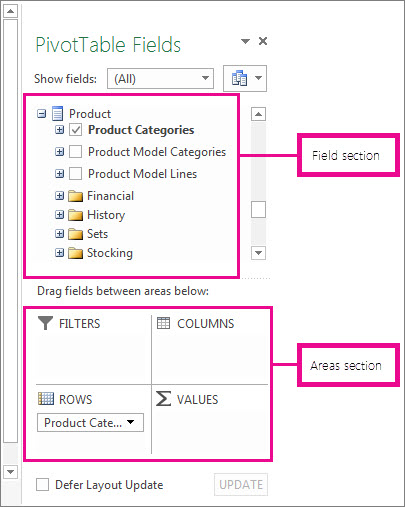
V razdelku s seznamom polj potrdite polje poleg imena polja, da polje postavite v privzeto območje razdelka območij na seznamu polj.
Po navadi so neštevilska polja dodana v območje Vrstice , številska polja so dodana v območje »Vrednosti «, polja z datumom in uro pa v območje »Stolpci «. Po potrebi lahko premaknete polja na drugo območje.Namig
Z desno tipko miške lahko kliknete ime polja in nato izberete Dodaj v filter poročila, Dodaj oznakam stolpcev, Dodaj oznakam vrstic ali Dodaj vrednostim , da polje postavite na to območje razdelka območij, ali pa povlečete polje iz odseka polja na območje v razdelku območij.
S seznamom polj lahko dodatno oblikujete postavitev in obliko vrtilne tabele , tako da z desno tipko miške kliknete polja v razdelku območij in nato izberete želeno območje ali povlečete polja med območji v razdelku območij.
Vzpostavljanje povezave z novim zunanjim virom podatkov
Če želite ustvariti novo zunanjo podatkovno povezavo s strežnikom SQL Server in uvoziti podatke v Excel kot tabelo ali vrtilno tabelo, naredite to:
Kliknite Podatki>iz drugih virov.
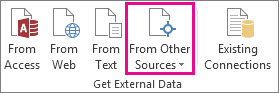
Kliknite želeno povezavo.
- Kliknite Iz strežnika SQL Server, da ustvarite povezavo s tabelo strežnika SQL Server.
- Kliknite Iz storitev Analysis Services, če želite ustvariti povezavo s kocko analize strežnika SQL Server.
V čarovniku za podatkovno povezavo dokončajte korake za vzpostavitev povezave.
- Na strani 1 vnesite strežnik zbirke podatkov in določite, kako se želite prijaviti v strežnik.
- Na strani 2 vnesite zbirko podatkov, tabelo ali poizvedbo, ki vsebuje želene podatke.
- Na strani 3 vnesite datoteko za povezavo, ki jo želite ustvariti.
Če želite ustvariti novo povezavo z Accessovo zbirko podatkov in uvoziti podatke v Excel kot tabelo ali vrtilno tabelo, naredite to:
Kliknite Podatki>iz Accessa.
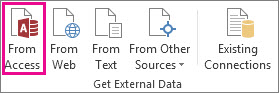
V pogovornem oknu Izbira vira podatkov poiščite zbirko podatkov, s katero želite vzpostaviti povezavo, in kliknite Odpri.
V pogovornem oknu Izberi tabelo izberite želeno tabelo in kliknite V redu.
Če je na voljo več tabel, potrdite polje Omogoči izbiro več tabel, da lahko potrdite polja želenih tabel, nato pa kliknite V redu.
V pogovornem oknu Uvoz podatkov izberite, kako si želite ogledati podatke v delovnem zvezku in kam jih želite shraniti, nato pa kliknite V redu.
Tabele so samodejno dodane v podatkovni model, Accessova zbirka podatkov pa je dodana povezavam delovnega zvezka.
Več informacij o vrtilnih tabelah
- Ustvarjanje vrtilne tabele za analizo podatkov na delovnem listu
- Ustvarjanje vrtilne tabele za analiziranje podatkov v več tabelah
- Uporaba seznama polj za urejanje polj v vrtilni tabeli
- Spreminjanje obsega izvornih podatkov za vrtilno tabelo
- Posodabljanje (osveževanje) podatkov vrtilne tabele
- Brisanje vrtilne tabele