
Vrtilne tabele so odlične za analizo podatkov in poročanje o njih. Ko pa so vaši podatki relacijski, t. j. shranjeni v ločenih tabelah in jih lahko združite glede na skupne vrednosti, lahko ustvarite vrtilno tabelo.

|
|
|---|
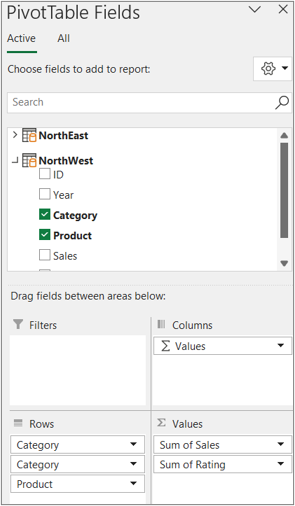
Kaj je drugače glede te vrtilne tabele? Opazite lahko, da seznam polj na desni ne prikazuje le zbirke tabel. Vsaka tabela vsebuje polja, ki jih lahko kombinirate v posamezni vrtilni tabeli in tako razdelite podatke na več načinov. Ne potrebujete ročnega oblikovanja ali priprave podatkov. Ko uvozite podatke, lahko takoj ustvarite vrtilno tabelo, ki temelji na povezanih tabelah.
Ustvarjanje vrtilne tabele z več tabelami
Tu so trije osnovni koraki, da dodate več tabel v podokno »Seznam polj« v vrtilni tabeli:
1. korak: uvoz povezanih tabel iz zbirke podatkov
Uvoz iz relacijske zbirke podatkov, kot je Microsoft SQL Server, Oracle ali Access. Uvozite lahko več tabel hkrati:
Povezovanje z zbirko podatkov Oracle
Morda boste morali namestiti dodatno odjemalsko programsko opremo. Pri svojem skrbniku zbirke podatkov preverite, ali je to potrebno.
Opomba Ni podprto v Excelu za Mac.
Povezovanje z Accessovo zbirko podatkov
Če želite več informacij, glejte Vadnica: uvoz podatkov v Excel in ustvarjanje podatkovnega modela za podrobnosti.
Opomba Ni podprto v Excelu za Mac.
Povezovanje z zbirko podatkov IBM DB2
Opomba Ni podprto v Excelu za Mac.
Povezovanje z zbirko podatkov MySQL
Opomba Ni podprto v Excelu za Mac.
2. korak: dodajanje polj v vrtilno tabelo
Opazite lahko, da »Seznam polj« vsebuje več tabel.
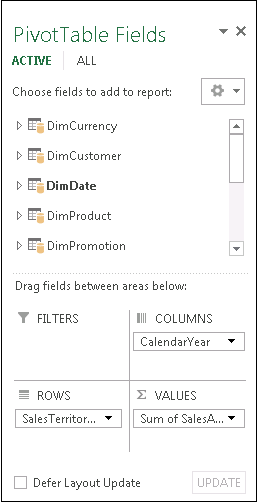
To so vse tabele, ki ste jih izbrali med uvozom. Posamezne tabele lahko razširite in strnete, če si želite ogledati njihova polja. Dokler so tabele v relaciji, lahko ustvarite vrtilno tabelo tako, da povlečete polja iz poljubnih tabel v območja VREDNOSTI, VRSTICE ali STOLPCI. Lahko:
- Številska polja so dodana v območje VREDNOSTI. Če na primer uporabljate vzorčno zbirko podatkov avanture dela, lahko povlečete ZnesekProdaje iz tabele DajanskaSpletnaProdaja.
- Povlecite polja s podatki ali prodajnimi področji v območja VRSTICE ali STOLPCI, če želite analizirati prodajo po datumih ali prodajnih področjih.
3. korak: izbirno ustvarjanje relacij
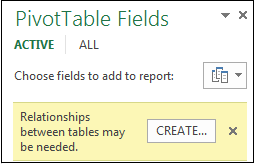
Včasih je treba med dvema tabelama ustvariti relacijo, preden ju lahko uporabite v vrtilni tabeli. Če se pojavi sporočilo, ki opozarja, da morate ustvariti relacijo, kliknite Ustvari, da začnete postopek.
Uporaba podatkovnega modela za ustvarjanje nove vrtilne tabele
Opomba Podatkovni modeli niso podprti v Excelu za Mac.
Relacijske zbirke podatkov niso edini vir podatkov, ki omogoča delo z več tabelami v razdelku »Seznam polj« v vrtilni tabeli. V delovnem zvezku lahko uporabite tabele ali pa uvozite vire podatkov, ki jih nato povežete s preostalimi podatkovnimi tabelami v delovnem zvezku. Če želite več informacij, glejte »Uvoz več tabel iz drugih virov podatkov«.
Če želite, da bodo vsi ti nepovezani podatki delovali skupaj, morate vsako tabelo dodati v podatkovni model in nato z ujemajočimi se vrednostmi polj ustvariti relacije med tabelami. Če želite več informacij, glejte »Dodajanje podatkov z delovnega lista v podatkovni model s povezano tabelo,»Ustvarjanje relacije med dvema tabelama« in»Ustvarjanje relacij v pogledu diagrama«.
Ko ustvarite podatkovni model, lahko te podatke uporabite v analizi. Tako ustvarite novo vrtilno tabelo ali vrtilni grafikon s podatkovnim modelom v svojem delovnem zvezku.
Kliknite katero koli celico na delovnem listu.
Izberite »Vstavi« in nato puščico dol v razdelku »Vrtilna tabela«.
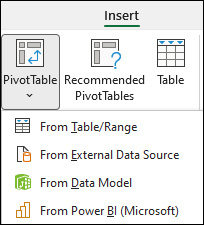
Izberite iz zunanjega vira podatkov.
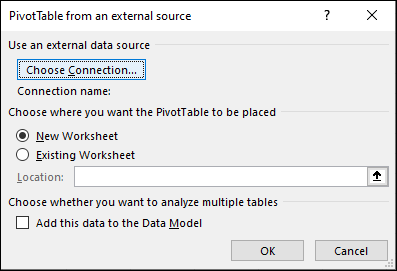
Izberite »Izberi povezavo«.
Na zavihku Tabele v možnosti Ta podatkovni model delovnega zvezka izberite Tabele v podatkovnem modelu delovnega zvezka.

Kliknite Odpri in nato kliknite V redu, če želite prikazati »Seznam polj«, ki vsebuje vse tabele v podatkovnem modelu.
Glejte tudi
- Zagon dodatka Power Pivot za Excel
- Ustvarjanje podatkovnega modela v Excelu
- Pridobivanje podatkov z dodatkom Power Pivot
- Uporaba seznama polj za urejanje polj v vrtilni tabeli
- Ustvarjanje vrtilne tabele za analizo podatkov na delovnem listu
- Ustvarjanje vrtilne tabele za analizo zunanjih podatkov
- Ustvarjanje vrtilne tabele, povezane z nabori podatkov storitve Power BI
- Spreminjanje obsega izvornih podatkov za vrtilno tabelo
- Osveževanje podatkov vrtilne tabele
- Brisanje vrtilne tabele