
Grafikon kvartilov prikazuje porazdelitev podatkov v kvartilih, pri tem pa označuje tudi srednjo vrednost in osamelce. Iz polj se lahko navpično vijejo črte, imenovane »brki«. Te črte označujejo spremenljivost zunaj zgornjih in spodnjih kvartilov. Vse točke zunaj teh črt ali brk so osamelci.
Grafikoni kvartilov se najpogosteje uporabljajo pri statistični analizi. Na primer, lahko uporabite grafikon škatle in brkov za primerjavo rezultatov medicinskih preskušanj ali rezultatov testov učiteljev.

Ustvarjanje grafikona kvartilov
Izberite podatke – uporabite lahko le en podatkovni niz ali več podatkovnih serij.
(Prikazani podatki na tej sliki so del podatkov, ki so bili uporabljeni za ustvarjanje vzorčnega grafikona, prikazanega zgoraj).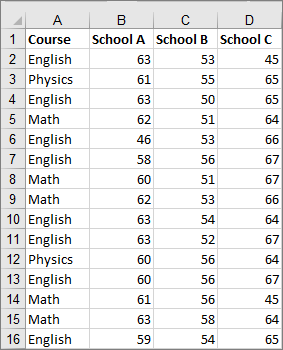
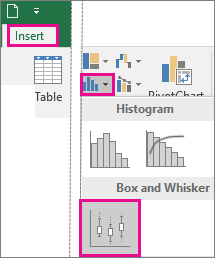
V Excelu izberite Vstavi Vstavi> statističnigrafikon>, polje in brke, kot je prikazano na spodnji sliki.
Pomembno
V Wordu, Outlooku in PowerPointu deluje ta korak nekoliko drugače:
- Na zavihku Vstavljanje v skupini Ilustracije izberite Grafikon.
- V oknu Vstavi grafikon na zavihku Vsi grafikoni izberite Okvir & Whisker.
Namig
- Videz grafikona lahko spremenite na zavihkih Načrt grafikona in Oblika.
- Če teh zavihkov ne vidite, izberite kjer koli v grafikonu s polji in brki, da dodate načrt grafikona na trak.
Spreminjanje možnosti grafikona kvartilov
Z desno tipko miške kliknite eno od polj na grafikonu, da izberete to polje, nato pa v priročnem meniju izberite Oblikuj podatkovne nize.
Ko je v podoknu Oblikuj podatkovno serijo izbrano polje Možnosti nizov, naredite želene spremembe.
(Informacije v grafikonu, ki je prikazan za sliko, vam lahko pomagajo pri izbiranju.)
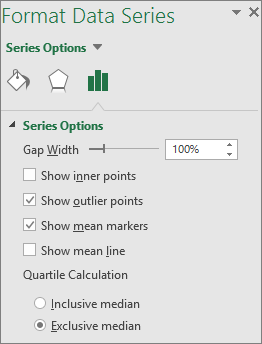
Možnosti nizov Opis Širina vrzeli Nadzoruje vrzel med kategorijami. Pokaži notranje točke Prikaže podatkovne točke, ki ležijo med spodnjo in zgornjo črto brkov. Pokaži zunanje točke Prikaže osamele točke, ki ležijo pod spodnjo črto brkov ali nad zgornjo črto brkov. Pokaži oznake povprečja Prikaže oznako povprečja za izbrane nize. Pokaži črto povprečja Prikaže črto, ki povezuje povprečne vrednosti polj v izbranem nizu. Izračun kvartilov Izberite način izračuna povprečja: - Vključujoča mediana Mediana je vključena v izračun, če je N (število vrednosti v podatkih) liho.
- Izključna mediana Mediana je izključena iz izračuna, če je N (število vrednosti v podatkih) liho.
Namig
Če želite prebrati več o grafikonu škatle in brkov ter o tem, kako vam pomaga ponazoriti statistične podatke, si oglejte to objavo v spletnem dnevniku o histogramu, Paretu in grafikonu škatle in brkov , ki ga je pripravila Excelova skupina. Morda vas bo zanimalo tudi več o drugih novih vrstah grafikonov, opisanih v tej objavi v spletnem dnevniku.
