
Grafikon drevesnega zemljevida zagotavlja hierarhični pogled podatkov in omogoča enostavno odkrivanje vzorcev, na primer, kateri elementi so najbolje prodajani v trgovini. Veje drevesa so predstavljene s pravokotniki in vsaka podveja je prikazana kot manjši pravokotnik. V drevesnem grafikonu z gnezdenimi pravokotniki so kategorije prikazane po barvah in bližini, preprosto pa je mogoče prikazati veliko podatkov, kar je z drugimi vrstami grafikonov težko.
Drevesni grafikoni z gnezdenimi pravokotniki so primerni za primerjanje razmerij znotraj hierarhije, niso pa najboljši za prikaz hierarhičnih ravni med največjimi kategorijami in posameznimi podatkovnimi točkami. Večstopenjski tortni grafikon je veliko boljši ponazoritveni grafikon za to.

Ustvarjanje drevesnega grafikona z gnezdenimi pravokotniki
Izberite podatke.

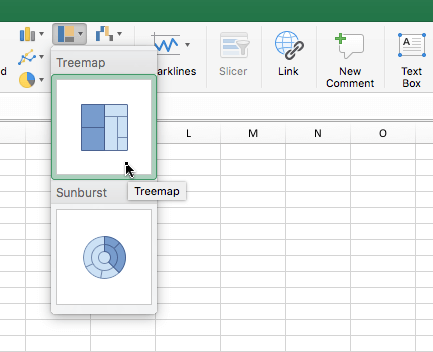
Pojdite na zavihek >Vstavljanje drevesnega zemljevida hierarhičnega grafikona>.
Priporočene grafikone lahko uporabite tudi za ustvarjanje grafikona drevesnega zemljevida, tako da odprete Vstavi>priporočene grafikone>vseh grafikonov.
Namig
Videz grafikona lahko spremenite na zavihkih Načrt grafikona in Oblika. Če teh zavihkov ne vidite, kliknite kjer koli v grafikonu drevesnega zemljevida, da aktivirate te zavihke.
Spreminjanje prikaza oznake
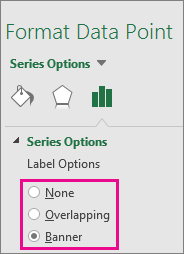
Excel za vsako od kategorij zgornje ravni ali vsako nadrejeno kategorijo samodejno uporabi drugo barvo. Ne glede na to pa lahko kategorije med seboj ločite tudi s postavitvijo oznak podatkov.
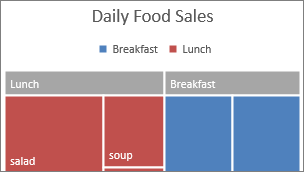
- Z desno tipko miške kliknite enega od pravokotnikov na grafikonu >Oblikuj niz podatkov.
- V razdelkuMožnosti>nalepek nizaizberite želeno možnost prikaza.
Potrebujete dodatno pomoč?
Kadar koli se lahko obrnete na strokovnjaka v Excelovi tehnični skupnosti ali pridobite podporo v skupnostih.