
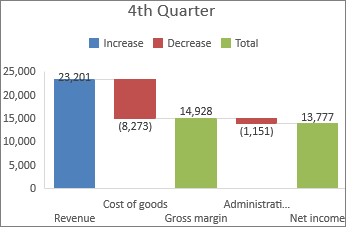
Med dodajanjem ali odvzemanjem vrednosti grafikon »Slap« prikazuje tekočo vsoto. To je uporabno za razumevanje, kako niz pozitivnih in negativnih vrednosti vpliva na prvotno vrednost (na primer neto dohodek).
Stolpcu so barvno označeni, tako da lahko takoj razlikujete med pozitivnimi in negativnimi števili. Stolpcu s prvotnimi in končnimi vrednostmi se pogosto začnejo na vodoravni osi, vmesne vrednosti pa so plavajoči stolpci. Zaradi tega »videza« so grafikoni »Slap« imenovani tudi grafikoni mostov.
Ustvarjanje grafikona »Slap«
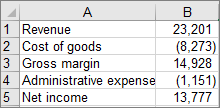
Izberite podatke.
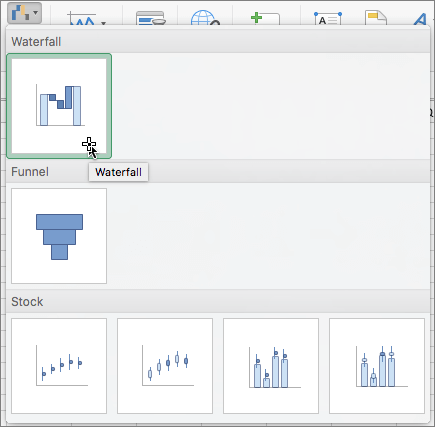
Izberite Vstavi Vstavi>
 za vstavitev slapa ...>Slap.
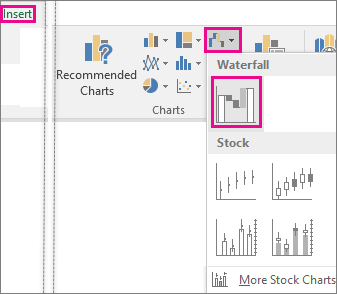
Grafikon »Slap« lahko ustvarite tudi na zavihku Vsi grafikoni v skupini Priporočeni grafikoni.
Namig
Uporabite zavihka Načrt grafikona (ali samo Načrt) in Oblika , da prilagodite videz grafikona. Če teh zavihkov ne vidite, kliknite kjer koli na grafikonu slapov, da dodate te kontekstne zavihke na trak.
Zavihki traku za grafikone v storitvah Microsoft 365, Office 2024 in Office 2021:

Zavihki traku za grafikone v sistemu Office 2019 in starejših različicah:
Zagon delnih vsot ali skupnih vsot na vodoravni osi
Če vaši podatki vključujejo vrednosti, ki se štejejo za delne vsote ali vsote, na primer neto dohodek, lahko nastavite te vrednosti, tako da se začnejo na vodoravni osi pri nič in ne »plavajo«.
Izberite eno podatkovno točko na grafikonu, nato jo kliknite z desno tipko miške in izberite Oblikuj podatkovno točko , da odprete podokno opravil. Nato izberite polje Nastavi kot vsoto , kot je prikazano spodaj.

Opomba
Če z desno tipko miške kliknete, ko so izbrane vse podatkovne točke, boste namesto možnosti Oblikuj podatkovno točko videli možnost Oblikuj podatkovno točko.
Če želite, da stolpec znova »plava«, počistite polje Nastavi kot skupaj .
Namig
Skupno vsoto lahko nastavite tudi tako, da kliknete podatkovno točko z desno tipko miške, nato pa v priročnem meniju izberete Nastavi kot vsoto.
Prikaz ali skrivanje povezovalnih črt
Povezovalne črte povezujejo konec vsakega stolpca z začetkom naslednjega stolpca ter tako pomagajo prikazati potek podatkov v grafikonu.
- Če želite skriti povezovalne vrstice, z desno tipko miške kliknite podatkovni niz, da odprete podokno opravil Oblikovanje podatkovnih nizov in počistite polje Pokaži povezovalne vrstice .
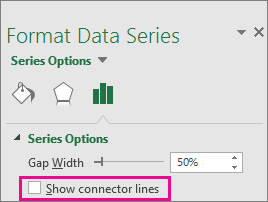
Če želite črte znova pokazati, potrdite polje Pokaži povezovalne črte.
Namig
Legenda grafikona zbere različne vrste podatkovnih točk v grafikonu: Povečaj, Pomanjšaj in Skupaj. Če izberete vnos legende, označite vse stolpce, ki sestavljajo to skupino na grafikonu.
Glejte tudi
Ustvarjanje grafikona s polji in brki