
Histogram je stolpčni grafikon, ki prikazuje pogostnost podatkov.
Opomba
V tem članku je opisan le postopek ustvarjanja histograma. Če želite informacije o grafikonih pareto (razvrščeni histogram), glejte Ustvarjanje grafikona pareto.
Excel
Ustvarjanje histograma
Izberite podatke.
(To je tipičen primer podatkov za histogram.)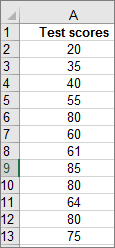
Izberite Vstavi>Vstavi histogram statističnega grafikona>.
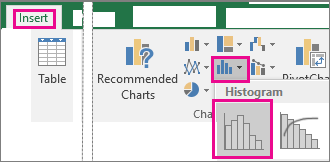
Histogram lahko ustvarite tudi na zavihku Vsi grafikoni v skupini Priporočeni grafikoni.
Namig
- Videz grafikona lahko spremenite na zavihkih Načrt grafikona in Oblika.
- Če teh zavihkov ne vidite, kliknite kjer koli na histogramu, da jih dodate na trak.
Konfiguracija predalov histograma
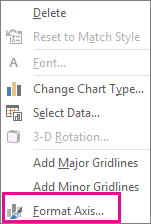
Z desno tipko miške kliknite vodoravno os grafikona, izberite Oblikuj os in nato izberite Možnosti osi.
Na podlagi informacij v tej tabeli se lahko odločite, katere možnosti želite nastaviti v podoknu opravila Oblikovanje osi.
Možnost Opis Po kategoriji Izberite to možnost, če kategorije (vodoravna os) temeljijo na besedilu in ne na številkah. Histogram bo združil iste kategorije in seštel vrednosti na osi vrednosti.
Nasvet: Če želite prešteti število pojavov za besedilne nize, dodajte stolpec in ga izpolnite z vrednostjo »1«, nato narišite histogram in nastavite razrede na Po kategorijah.Samodejno To je privzeta nastavitev za histograme. Širina predala se izračuna z uporabo Scottovega pravila normalne referenčne vrednosti. Širina regala Vnesite pozitivno decimalno število za število podatkovnih točk v posameznem obsegu. Število regalov Vnesite število predalov za histogram (vključno s predali prekoračitve in podkoračitve). Regal prekoračitve Potrdite to potrditveno polje, če želite ustvariti regal za vse vrednosti nad vrednostjo v polju na desni strani. Če želite spremeniti to vrednost, v polje vnesite drugo decimalno število. Razred podkoračitve Potrdite to potrditveno polje, če želite ustvariti regal za vse vrednosti, ki so pod vrednostjo v polju na desni strani ali pa so enake tej vrednosti. Če želite spremeniti to vrednost, v polje vnesite drugo decimalno število. 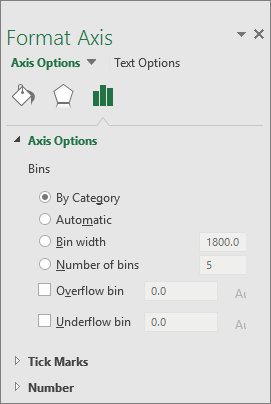
Namig
Če želite prebrati več o grafikonu histograma in o tem, kako vam pomaga ponazoriti statistične podatke, si oglejte to objavo v spletnem dnevniku o histogramu, Paretu in grafikonu škatle in brkov , ki ga je pripravila Excelova skupina. Morda vas bo zanimalo tudi več o drugih novih vrstah grafikonov, opisanih v tej objavi v spletnem dnevniku.
Formule, uporabljene za ustvarjanje histogramov
Samodejna možnost (Scottovo običajno referenčno pravilo)
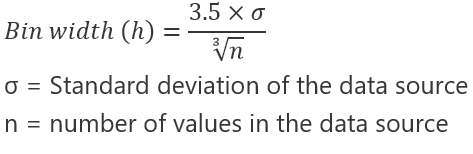 Scottovo normalno referenčno pravilo poskuša zmanjšati pristranskost v varianci histograma v primerjavi z naborom podatkov, medtem ko predpostavlja normalno porazdeljene podatke.
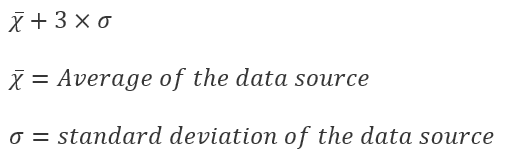
Možnost »Regal prekoračitve«
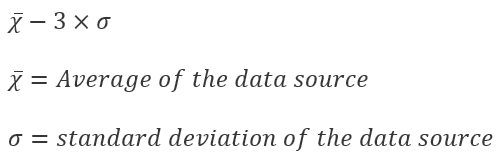
 Možnost koša pod pretokom
Outlook, PowerPoint, Word
Ustvarjanje histograma
- Izberite Vstavi>grafikon.
- V pogovornem oknu Vstavljanje grafikona v razdelku Vsi grafikoni izberite Histogram in nato V redu.
- Na zavihku Načrt grafikona izberite podatke.
(To je tipičen primer podatkov za histogram.)
Namig
- Videz grafikona lahko spremenite na zavihkih Načrt in Oblika na traku.
- Če teh zavihkov ne vidite, kliknite kjer koli na histogramu, da jih dodate na trak.
Konfiguracija predalov histograma
Z desno tipko miške kliknite vodoravno os grafikona, izberite Oblikuj os in nato izberite Možnosti osi.
Na podlagi informacij v tej tabeli se lahko odločite, katere možnosti želite nastaviti v podoknu opravila Oblikovanje osi.
Možnost Opis Po kategoriji Izberite to možnost, če kategorije (vodoravna os) temeljijo na besedilu in ne na številkah. Histogram bo združil iste kategorije in seštel vrednosti na osi vrednosti.
Nasvet: Če želite prešteti število pojavov za besedilne nize, dodajte stolpec in ga izpolnite z vrednostjo »1«, nato narišite histogram in nastavite razrede na Po kategorijah.Samodejno To je privzeta nastavitev za histograme. Širina regala Vnesite pozitivno decimalno število za število podatkovnih točk v posameznem obsegu. Število regalov Vnesite število predalov za histogram (vključno s predali prekoračitve in podkoračitve). Regal prekoračitve Potrdite to potrditveno polje, če želite ustvariti regal za vse vrednosti nad vrednostjo v polju na desni strani. Če želite spremeniti to vrednost, v polje vnesite drugo decimalno število. Razred podkoračitve Potrdite to potrditveno polje, če želite ustvariti regal za vse vrednosti, ki so pod vrednostjo v polju na desni strani ali pa so enake tej vrednosti. Če želite spremeniti to vrednost, v polje vnesite drugo decimalno število.

O podatkih histograma
Če želite ustvariti histogram v Excelu, morate imeti dve vrsti podatkov – podatke, ki jih želite analizirati, in številke regala, ki predstavljajo intervale, s katerimi želite izmeriti pogostost. Podatke organizirajte v dveh stolpcih na delovnem listu. Ta stolpca morata vključevati te podatke:
- Vhodni podatki To so podatki, ki jih želite analizirati z orodjem za histogram.
- Številke razredov Te številke predstavljajo intervale, ki naj jih orodje za histogram uporabi za merjenje vhodnih podatkov v analizi podatkov.
Ko uporabljate orodje za histogram, Excel šteje podatkovne točke v vsakem razredu podatkov. Podatkovna točka je vključena v določen razred, če je število večje od najnižje meje in enako ali manjše od najvišje meje za razred podatkov. Če izpustite razpon razreda, Excel ustvari niz enakomerno razporejenih razredov, med najmanjšo in največjo vrednostjo vhodnih podatkov.
Rezultat analize histograma je prikazan na novem delovnem listu (ali v novem delovnem zvezku) in prikazuje tabelo histograma ter stolpčni grafikon s predstavitvijo podatkov iz tabele histograma.
Potrebujete dodatno pomoč?
Kadar koli lahko zastavite vprašanje strokovnjaku v skupnosti tehničnih strokovnjakov za Excel ali pa pridobite podporo v skupnostih.
Glejte tudi
Ustvarjanje večstopenjskega tortnega grafikona v Officeu
Ustvarjanje grafikona kvartilov
Ustvarjanje drevesnega grafikona z gnezdenimi pravokotniki v Officeu