
#VALUE je Excelov način sporočil: »Nekaj je narobe s formulo, ki ste jo vnesli. Ali pa je nekaj narobe s celicami, na katere se sklicujete.« Napaka je zelo splošna, zato je včasih težko ugotoviti, kaj natančno je njen vzrok. Informacije na tej strani prikazujejo pogoste težave in rešitve v zvezi s to napako.
Uporabite spustni seznam spodaj ali pa skočite na eno od drugih območij:
Popravljanje napake za določeno funkcijo
Katero funkcijo uporabljate?
AVERAGE
Če želite več informacij, preberite Popravek napake #VREDN! v funkciji AVERAGE ali SUM
CONCATENATE
Če želite več informacij, preberite Popravek napake #VREDN! v funkciji CONCATENATE
COUNTIF, COUNTIFS
Če želite več informacij, preberite Popravek napake #VREDN! v funkciji COUNTIF/COUNTIFS
DATEVALUE
Če želite več informacij, preberite Popravek napake #VREDN! v funkciji DATEVALUE
DAYS
Če želite več informacij, preberite Popravek napake #VREDN! v funkciji DAYS
FIND, FINDB
Če želite več informacij, preberite Popravek napake #VREDN! v funkcijah FIND/FINDB in SEARCH/SEARCHB
IF
Če želite več informacij, preberite Popravek napake #VREDN! v funkciji IF
INDEX, MATCH
Če želite več informacij, preberite Popravek napake #VREDN! v funkcijah INDEX in MATCH
SEARCH, SEARCHB
Če želite več informacij, preberite Popravek napake #VREDN! v funkcijah FIND/FINDB in SEARCH/SEARCHB
SUM
Če želite več informacij, preberite Popravek napake #VREDN! v funkciji AVERAGE ali SUM
SUMIF, SUMIFS
Če želite več informacij, preberite Popravek napake #VREDN! v funkciji SUMIF/SUMIFS
SUMPRODUCT
Če želite več informacij, preberite Popravek napake #VREDN! v funkciji SUMPRODUCT
TIMEVALUE
Če želite več informacij, preberite Popravek napake #VREDN! v funkciji TIMEVALUE
TRANSPOSE
Če želite več informacij, preberite Popravek napake #VREDN! v funkciji TRANSPOSE
VLOOKUP
Če želite več informacij, preberite Popravek napake #VREDN! v funkciji VLOOKUP
* Nič od naštetega.
Na seznamu ne najdete svoje funkcije? Preizkusite druge rešitve, ki so navedene spodaj.
Težave z odštevanjem
Osnove odštevanja
Če Excela še ne poznate dobro, ste morda formulo za odštevanje vnesli napačno. To lahko naredite na dva načina:
Odštejte sklic na celico od drugega sklica na celico
 Vnesite dve vrednosti v dve ločeni celici. V tretji celici odštejete sklic na eno celico od drugega. V tem primeru je v celici D2 predvideni znesek, v celici E2 pa dejanski znesek. F2 vsebuje formulo =D2-E2.
Ali pa uporabite funkcijo SUM za pozitivna in negativna števila
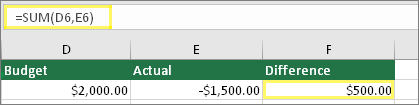 V eno celico vnesite pozitivno vrednost, v drugo pa negativno. V tretji celici s funkcijo SUM seštejte dve celici. V tem primeru je v celici D6 predvideni znesek, v celici E6 pa dejanski znesek v obliki negativnega števila. F6 vsebuje formulo =SUM(D6,E6).
#VREDN! pri osnovnem odštevanju
Če uporabljate Windows, lahko dobite napako #VREDN! celo pri sestavljanju najbolj osnovnih formul za odštevanje. Težavo lahko odpravite tako:
Najprej izvedite kratek preizkus. V novem delovnem zvezku v celico A1 vnesite 2. V celico B1 vnesite 4. Nato v celico C1 vnesite to formulo =B1-A1. Če se prikaže napaka #VALUE!, nadaljujte z naslednjim korakom. Če ne dobite napake, preizkusite druge rešitve na tej strani.
V sistemu Windows odprite nadzorno ploščo Področje.
- Windows 10: Izberite začetni meni, vnesite »Regija« in nato izberite nadzorno ploščo »Področje«.
- Windows 8: Na začetnem zaslonu vnesite »Regija«, izberite »Nastavitve« in nato izberite »Regija«.
- Windows 7: Izberite začetni meni, vnesite »Regija« in nato izberite »Regija in jezik«.
Na zavihku »Oblike « izberite »Dodatne nastavitve«.
Poiščite Ločilo v seznamu. Če je za ločilo v seznamu nastavljen znak minus, ga spremenite v nekaj drugega. Vejica je na primer pogosto ločilo v seznamu. Tudi podpičje je pogosto. Vendar pa bi za vašo regijo bilo morda primernejše neko drugo ločilo v seznamu.
Izberite V redu.
Odprite delovni zvezek. Če je v celici napaka #VALUE!, jo dvokliknite, če jo želite urediti.
Če so na mestih, kjer bi moral biti znak minus za odštevanje, vejice, jih spremenite v znak minus.
Pritisnite ENTER.
Ponovite ta postopek za druge celice s to napako.
Odštevanje datumov
Odštejte sklic na celico od drugega sklica na celico
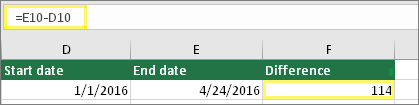 Vnesite dva datuma v dve ločeni celici. V tretji celici odštejete sklic na eno celico od drugega. V tem primeru je v celici D10 začetni datum, v celici E10 pa končni datum. F10 vsebuje formulo =E10-D10.
Lahko pa uporabite funkcijo DATEDIF
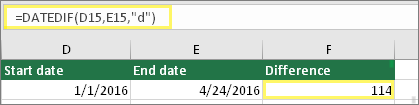 Vnesite dva datuma v dve ločeni celici. V tretji celici s funkcijo DATEDIF poiščite razliko v datumih. Če želite več informacij o funkciji DATEDIF, glejte Izračun razlike med dvema datumoma.
Napaka #VREDN! pri odštevanju datumov, shranjenih kot besedilo
Razširite stolpec z datumom. Če je datum poravnan desno, potem je datum. Če pa poravnan levo, pomeni, da v resnici ne gre za datum. To je besedilo. In Excel besedila ne prepozna kot datum. Oglejte si nekaj možnih rešitev te težave.
Preverite, ali so prisotni vodilni zamiki
- Dvokliknite datum, ki ga uporabljate v formuli za odštevanje.
- Postavite kazalec na začetek in poglejte, ali lahko izberete enega ali več presledkov. Oglejte si, kako je videti izbrani presledek na začetku celice:

Če je težava z vašo celico povezana s tem, nadaljujte z naslednjim korakom. Če enega ali več presledkov ne vidite, pojdite v naslednji razdelek za preverjanje nastavitev datuma v računalniku. - Izberite stolpec, ki vsebuje datum, tako, da izberete glavo stolpca.
- Izberite besedilo podatkov>v stolpce.
- Dvakrat izberite »Naprej «.
- V 3. koraku od 3 korakov čarovnika v razdelku Oblika podatkov v stolpcih izberite »Datum«.
- Izberite obliko zapisa datuma in nato izberite »Dokončaj«.
- Na isti način se še v drugih stolpcih prepričajte, da pred datumi niso prisotni vodilni zamiki.
Preverjanje nastavitev datuma v računalniku
Excel uporablja sistem datumov v računalniku. Če datum v celici ni vnesen z enakim sistemom datumov, ga Excel ne prepozna kot pravi datum.
Denimo, da vaš računalnik prikazuje datume v obliki mm/dd/llll. Če ste datum vnesli v celico v tej obliki, ga Excel prepozna kot datum, vi pa ga boste lahko uporabili v formuli za odštevanje. Če pa ste vnesli datum v obliki dd/mm/ll, ga Excel ne more prepoznati kot datum. Namesto tega ga obravnava kot besedilo.
Za to težavo sta na voljo dve rešitvi: Lahko spremenite sistem datumov, ki ga računalnik uporablja, tako, da se ujema s sistemom datumov, ki želite vnesti v Excel. Lahko pa v Excelu ustvarite nov stolpec in s funkcijo DATE ustvarite pravi datum na osnovi datuma, ki je shranjen kot besedilo. Oglejte si, kako to naredite, če predvidevamo, da je sistem datumov v vašem računalniku mm/dd/lll, vaš besedilni datum pa 31/12/2017 v celici A1:
- Ustvarite takšno formulo: =DATE(RIGHT(A1,4),MID(A1,4,2),LEFT(A1,2))
- Rezultat bo 12/31/2017.
- Če želite, da je oblika zapisa videti kot dd/mm/ll, pritisnite kombinacijo tipk CTRL+1 (ali
 + 1 v računalniku Mac).
 - Izberite druge območne nastavitve, takšne, ki uporabljajo obliko zapisa dd/mm/yy, na primer angleščina (Združeno kraljestvo). Ko uporabite to obliko zapisa, bo rezultat 31/12/2017 in je pravi datum, ne besedilni datum.
Opomba
Zgornja formula je zapisana s funkcijami DATE, RIGHT, MID in LEFT. Ne spreglejte, da zapis temelji na predpostavki, da besedilni datum vsebuje dva znaka za dneve, dva znaka za mesece in štiri znake za leto. Formulo boste morda morali prilagoditi svoji obliki datuma.
Težave s presledki in besedilom
Odstranite presledke, ki povzročajo napako #VREDN!
Do napake #VREDN! pogosto pride, ker se vaša formula sklicuje na druge celice, ki vsebujejo presledke ali celo skrite presledke, kar zadevo še otežuje. Zaradi teh presledkov je celica lahko videti prazna, v resnici pa ni.
1. Izberite celice s sklicem
 Poiščite celice, na katere se sklicuje vaša formula, in jih izberite. V številnih primerih je dobra praksa, če odstranite presledke iz celotnega stolpca, saj lahko naenkrat zamenjate več presledkov. V tem primeru s kombinacijo črke E izberete celoten stolpec.
2. Najdi in zamenjaj
 « Na zavihku » Osnovno « izberite »Najdi« & »>Zamenjaj«.
3. Namesto presledkov ne vstavite ničesar
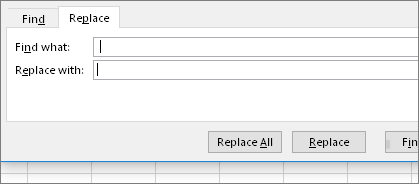 V polje » Najdi« vnesite en sam presledek. Nato v polju Zamenjaj z izbrišite vse, kar bi lahko bilo tam.
4. »Zamenjaj« ali »Zamenjaj vse«
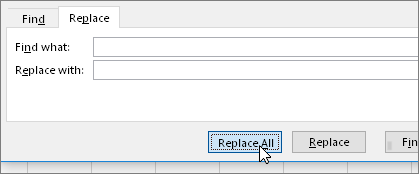 Če ste prepričani, da je treba odstraniti vse presledke v stolpcu, izberite »Zamenjaj vse«. Če želite posamezno pregledati in zamenjati presledke brez ničesar, lahko najprej izberete »Najdi naslednjega «, ko ste prepričani, da prostora ne potrebujete, pa izberite »Zamenjaj «. Ko končate, je napak #VREDN! bo morda odpravljena. Če ni, preidite na naslednji korak.
5. Vklopite filter
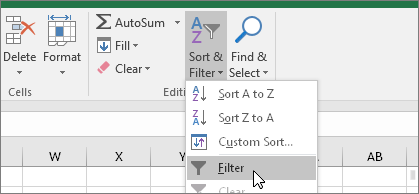 Včasih lahko skriti znaki poleg presledkov povzročijo, da je celica prazna, čeprav v resnici ni prazna. Razlog za to so lahko enojni opuščaji. Če želite odstraniti te znake v stolpcu, vklopite filter tako, da se premaknete na Osnovno>Razvrščanje & Filter>filtra.
6. Nastavite filter
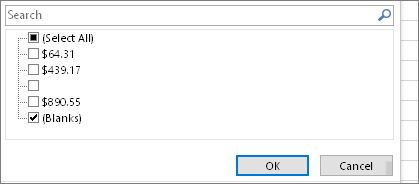 Kliknite
  in nato odkljukajte izbor »Izberi vse«. Nato potrdite potrditveno polje Prazno.
7. Izberite morebitna neimenovana potrditvena polja
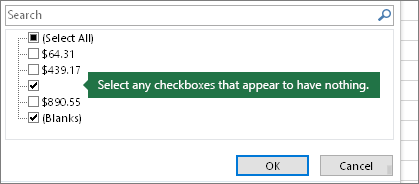 Izberite vsa potrditvena polja, ob katerih ni ničesar, kot je ta.
8. Izberite prazne celice in izbrišite
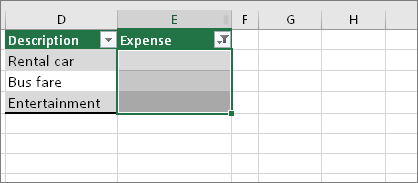 Ko Excel vrne prazne celice, jih izberite. Nato pritisnite tipko Delete. S tem počistite vse morebitne skrite znake v celicah.
9. Počistite filter
 Izberite puščico za filtriranje in nato izberite »Počisti filter iz ...« , da bodo vse celice vidne.
10. Rezultat
 Če so bili za #VALUE krivi presledki! krivi presledki, potem upajmo, da bo vaša napaka zamenjana z rezultatom formule, kot je prikazano v našem primeru. Če ni, ponovite ta postopek za druge celice, na katere se nanaša formula. Ali pa preizkusite druge rešitve, ki jih najdete na tej strani.
Opomba
V tem primeru lahko opazite, da je v celici E4 zeleni trikotnik in da je število poravnano levo. To pomeni, da je število shranjeno kot besedilo. To lahko povzroči težave pozneje. Če opazite to težavo, vam priporočamo, da pretvorite števila, ki so shranjena kot besedilo, v števila.
Preverjanje, ali so v zapisu besedilo oz. posebni znaki
Besedilo ali posebni znaki v celici so lahko vzrok za napako #VREDN! . Vendar pa je včasih težko videti, katere celice imajo takšne težave. Rešitev: Če želite pregledati celice, uporabite funkcijo ISTEXT . Ne pozabite, da s funkcijo ISTEXT ne odpravite težave, z njo le najdete celice, ki povzročajo napako.
Primer z napako #VREDN!
 Oglejte si primer formule z #VALUE! . To je verjetno zaradi celice E2. Poseben znak je prikazan kot majhno polje za zapisom »00«. Ali pa bi s funkcijo ISTEXT v posebnem stolpcu preverili prisotnost besedila, kot kaže naslednja slika.
Isti primer s funkcijo ISTEXT
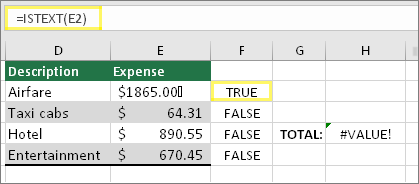 Tukaj smo v stolpec F dodali funkcijo ISTEXT . Vse celice so v redu, razen tiste, v kateri je vrednost TRUE. To pomeni, da je v celici E2 besedilo. Težavo odpravite tako, da izbrišete vsebino celice in znova vnesete vrednost 1865,00. Uporabite lahko tudi funkcijo CLEAN in počistite zanke, ali pa funkcijo REPLACE, da zamenjate posebne znake z drugimi vrednostmi.
Po uporabi funkcije CLEAN ali REPLACE želite rezultat kopirati in uporabiti možnost »Osnovno > lepljenje« – Posebno > lepljenje > vrednosti. Morda boste morali tudi pretvoriti števila, shranjena v obliki besedila, v števila.
Uporaba funkcij namesto operacij
Formule z matematičnimi operacijami, kot so + in *, morda ne bodo mogle izračunati celic, ki vsebujejo besedilo ali presledke. V tem primeru poskusite raje s funkcijo. Funkcije pogosto prezrejo besedilne vrednosti in vse izračunajo kot številke, s čimer odpravijo #VALUE! . Na primer namesto =A2+B2+C2 vnesite =SUM(A2:C2). Ali namesto =A2*B2 vnesite =PRODUCT(A2,B2).
Druge rešitve, ki jih lahko preskusite
Poiščite vir napake
Izbira napake
 Najprej izberite celico z #VALUE! napaka #REF!.
Kliknite »Formule« Ovrednoti formulo >
 Izberite »Formule«»Ovrednoti>formulo«>. Excel po posameznih delih formule izvede posamične korake. V tem primeru formula =E2+E3+E4+E5 ni pravilna, ker je na začetku celice E2 skriti presledek. Če pogledate celico E2, presledka ne vidite. Vendar pa ga lahko opazite tukaj. Prikazan je kot " ".
Zamenjava napake #VREDN! z nečim drugim
Včasih želite preprosto nadomestiti napako #VREDN! z nečim drugim, na primer z lastnim besedilom, ničlo ali s prazno celico. V tem primeru lahko v formulo dodate funkcijo IFERROR. Funkcija IFERROR preveri, ali je prisotna napaka, in če je, jo zamenja z vrednostjo po vaši izbiri. Če napake ni, izračuna vrednost po prvotni formuli.
Opozorilo
Funkcija IFERROR skrije vse napake, ne le #VALUE! . Skrivanje napak ni priporočljivo, saj je napaka pogosto znak, da je treba nekaj popraviti, ne pa skriti. Uporabe te funkcije vam ne priporočamo, razen če niste povsem prepričani, da formula deluje, kot želite.
Celica z napako #VREDN!
 Oglejte si primer formule z #VALUE! zaradi skritega presledka v celici E2.
Napaka, skrita s funkcijo IFERROR
 Tukaj je ista formula, pri čemer je v formulo dodana funkcija IFERROR. To formulo lahko preberete tako: »Izračunaj formulo, če pa je v njej kakršna koli napaka, jo zamenjaj z dvema črticama.« Ne pozabite, da lahko uporabite tudi "", s čimer namesto dveh črtic ne prikažete ničesar. Lahko pa nadomestite lastno besedilo, na primer: »Popolna napaka«.
Žal lahko vidite, da funkcija IFERROR dejansko ne reši napake, temveč jo preprosto skrije. Vedeti morate torej ali želite napako le skriti ali pa jo dejansko popraviti.
Preverjanje, ali so na voljo podatkovne povezave
Podatkovna povezava je morda v nekem trenutku postala nedosegljiva. To rešite tako, da obnovite podatkovno povezavo, ali razmislite o uvozu podatkov, če je to mogoče. Če nimate dostopa do povezave, se obrnite na avtorja delovnega zvezka, da za vas pripravi novo datoteko. V idealnem primeru bi nova datoteka vsebovala samo vrednosti in nobenih povezav. To lahko naredijo tako, da kopirajo vse celice in prilepijo le kot vrednosti. Če želijo prilepiti le vrednosti, lahko izberejo » Osnovno>lepljenje«>Posebno>lepljenje vrednosti. S tem se izpustijo vse formule in povezave, in bi se tako odstranile tudi morebitne napake #VALUE .
Objava vprašanja v forumu skupnosti za Excel
Če trenutno niste prepričani, kaj storiti, lahko podobna vprašanja poiščete na forumu skupnosti za Excel ali objavite svoje vprašanje.
 Objava vprašanja v forumu skupnosti za Excel