Če želite drugim uporabnikom preprečili ogled skritih delovnih listov, dodajanje, premikanje, brisanje, skrivanje ali preimenovanje delovnih listov, lahko strukturo Excelovega delovnega zvezka zaščitite z geslom.
Opomba
Zaščita delovnega zvezka ni isto kot zaščita Excelove datoteke ali delovnega lista z geslom. Več informacij najdete spodaj:
- Če želite zakleniti datoteko, tako da je drugi uporabniki ne bodo mogli odpreti, glejte Zaščita Excelove datoteke.
- Če želite zaščititi določena območja na delovnem listu s podatki zaščititi pred dostopom drugim uporabnikov, morate zaščititi delovni list. Če želite več informacij, glejte Zaščita delovnega lista.
- Če želite poznati razliko med zaščito Excelove datoteke, delovnega zvezka ali delovnega lista, glejte Zaščita in varnost v Excelu.
Zaščita strukture delovnega zvezka
Če želite zaščititi strukturo delovnega zvezka, naredite to:
Kliknite Preglej>Zaščiti delovni zvezek.

V polje Geslo vnesite geslo.
Pomembno
Geslo je izbirno. Če gesla ne navedete, lahko kateri koli uporabnik odstrani zaščito za delovni zvezek in ga spremeni. Če pa geslo vnesete, izberite geslo, ki si ga boste brez težav zapomnili. Gesla si zabeležite in jih shranite na varno mesto. Če jih izgubite, jih Excel ne more obnoviti.
Izberite V redu, znova vnesite geslo, da ga potrdite, in nato znova izberite V redu .
Kako lahko vem, ali je delovni zvezek zaščiten?
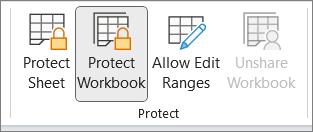
Na zavihku Pregled si oglejte ikono Zaščiti delovni zvezek . Če je označena, je delovni zvezek zaščiten.
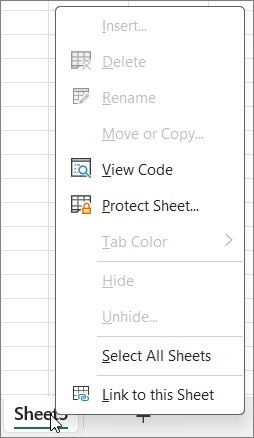
 Če kliknete na dno lista v delovnem zvezku, boste opazili, da možnosti za spreminjanje strukture delovnega zvezka, kot so Vstavi, Izbriši, Preimenuj, Premakni,Kopiraj, Skrij in Razkrij liste, niso na voljo.
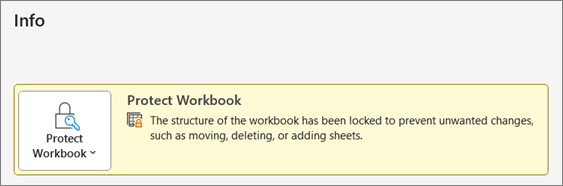
 Možnost »Zaščiti delovni zvezek « v meniju »Informacije « prav tako označuje, da je struktura delovnega zvezka zaščitena. Če si želite ogledati to možnost, klikniteInformacije o>datoteki>Zaščiti delovni zvezek.
Odstranitev zaščite Excelovega delovnega zvezka
Kliknite Preglej>Zaščiti delovni zvezek. Vnesite geslo in kliknite V redu.
Če želite drugim uporabnikom preprečili ogled skritih delovnih listov, dodajanje, premikanje, brisanje, skrivanje ali preimenovanje delovnih listov, lahko strukturo Excelovega delovnega zvezka zaščitite z geslom.
Opomba
Zaščita delovnega zvezka ni isto kot zaščita Excelove datoteke ali delovnega lista z geslom. Več informacij najdete spodaj:
- Če želite zakleniti datoteko, tako da je drugi uporabniki ne bodo mogli odpreti, glejte Zaščita Excelove datoteke.
- Če želite zaščititi določena območja na delovnem listu s podatki zaščititi pred dostopom drugim uporabnikov, morate zaščititi delovni list. Če želite več informacij, glejte Zaščita delovnega lista.
- Če želite poznati razliko med zaščito Excelove datoteke, delovnega zvezka ali delovnega lista, glejte Zaščita in varnost v Excelu.
Zaščita strukture delovnega zvezka
Če želite zaščititi strukturo delovnega zvezka, naredite to:
Kliknite Preglej>Zaščiti delovni zvezek.
V polje Geslo vnesite geslo.

Pomembno
- Geslo je izbirno. Če gesla ne navedete, lahko kateri koli uporabnik odstrani zaščito za delovni zvezek in ga spremeni. Če pa geslo vnesete, izberite geslo, ki si ga boste brez težav zapomnili. Gesla si zabeležite in jih shranite na varno mesto. Če jih izgubite, jih Excel ne more obnoviti.
- Gesla v Excelu za Mac lahko vključujejo največ 15 znakov. Delovnega zvezka ali dokumenta, ki je bil zaščiten z geslom v Excelu za Windows, ali če je geslo daljše od petnajstih znakov, ne morete odpreti. Če želite odpreti datoteko v Excelu za Mac, prosite avtorja, ki uporablja Windows, naj prilagodi dolžino gesla.
Znova vnesite geslo in kliknite V redu.
Kako lahko vem, ali je delovni zvezek zaščiten?
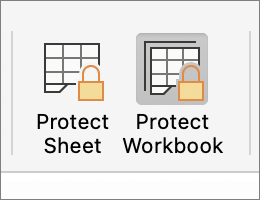
Na zavihku Pregled si oglejte ikono Zaščiti delovni zvezek. Če je označena, je delovni zvezek zaščiten.
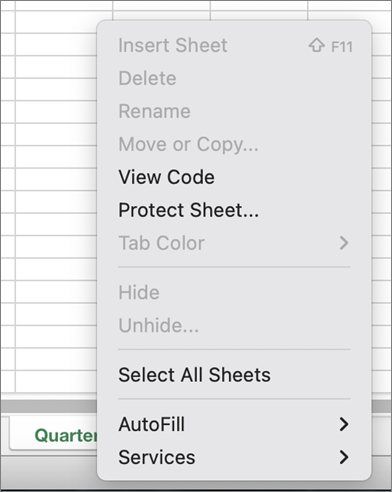
 Če kliknete na dno lista v delovnem zvezku, boste opazili, da možnosti za spreminjanje strukture delovnega zvezka, kot so Vstavi, Izbriši, Preimenuj, Premakni,Kopiraj, Skrij in Razkrij liste, niso na voljo.
Odstranitev zaščite Excelovega delovnega zvezka
Kliknite Preglej>Zaščiti delovni zvezek. Vnesite geslo in kliknite V redu.
Odstranitev zaščite Excelovega delovnega lista
Če želite odstraniti zaščito lista, sledite tem korakom:
- Odprite delovni list, s katerega želite odstraniti zaščito.
- Pojdite naInformacije o>datoteki>Zaščitite>list Odstranite zaščito ali na zavihku >Pregled Spremeni>list za odstranitev zaščite.
- Če je list zaščiten z geslom, vnesite geslo v pogovorno okno Odstranitev zaščite lista in kliknite V redu.
Excel za splet lahko odpira in ureja delovne zvezke, zaščitene z geslom. Gesel ni mogoče dodati, spremeniti, odstraniti ali obnoviti iz Excela za splet.
Če želite dodati geslo v delovni zvezek, ki ga urejate v Excelu za splet, in imate namizni program Excel, uporabite gumb Odpri v Excelu, da odprete delovni zvezek in zaščitite delovni zvezek z geslom. Toda v prihodnje si boste lahko ogledali le datoteko v spletu – če želite spremeniti delovni zvezek, ga odprite v namizni različici Excela.

