
Skupaj s sodelavci lahko odprete in urejate isti Excelov delovni list. To se imenuje soavtorstvo. Ko ste soavtor, lahko medsebojne spremembe vidite hitro, tako rekoč v nekaj sekundah. V določenih različicah Excela pa boste videli izbore drugih uporabnikov v različnih barvah. Če uporabljate različico Excela, ki podpira soavtorstvo, lahko v zgornjem desnem kotu izberete skupno rabo , vnesete e-poštne naslove in nato izberete mesto v oblaku. Če pa potrebujete več podrobnosti, npr. katere različice so podprte in kam lahko shranite datoteko, vas bo ta članek vodil skozi postopek.
Opomba
Ta funkcija je na voljo le, če imate naročnino na Microsoft 365. Če ste naročnik na Microsoft 365, preverite, ali imate najnovejšo različico Officea.
Za soavtorstvo v Excelu za namizne računalnike s sistemom Windows poskrbite, da bodo določene stvari pripravljene, preden začnete. Ko to naredite, vas od soavtorstva z drugimi uporabniki loči le nekaj korakov.
Kaj potrebujete za soavtorstvo?
- Potrebujete naročnino na Microsoft 365.
- Potrebujete najnovejšo različico Excela za Microsoft 365. Če imate službeni ali šolski račun, morda še nimate različice, ki podpira soavtorstvo. To je morda zato, ker vaš skrbnik ni zagotovil najnovejše različice za namestitev.
- V Microsoft 365 se morate vpisati s svojim računom za naročnino.
- Excelove delovne zvezke morate uporabljati v obliki zapisa datoteke .xlsx, .xlsm ali .xlsb. Če datoteka ni v tej obliki zapisa, odprite datoteko in izberite » Shrani>kopijo«. Spremenite obliko zapisa v Excelov delovni zvezek (*.xlsx). Upoštevajte, da soavtorstvo ne podpira oblike zapisa preglednice Strict Open XML.
1. korak: Prenos delovnega zvezka
S spletnim brskalnikom prenesite delovni zvezek v storitev OneDrive, OneDrive za podjetja ali v knjižnico storitve SharePoint Online ali ga tam ustvarite. Upoštevajte, da mesta SharePoint na mestu uporabe (na mestih, katerih gostovanje ne zagotavlja Microsoft) ne podpirajo soavtorstva. Če niste prepričani, katero mesto uporabljate, se obrnite na osebo, odgovorno za vaše mesto, ali na oddelek za IT.
2. korak: Skupna raba
- Če ste prenesli datoteko, izberite ime datoteke, da jo odprete. Delovni zvezek se odpre v novem zavihku v spletnem brskalniku.
- V zgornjem desnem kotu izberite Urejanje (ali Ogled)>Odpri na namizju.
- Ko se datoteka odpre v namiznem programu Excel, se lahko prikaže rumena vrstica s sporočilom, da je datoteka je v zaščitenem pogledu. V takem primeru izberite gumb »Omogoči urejanje «.
- V zgornjem desnem kotu izberite »Skupna raba «.
- Vnesite e-poštne naslove v polje z naslovom. Naslove ločite s podpičjem ali potrdite naslove na spustnem seznamu, ko jih vnašate.
- Privzeto bodo vsi prejemniki lahko urejali delovni zvezek, vendar lahko nastavitve spremenite tako, da izberete možnost »Lahko ureja« .
- Po želji lahko dodate izbirno sporočilo za prejemnike.
- Izberite Dodaj povzetek datoteke s storitvijo Copilot za pomoč pri opisovanju dokumenta.
- Izberite »Dodaj« , da ga pošljete.
Opomba
Če želite sami poslati povezavo, ne izberite gumba »Dodaj «. Namesto tega v zgornjem desnem kotu dokumenta izberite » Skupna raba>povezave za kopiranje«.
3. korak: Druge osebe lahko odprejo datoteko
Če ste izbrali gumb » Skupna raba «, uporabniki prejmejo e-poštno sporočilo s povabilom, da odprejo datoteko. Izberejo lahko povezavo, da odprejo delovni zvezek. Morda se odpre spletni brskalnik in delovni zvezek se odpre v Excelu za splet. Če pa želijo za soavtorstvo uporabiti namizno različico Excela, lahko izberejo možnost »Urejanje « (ali »Ogled«) >»Uredi v namizni aplikaciji«. Vendar bodo potrebovali različico Excela, ki podpira soavtorstvo. Excel za Android, Excel za naročnine na iOS, Excel Mobile in Excel za Microsoft 365 podpirajo soavtorstvo. Če nimajo podprte različice, lahko urejajo v brskalniku.
Opomba
Če uporabljajo najnovejšo različico Excela, PowerPointa ali Worda, obstaja preprostejši način – izberejo lahko »Odpri datoteko>« in nato »V skupni rabi z mano«.
4. korak: Soavtorstvo z drugimi
Ko je datoteka še vedno odprta v Excelu, se prepričajte, da je funkcija samodejnega shranjevanja v zgornjem levem kotu vklopljena. Ko bodo drugi uporabniki sčasoma odprli datoteko, boste z njimi v soavtorstvu. Ali ste v soavtorstvu, veste tako, če so v zgornjem desnem kotu Excelovega okna vidne slike drugih oseb. (Morda bodo vidne tudi njihove začetnice ali »G«, kar pomeni gost.)
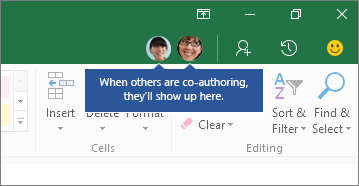
Namigi za soavtorstvo:
- Izbore drugih uporabnikov boste morda videli v različnih barvah. To se zgodi, če uporabljajo Excel za Microsoft 365 naročnike, Excel za splet, Excel za Android, Excel Mobile ali Excel za iOS. Če uporabljajo drugo različico, ne boste videli njihovih izborov, vendar bodo med urejanjem vidne njihove spremembe.
- Če so izbori drugih uporabnikov vidni v različnih barvah, bodo prikazani v modri, vijolični in tako naprej. Vendar pa bo vaš izbor vedno zelen. In na zaslonih drugih uporabnikov bodo njihovi izbori tudi zeleni. Če izgubite pregled nad tem, kdo je kdo, postavite kazalec na izbor, in prikazalo se bo ime osebe. Če se želite premakniti na mesto, kjer nekdo dela, izberite sliko ali začetnice, nato pa izberite možnost »Pojdi na« .
Iskanje prejšnjih različic datoteke v Excelu za Microsoft 365
Izberite»Informacije o datoteki>« Zgodovina> različice. Nato na seznamu poiščite preteklo različico in jo izberite, da jo odprete. Če jo želite obnoviti na trenutno različico, počakajte, dokler nihče več ne sodeluje v soavtorstvu, nato pa jo izberite, da nadaljujete na to različico. Če želite več informacij o različicah, glejte Ogled zgodovinskih različic datotek okolja Microsoft 365.


 «, da shranite različico kot drugo datoteko. Če jo želite obnoviti na trenutno različico, počakajte, dokler nihče več ne sodeluje v soavtorstvu, nato pa tapnite
Pogosta vprašanja
Kaj je samodejno shranjevanje?
V Excelu za naročnike na Microsoft 365 boste v zgornjem levem kotu morda opazili funkcijo samodejnega shranjevanja. Samodejno shranjevanje je omogočeno, ko je datoteka shranjena v storitvi OneDrive, OneDrive za podjetja ali SharePoint Online. Z njim se samodejno shranjujejo vaše spremembe v oblaku, medtem ko delate. Če isto datoteko urejajo druge osebe, jim samodejno shranjevanje omogoča, da te spremembe vidijo v samo nekaj sekundah. Glejte Kaj je samodejno shranjevanje? za več informacij o samodejnem shranjevanju in razlogih, zakaj je ta funkcija lahko na voljo in zakaj ne.
Zakaj se mi prikazuje napaka »Datoteka je zaklenjena«?
Obstaja nekaj razlogov, zakaj lahko pride do te napake. Najpogosteje se to zgodi, ker je nekdo odprl datoteko z različico Excela, ki ne podpira soavtorstva. Če to naredi le ena oseba, se vsem prikaže napaka »zaklenjeno«, čeprav vsi drugi uporabljajo različico Excela , ki podpira soavtorstvo.
Različice Excela, ki podpirajo soavtorstvo:
- Excel za Microsoft 365*
- Excel za Microsoft 365 za Mac*
- Excel za splet
- Excel za Android
- Excel za iOS
- Excel Mobile
* Za soavtorstvo v tej različici morate imeti nameščeno najnovejšo različico Excela za Microsoft 365 in se morate vpisati v naročniški račun za Microsoft 365. Če imate službeni ali šolski račun, morda še nimate različice, ki podpira soavtorstvo. To je morda zato, ker vaš skrbnik ni zagotovil najnovejše različice za namestitev.
Če se še vedno prikazuje napaka o »zaklenjeni« datoteki, si za več rešitev te težave preberite razdelek »Excelova datoteka je zaklenjena za urejanje «.
Zakaj ne vidim izborov drugih oseb?
Izbori drugih oseb so prikazani v različnih barvah, a le, če vi in drugi uporabniki uporabljate Excel za Microsoft 365 naročnike, Excel za splet, Excel za Android, Excel Mobile ali Excel za iOS. Če ljudje uporabljajo Excel za naročnike na Microsoft 365, morajo imeti vsi vklopljeno samodejno shranjevanje, da so prikazani barvni izbori.
Če uporabljate Excel za Microsoft 365, Excel za splet, Excel za Android ali Excel za iOS in ne vidite izbir drugih oseb, počakajte nekaj sekund. Če še vedno ne vidite izbranih uporabnikov, se prepričajte, da uporablja Excel za Microsoft 365, Excel za splet, Excel za Android ali Excel za iOS. Če uporabljajo drugo različico, na primer Excel Mobile, vam njihovi izbori ne bodo prikazani. Vendar se bodo vse njihove spremembe takoj prikazale. Če uporabljajo starejšo različico Excela, ne bodo mogli urejati datoteke hkrati z vami in ne boste mogli videti njihovih izbir.
Zakaj ne vidim sprememb drugih ljudi?
Za soavtorstvo in prikaz sprememb drugih avtorjev, morajo imeti vsi različico Excela, ki podpira soavtorstvo. Excel za Android, Excel za iOS, Excel Mobile in Excel za Microsoft 365 so različice, ki trenutno podpirajo soavtorstvo. Če nimajo podprte različice, lahko v spletnem brskalniku vedno uporabijo Excel za splet. Če težave ni mogoče odpraviti, poskusite nekaj od tega:
- Počakajte minuto ali dve. Včasih traja nekaj časa, preden se začne komunikacija med Excelom in oblakom.
- Povejte vsem, naj izberejo gumb Omogoči urejanje , če se prikaže.
- Prepričajte se, da imajo vsi, ki delajo v programu Excel za naročnike na Microsoft 365, v zgornjem levem kotu Excelovega okna vklopljeno samodejno shranjevanje.
- Če za sinhronizacijo datotek uporabljate OneDrive, se prepričajte, da ni začasno ustavljena, in se prepričajte, da sinhronizirate datoteke in mape računalnika s storitvijo OneDrive.
- Prepričajte se, ali imajo uporabniki, ki delajo v programu Excel za Android, vklopljeno samodejno shranjevanje. Vklopijo ga lahko tako, da tapnejo
 > treh pik.Samodejno shranjevanje.
 - Prepričajte se, ali imajo uporabniki, ki delajo v programu Excel za iOS, vklopljeno samodejno shranjevanje. Vklopijo ga lahko tako, da tapnejo
 datoteka Samodejno> shranjevanje.
 - Prepričajte se, ali datoteka ni samo za branje.
- V računalniku s sistemom Windows odprite datoteko in odpritemožnost Informacije odatoteki>. Odpravite vse težave, ki so morda tam prikazane.
Kaj lahko storim glede sporočil »Priporočeno osveživanje« in »Nalaganje ni uspelo«?
Do tega lahko občasno pride, če nekdo uporablja Excelovo funkcijo, ki ni v celoti podprta v soavtorstvu v Excelu. Zaradi tega se lahko postopek soavtorstva začasno prekine. Če nimate neshranjenih sprememb, preprosto izberite Osveži. Če imate neshranjene spremembe, ki jih ni treba obdržati, lahko izberete Zavrzi spremembe. Za stvari, ki jih morate obdržati, izberite Shrani kopijo in shranite datoteko z drugim imenom. Nato izberite in kopirajte spremembe, ki jih želite obdržati. Na koncu še zadnji korak – znova odprite izvirno datoteko, ki je v oblaku, in znova prilepite spremembe.
Kaj se zgodi, če dve osebi spreminjata isti element?
Na splošno je zadnja sprememba, ki je shranjena, bodisi z gumbom Shrani ali samodejno s samodejnim shranjevanjem, tista, ki »zmaga«. Obstaja nekaj izjem od tega, vendar na splošno tako deluje. Če ne želite imeti sporov z drugimi osebami, vsaki osebi dodelite območja ali liste. Te dodelitve lahko razložite, ko pošljete povezavo, ali pa naloge naredite očitne v samem delovnem zvezku, tako da vnesete imena oseb v celice naslovov ali poimenujete liste z imeni oseb.
Če za sinhronizacijo datotek uporabljate OneDrive, spremembe, ki jih naredite, ko računalnik nima vzpostavljene povezave, ne bodo združene, dokler računalnik znova ne vzpostavi povezave. Ko je povezava znova vzpostavljena, se vse spremembe združijo hkrati.