
Če želite drugim uporabnikom preprečiti, da bi nenamerno ali namerno spremenili, premaknili ali izbrisali podatke na delovnem listu, lahko zaklenete celice na Excelovem delovnem listu in ga nato zaščitite z geslom. Recimo, da ste lastnik delovnega lista poročila o stanju skupine, za katerega želite, da člani skupine dodajajo podatke v določene celice, ne želite pa, da karkoli drugega spreminjajo. Z zaščito delovnega lista lahko poskrbite, da je mogoče urejati le določene dele lista in uporabniki ne morejo spremeniti podatkov v nobenem drugem območju na listu.
Pomembno
Raven zaščite delovnega lista ni varnostna funkcija. Ta zaščita zgolj preprečuje uporabnikom spreminjanje zaklenjenih celic na delovnem listu. Zaščita delovnega lista ni isto kot zaščita Excelove datoteke ali delovnega zvezka z geslom. Več informacij najdete spodaj:
- Če želite zakleniti datoteko, tako da je drugi uporabniki ne bodo mogli odpreti, glejte Zaščita Excelove datoteke.
- Če želite uporabnikom preprečiti dodajanje, spreminjanje, premikanje, kopiranje ali skrivanje/razkrivanje listov v delovnem zvezku, glejte Zaščita delovnega zvezka.
- Če želite poznati razliko med zaščito Excelove datoteke, delovnega zvezka ali delovnega lista, glejte Zaščita in varnost v Excelu.
- Zaščita delovnega lista ni na voljo za okolja GCCH (U.S. Government Community Cloud High) ali Department of Defense (DOD).
V teh razdelkih je opisano, kako zaščitite in odstranite zaščito delovnega lista v Excelu za Windows.
Izbira elementov v celicah, ki jih želite zakleniti
Na nezaščitenem listu lahko zaklenete to:
- formule: Če ne želite, da drugi uporabniki vidijo formule, jih lahko skrijete v celicah ali v vrstici s formulami. Če želite več informacij, glejte Prikazovanje ali skrivanje formul.
- Obsegi: Uporabnikom lahko omogočite delo v določenih obsegih v zaščitenem listu. Če želite več informacij, glejte Zaklepanje ali odklepanje določenih območij na zaščitenem delovnem listu.
Opomba
Kontrolniki ActiveX, kontrolniki obrazca, oblike, grafikoni, SmartArt, grafikoni sparkline, razčlenjevalniki, časovne premice in tako dalje so že zaklenjeni, ko jih dodate v preglednico. Vendar bo zaklepanje delovalo šele, ko omogočite zaščito lista. Če želite več informacij o tem, kako omogočite zaščito lista, glejte poglavje v nadaljevanju.
Omogočanje zaščite delovnega lista
Zaščita delovnega lista poteka v dveh korakih: najprej odklenete celice, ki jih lahko drugi urejajo, nato pa lahko zaščitite delovni list z geslom ali brez njega.
1. korak: Odklenite vse celice, ki jih želite urediti
V Excelovi datoteki izberite zavihek delovnega lista, ki ga želite zaščititi.
Izberite celice, ki jih lahko drugi urejajo.
Namig
S kombinacijo Ctrl + klik leve tipke miške lahko izberete več nesosednjih celic.
Z desno tipko miške kliknite kjer koli na listu in izberite Oblikuj celice (ali pa uporabite Ctrl + 1 ali Command + 1 v računalniku Mac), nato pa se vrnite na zavihek Zaščita in počistite polje Zaklenjeno.

2. korak: Zaščitite delovni list
Zdaj izberite dejanja, ki jih lahko uporabniki izvedejo na listu, na primer vstavljanje ali brisanje stolpcev ali vrstic, urejanje predmetov, razvrščanje ali uporaba samodejnega filtriranja itd. Poleg tega lahko določite tudi geslo, s katerim zaklenete delovni list. Geslo preprečuje drugim osebam, da bi odstranile zaščito delovnega lista – za odstranjevanje zaščite lista je treba vnesti geslo.
Spodaj so navodila za zaščito lista.
On the Review tab, select Protect Sheet.

Na seznamu Dovoli vsem uporabnikom delovnega lista izberite elemente, ki jih lahko uporabniki spreminjajo.

Možnost Dovoli uporabnikom Izbira zaklenjenih celic Premaknite kazalec v celice, za katere je v pogovornem oknu Oblikovanje celic na zavihku Zaščita potrjeno polje Zaklenjeno. Uporabniki lahko privzeto izberejo zaklenjene celice. Izbira nezaklenjenih celic Premaknite kazalec v celice, za katere je v pogovornem oknu Oblikovanje celic na zavihku Zaščita počiščeno potrditveno polje Zaklenjeno. Uporabniki lahko privzeto izberejo odklenjene celice in pritisnejo tipko TAB za premikanje po odklenjenih celicah na zaščitenem delovnem listu. Oblikovanje celic Spremenite katero koli možnost v pogovornem oknu Oblikovanje celic ali Pogojno oblikovanje. Če ste uporabili pogojno oblikovanje, preden ste zaščitili delovni list, se oblikovanje še naprej spreminja, ko uporabnik vnese vrednost, ki ustreza drugemu pogoju.
Opomba: Če prilepite zdaj pravilno, upoštevajte možnost »Oblikuj celice «. V starejših različicah Excela je lepljenje vedno prilepljeno z oblikovanjem, ne glede na možnosti zaščite.Oblikovanje stolpcev Uporabite katerega koli od ukazov za oblikovanje stolpca, vključno s spreminjanjem širine stolpca ali skrivanjem stolpcev (Zavihek Osnovno, skupina Celice, gumb Oblika). Oblikovanje vrstic Uporabite katerega koli od ukazov za oblikovanje vrstice, vključno s spreminjanjem višine vrstice ali skrivanjem vrstic (Zavihek Osnovno, skupina Celice, gumb Oblika). Vstavljanje stolpcev Vstavite stolpce. Vstavljanje vrstic Vstavite vrstice. Vstavljanje hiperpovezav Vstavite nove hiperpovezave, tudi v odklenjene celice. Brisanje stolpcev Izbrišite stolpce.
Opomba: Če je možnost »Izbriši stolpce« zaščitena, možnost »Vstavi stolpce « pa ni zaščitena, lahko uporabnik vstavi stolpce, ne more pa jih izbrisati.Brisanje vrstic Izbrišite vrstice.
Opomba: Če je možnost »Izbriši vrstice« zaščitena, možnost »Vstavi vrstice « pa ni zaščitena, lahko uporabnik vstavi vrstice, ne more pa jih izbrisati.Razvrščanje Uporabite katere koli ukaze za razvrščanje podatkov (Zavihek Podatki, skupina Razvrsti in filtriraj).
Opomba: Uporabniki ne morejo razvrščati obsegov z zaklenjenimi celicami na zaščitenem delovnem listu, ne glede na to nastavitev.Uporaba samodejnega filtriranja Uporabite puščice spustnega seznama za spreminjanje filtra na obsegih, ko so uporabljeni samodejni filtri.
Opomba: Uporabniki ne morejo uporabiti ali odstraniti samodejnega filtra na zaščitenem delovnem listu ne glede na to nastavitev.Uporaba poročil vrtilne tabele Oblikujte, spremenite postavitev, osvežite podatke ali kako drugače spremenite poročila vrtilne tabele ali ustvarite nova poročila. Urejanje predmetov Naredili nekaj od tega: - Spremenite grafične predmete, vključno s preslikavami, vgrajenimi grafikoni, oblikami, polji z besedili in kontrolniki, ki jih pred zaščito delovnega lista niste odklenili. Če ima delovni list na primer gumb, ki zažene makro, lahko izberete gumb in zaženete makro, vendar ne morete izbrisati gumba.
- Po želji spremenite vgrajeni grafikon, na primer z oblikovanjem. Če spremenite njegove izvorne podatke, bo grafikon še vedno posodobljen.
- Dodajte ali uredite opombe.
Urejanje scenarijev Oglejte si scenarije, ki ste jih skrili, spremenite scenarije, za katere ste preprečili spremembe, in jih izbrišite. Uporabniki lahko spremenijo vrednosti v celicah, ki se spreminjajo, če te celice niso zaščitene, in dodajo nove scenarije. Po želji vnesite geslo v polje »Geslo, s katerim odstranite zaščito lista « in izberite »V redu«. V pogovorno okno za potrjevanje gesla znova vnesite geslo in izberite »V redu«.
Pomembno
- Uporabljajte zapletena gesla, ki so sestavljena iz velikih in malih črk, številk in simbolov. Šibka gesla niso sestavljena iz teh elementov. Gesla naj bodo sestavljena iz 8 ali več znakov. Geslo s 14 ali več znaki je še boljše.
- Svoje geslo si morate obvezno zapomniti. Če pozabite geslo, ga Microsoft ne more pridobiti za vas.
Kako naj vem, ali je list zaščiten?
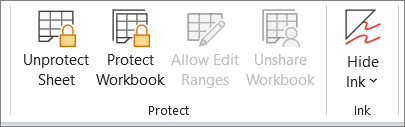
Ko je list zaščiten, se možnost Zaščiti list na traku spremeni v Odstrani zaščito lista. Če si želite ogledati to možnost, izberite zavihek » Pregled « na traku in si v razdelku »Spremembe« oglejte razdelek »Odstrani zaščito lista«.
Odstranitev zaščite Excelovega delovnega lista
Če želite odstraniti zaščito lista, sledite tem korakom:
- Odprite delovni list, s katerega želite odstraniti zaščito.
- Pojdite v razdelek»Informacije o datoteki>>«»Zaščiti> stran od zaščitelista« ali »Pregled« na zavihku »Pregled« > »Spremembe >odstrani zaščito lista«.
- Če je list zaščiten z geslom, vnesite geslo v pogovornem oknu »Odstrani zaščito lista« in izberite »V redu«.




Glejte tudi
Zaklepanje ali odklepanje določenih območij na zaščitenem delovnem listu