
Zaščita delovnega lista privzeto zaklene vse celice, tako da jih ni mogoče urejati. Če želite omogočiti urejanje celic, medtem ko pustite druge celice zaklenjene, je mogoče odkleniti vse celice. Preden zaščitite delovni list, lahko zaklenete le določene celice in obsege in po želji določenim uporabnikom omogočite urejanje le v določenih obsegih zaščitenega lista.
Zaklepanje samo določenih celic in obsegov na zaščitenem delovnem listu
Upoštevajte te korake:
Če je delovni list zaščiten, naredite to:
- Na zavihku Pregled izberite Odstrani zaščito lista (v skupini Zaščita ).
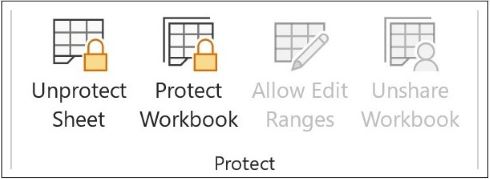
Izberite Zaščiti list, če želite spremeniti v Odstrani zaščito lista , ko je delovni list zaščiten. - Če ste pozvani, vnesite geslo, da odstranite zaščito delovnega lista.
- Na zavihku Pregled izberite Odstrani zaščito lista (v skupini Zaščita ).
Izberite celoten delovni list, tako da izberete Izberi vse.

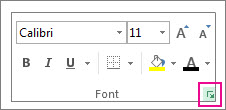
Na zavihku Osnovno izberite zaganjalnik pojavnih oken Nastavitve pisave . Ali pa pritisnite tipke Ctrl+Shift+F oziroma Ctrl+1.
V pogovornem oknu Oblikovanje celic izberite zavihek Zaščita , počistite polje Zaklenjeno in nato izberite V redu.

S tem odklenete vse celice na delovnem listu, ko zaščitite delovni list. Zdaj lahko posebej izberete celice, ki jih želite zakleniti.
Na delovnem listu izberite le celice, ki jih želite zakleniti.
Znova odprite pojavno okno Oblikuj celice (Ctrl+Shift+F).
Tokrat na zavihku Zaščita potrdite polje Zaklenjeno in nato izberite V redu.
Na zavihku Pregled izberite Zaščiti list.
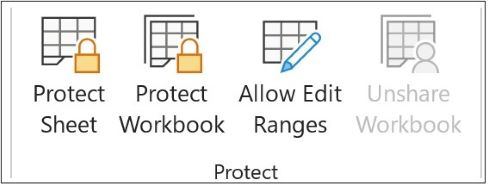
Na seznamu Dovoli vsem uporabnikom tega delovnega lista izberite elemente, ki jih uporabniki lahko spreminjajo.
Več informacij o elementih delovnega listaPočistite to potrditveno poljeČe želite uporabnikom preprečitiizbiro zaklenjenih celicPremaknite kazalec na celice, za katere je na zavihku Zaščita v pogovornem oknu Oblikovanje celic potrjeno potrditveno polje Zaklenjeno. Uporabniki lahko privzeto izberejo zaklenjene celice. Izbiranje odklenjenih celicPremikanje kazalca na celice, za katere je potrditveno polje Zaklenjeno na zavihku Zaščita v pogovornem oknu Oblikovanje celic. Uporabniki lahko privzeto izberejo odklenjene celice in pritisnejo tipko TAB, da se premikajo med odklenjenimi celicami na zaščitenem delovnem listu. Oblikovanje celicSpreminjanje možnosti v pogovornih oknih Oblikovanje celic ali Pogojno oblikovanje . Če ste uporabili pogojne oblike, preden ste zaščitili delovni list, se oblikovanje še naprej spreminja, ko uporabnik vnese vrednost, ki izpolnjuje drugačen pogoj. Oblikovanje stolpcevUporaba katerega koli ukaza za oblikovanje stolpcev, vključno s spreminjanjem širine stolpcev ali skrivanjem stolpcev (Osnovna>oblika).Oblikovanje vrsticUporaba katerega koli ukaza za oblikovanje vrstice, vključno s spreminjanjem višine vrstice ali skrivanjem vrstic (Osnovna>oblika).Vstavljanje stolpcevVstavljanje stolpcev. Vstavljanje vrsticVstavljanje vrstic. Vstavljanje hiperpovezavVstavljanje novih hiperpovezav, tudi v odklenjene celice. Brisanje stolpcevBrisanje stolpcev.
Če je možnost »Izbriši stolpce« zaščitena in možnost »Vstavi stolpce « ni zaščitena, lahko uporabnik vstavi stolpce, ki jih ne more izbrisati. Brisanje vrsticBrisanje vrstic.
Če je možnost »Izbriši vrstice « zaščitena in možnost »Vstavi vrstice « ni zaščitena, lahko uporabnik vstavi vrstice, ki jih ne more izbrisati. RazvrščanjeUporaba ukazov za razvrščanje podatkov (zavihek Podatki , skupina Razvrščanje & filtriranje ).
Uporabniki ne morejo razvrstiti obsegov, ki vsebujejo zaklenjene celice na zaščitenem delovnem listu, ne glede na to nastavitev. Uporaba samodejnega filtraS puščicami spustnega seznama spremenite filter za obsege, ko so uporabljeni samodejni filtri.
Uporabniki ne morejo uporabiti ali odstraniti samodejnih filtrov na zaščitenem delovnem listu, ne glede na to nastavitev. Uporaba poročil vrtilne tabeleOblikovanje, spreminjanje postavitve ali kako drugače spreminjanje poročil vrtilne tabele ali ustvarjanje novih poročil. Urejanje predmetovNaredite nekaj od naslednjega:- Spremenite grafične predmete, vključno s preslikavami, vgrajenimi grafikoni, oblikami, polji z besedili in kontrolniki, ki jih pred zaščito delovnega lista niste odklenili. Če je na delovnem listu na primer gumb, ki zažene makro, lahko izberete gumb za zagon makra, ne morete pa ga izbrisati.
- Spremenite vdelani grafikon, na primer z oblikovanjem. Ob spreminjanju izvornih podatkov, program še naprej posodablja grafikon.
- Dodajte ali izbrišite pripombe.
Elementi lista z grafikonom
Potrdite to polje Če želite preprečiti, da bi uporabniki Vsebina Spreminjanje elementov, ki so del grafikona (nizi podatkov, osi in legenda). Na grafikonu se še vedno odražajo spremembe v viru podatkov. Predmeti Spreminjanje grafičnih predmetov – vključno z oblikami, polji z besedilom in kontrolniki – razen če ste predmete odklenili, preden ste zaščitili list z grafikonom. V polje Geslo za odstranitev zaščite lista vnesite geslo za list, izberite V redu in nato znova vnesite geslo, da ga potrdite.
- Geslo je izbirno. Če ga ne vnesete, lahko vsak uporabnik odstrani zaščito delovnega lista in spremeni zaščitene elemente.
- Prepričajte se, da ste izbrali geslo, ki si ga je preprosto zapomniti, kajti če ga izgubite, ne boste imeli dostopa do zaščitenih elementov na delovnem listu.
Odklepanje obsegov na zaščitenem delovnem listu za urejanja uporabnikov
Če želite določenim uporabnikom omogočiti urejanje obsegov na zaščitenem delovnem listu, mora biti v računalniku nameščen sistem Microsoft Windows XP ali novejša različica, poleg tega pa mora biti računalnik v domeni. Če ne želite uporabiti dovoljenj, ki zahtevajo domeno, določite geslo za obseg.
Izberite delovni list, ki ga želite zaščititi.
Izberite Preglej>Dovoli urejanje obsegov.
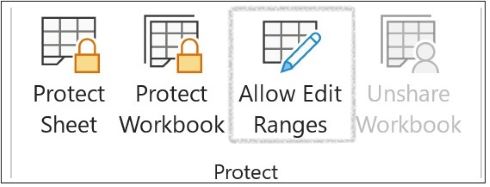
Ta ukaz je na voljo le, ko delovni list ni zaščiten.V pogovornem oknu Dovoli uporabnikom urejanje obsegov naredite nekaj od tega:
- Če želite dodati nov obseg, ki ga je mogoče urejati, izberite Novo.
- Če želite spremeniti obstoječi obseg, ki ga je mogoče urejati, ga izberite v polju Obsegi, odklenjeni z geslom, ko je list zaščiten, in nato izberite Spremeni.
- Če želite izbrisati obseg, ki ga je mogoče urejati, ga izberite v polju Obsegi, odklenjeni z geslom, ko je list zaščiten , in nato izberite Izbriši.
V polje Naslov vnesite ime za obseg, ki ga želite odkleniti.
V polje Nanaša se na celice vnesite enačaj (=) in nato vnesite sklic na obseg, ki ga želite odkleniti.
Izberete lahko tudi gumb Strni pogovorno okno , izberete obseg na delovnem listu in nato znova izberete gumb Strni pogovorno okno , da se vrnete v pogovorno okno.Če želite omogočiti dostop z geslom, v polje Geslo za obseg vnesite geslo, ki dovoljuje dostop do obsega.
Ko želite uporabiti dovoljenja za dostop, vam ni treba določiti gesla. Geslo vam omogoča, da vidite uporabniške poverilnice vsake pooblaščene osebe, ki ureja obseg.Za dovoljenja za dostop izberite Dovoljenja in nato Dodaj.
V polje Vnesite imena predmetov, ki jih želite izbrati (primeri) vnesite imena uporabnikov, za katere želite, da lahko urejajo obsege.
Če si želite ogledati, kako je treba vnesti uporabniška imena, izberite primere. Če želite preveriti, ali so imena pravilna, izberite Preveri imena.Izberite V redu.
Če želite določiti vrsto dovoljenja za izbranega uporabnika, v polju Dovoljenja potrdite ali počistite potrditveni polji Dovoli ali Zavrni in nato izberite Uporabi.
Dvakrat izberite V redu .
Če vas program vpraša po geslu, vnesite geslo, ki ste ga navedli.V pogovornem oknu Dovoli uporabnikom urejanje obsegov izberite Zaščiti list.
Na seznamu Dovoli vsem uporabnikom delovnega lista izberite elemente, ki jih bodo uporabniki lahko spremenili.
Več informacij o elementih delovnega listaPočistite to potrditveno poljeČe želite uporabnikom preprečitiizbiro zaklenjenih celicPremaknite kazalec na celice, za katere je na zavihku Zaščita v pogovornem oknu Oblikovanje celic potrjeno potrditveno polje Zaklenjeno. Uporabniki lahko privzeto izberejo zaklenjene celice. Izbiranje odklenjenih celicPremikanje kazalca na celice, za katere je potrditveno polje Zaklenjeno na zavihku Zaščita v pogovornem oknu Oblikovanje celic. Uporabniki lahko privzeto izberejo odklenjene celice in pritisnejo tipko TAB, da se premikajo med odklenjenimi celicami na zaščitenem delovnem listu. Oblikovanje celicSpreminjanje možnosti v pogovornih oknih Oblikovanje celic ali Pogojno oblikovanje . Če ste uporabili pogojne oblike, preden ste zaščitili delovni list, se oblikovanje še naprej spreminja, ko uporabnik vnese vrednost, ki izpolnjuje drugačen pogoj. Oblikovanje stolpcevUporaba katerega koli ukaza za oblikovanje stolpcev, vključno s spreminjanjem širine stolpcev ali skrivanjem stolpcev (osnovna>oblika).Oblikovanje vrsticUporaba katerega koli ukaza za oblikovanje vrstice, vključno s spreminjanjem višine vrstice ali skrivanjem vrstic (Osnovna>oblika).Vstavljanje stolpcevVstavljanje stolpcev. Vstavljanje vrsticVstavljanje vrstic. Vstavljanje hiperpovezavVstavljanje novih hiperpovezav, tudi v odklenjene celice. Brisanje stolpcevBrisanje stolpcev.
Če je možnost »Izbriši stolpce« zaščitena in možnost »Vstavi stolpce « ni zaščitena, lahko uporabnik vstavi stolpce, ki jih ne more izbrisati. Brisanje vrsticBrisanje vrstic.
Če je možnost »Izbriši vrstice « zaščitena in možnost »Vstavi vrstice « ni zaščitena, lahko uporabnik vstavi vrstice, ki jih ne more izbrisati. RazvrščanjeUporaba ukazov za razvrščanje podatkov (zavihek Podatki , skupina Razvrščanje & filtriranje ).
Uporabniki ne morejo razvrstiti obsegov, ki vsebujejo zaklenjene celice na zaščitenem delovnem listu, ne glede na to nastavitev. Uporaba samodejnega filtraS puščicami spustnega seznama spremenite filter za obsege, ko so uporabljeni samodejni filtri.
Uporabniki ne morejo uporabiti ali odstraniti samodejnih filtrov na zaščitenem delovnem listu, ne glede na to nastavitev. Uporaba poročil vrtilne tabeleOblikovanje, spreminjanje postavitve ali kako drugače spreminjanje poročil vrtilne tabele ali ustvarjanje novih poročil. Urejanje predmetovNaredite nekaj od naslednjega:- Spremenite grafične predmete, vključno s preslikavami, vgrajenimi grafikoni, oblikami, polji z besedili in kontrolniki, ki jih pred zaščito delovnega lista niste odklenili. Če je na delovnem listu na primer gumb, ki zažene makro, lahko izberete gumb za zagon makra, ne morete pa ga izbrisati.
- Spremenite vdelani grafikon, na primer z oblikovanjem. Ob spreminjanju izvornih podatkov, program še naprej posodablja grafikon.
- Dodajte ali izbrišite pripombe.
Elementi lista z grafikonom
Potrdite to polje Če želite preprečiti, da bi uporabniki Vsebina Spreminjanje elementov, ki so del grafikona (nizi podatkov, osi in legenda). Na grafikonu se še vedno odražajo spremembe v viru podatkov. Predmeti Spreminjanje grafičnih predmetov – vključno z oblikami, polji z besedilom in kontrolniki – razen če ste predmete odklenili, preden ste zaščitili list z grafikonom. V polje »Geslo za odstranitev zaščite lista « vnesite geslo, izberite »V redu« in znova vnesite geslo, da ga potrdite.
- Geslo je izbirno. Če ga ne vnesete, lahko vsak uporabnik odstrani zaščito delovnega lista in spremeni zaščitene elemente.
- Izberite geslo, ki si ga boste brez težav zapomnili. Če geslo izgubite, ne boste imeli dostopa do zaščitenih elementov na delovnem listu.
- Če celica pripada več obsegom, lahko uporabniki, ki imajo pooblastilo za urejanje katerega koli od teh obsegov, urejajo celico.
- Če uporabnik poskuša urediti več celic hkrati in je pooblaščen, da jih uredi nekaj, ne pa vseh, je uporabnik pozvan, da uredi celice eno za drugo.
Potrebujete dodatno pomoč?
Kadar koli lahko zastavite vprašanje strokovnjaku v skupnosti tehničnih strokovnjakov za Excel ali pa pridobite podporo v skupnostih.