
Excel vključuje tehnologijo Power Query (imenovano tudi Get & Transform), ki zagotavlja večjo zmogljivost pri uvozu, osveževanju in preverjanju pristnosti virov podatkov, upravljanju Power Query virov podatkov in oblikovanju podatkov v tabelo, ki ustreza vašim zahtevam.
Opomba
Ogled in osveževanje poizvedb je na voljo vsem naročnikom na Microsoft 365.
Dodatne funkcije so na voljo vsem naročnikom na Microsoft 365 s paketi Business ali Enterprise.
Osveževanje virov podatkov
Vire podatkov lahko osvežite v Excelu za splet:
- Če želite osvežiti vse vire podatkov v delovnem zvezku, izberiteOsveživse podatke>.
- Če želite osvežiti vse poizvedbe v delovnem zvezku, izberite Podatkovne>poizvedbe in nato v podoknu Poizvedbe izberite Osveži vse
 .
. - Če želite osvežiti določeno poizvedbo, izberite Podatkovne>poizvedbe in nato v podoknu Poizvedbe poleg imena poizvedbe izberite Ikona za .
- Če želite osvežiti določeno skupino poizvedb, izberite Podatkovne>poizvedbe in nato v podoknu Poizvedbe poleg imena skupine izberite Ikona za .
Če želite osvežiti določeno vrtilno tabelo, povezano s poizvedbo, izberite celico v vrtilni tabeli in nato izberiteOsvežitevpodatkov>.
Če je preverjanje pristnosti potrebno, lahko pri osveževanju poizvedbe izberete ustrezen način – anonimno, uporabnika in geslo ali račun organizacije. Če želite na primer osvežiti podatke organizacije, izberite ustrezno metodo.
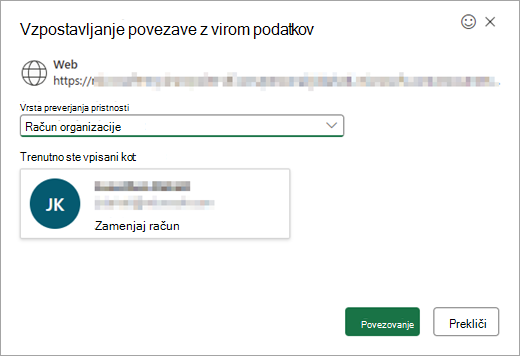
Če želite več informacij o podprtih virih podatkov v Excelu za splet, glejte Viri podatkov Power Query v različicah Excela.
Uvoz podatkov
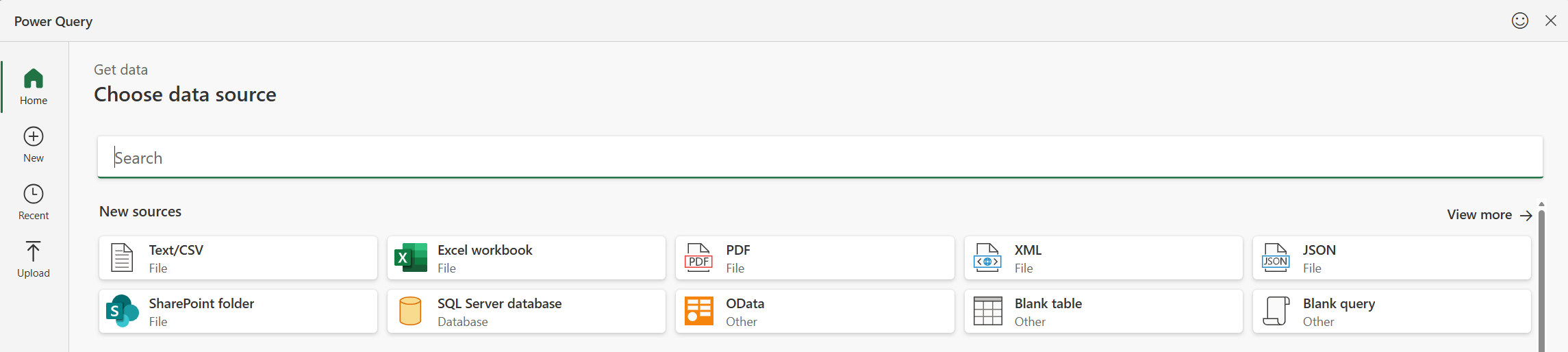
Podatke lahko uvozite v Excel s programom Power Query iz najrazličnejših virov podatkov. Te možnosti vira podatkov vključujejo Excelov delovni zvezek, besedilo/CSV, XML, JSON, zbirko podatkov SQL Server, seznam SharePoint Online, OData, prazno tabelo in prazno poizvedbo. Uvoz podatkov:
Izberite Pridobi podatke o podatkih>.
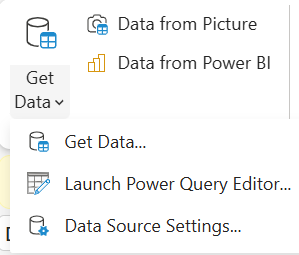
V pogovornem oknu Izbira vira podatkov izberite enega od razpoložljivih virov podatkov.
Povežite se z virom podatkov.
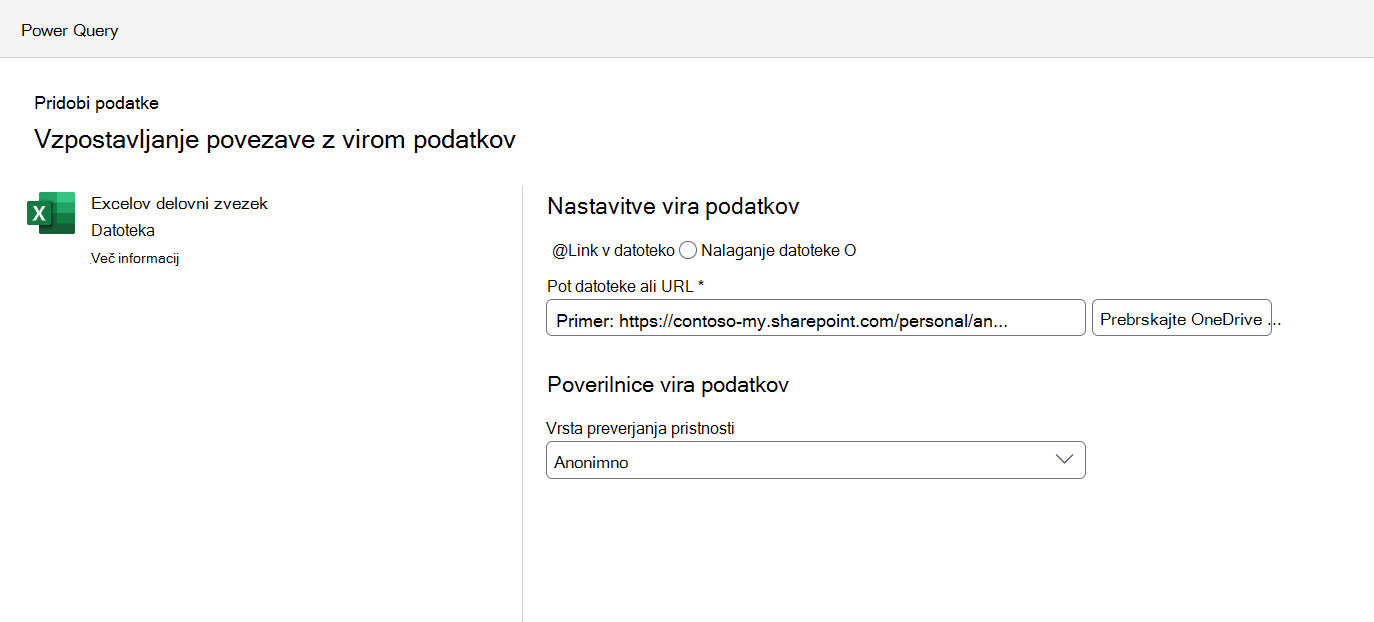
Ko izberete vir, se polje Vrsta preverjanja pristnosti samodejno izpolni glede na ustrezen vir. Še vedno ga lahko po potrebi spremenite.
Izberite Naprej in izberite tabelo, ki jo želite uvoziti.
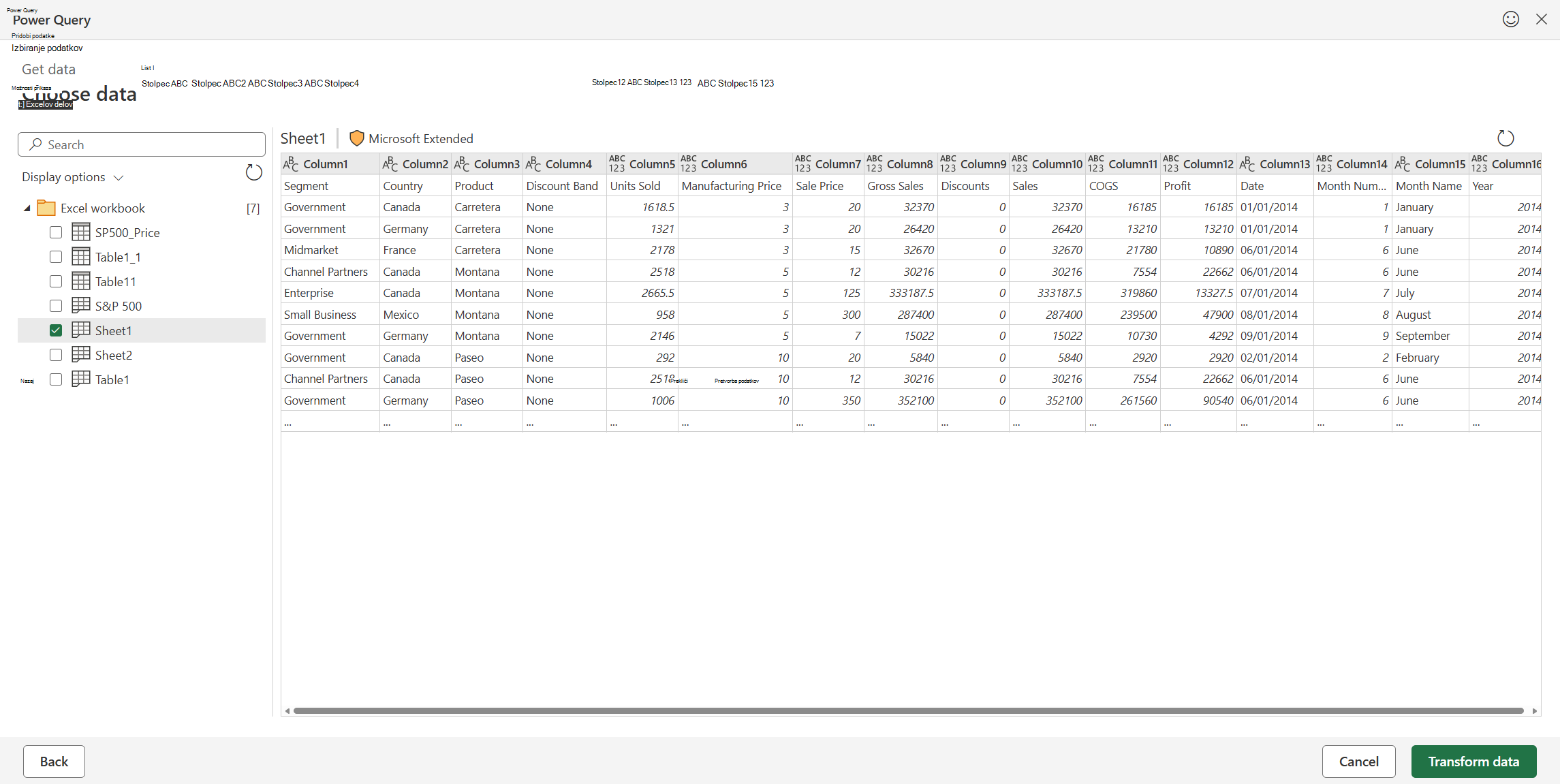
Urejanje podatkov z urejevalnikom Power Query
Izberite Pretvorba podatkov, da odprete tabelo v urejevalniku Power Query, kjer lahko izvedete številne zmogljive transformacije. Urejevalnik lahko odprete tudi kadar koli ga potrebujete, tako da uporabiteurejevalnik Power Query za zagonpodatkov Data>Get>.
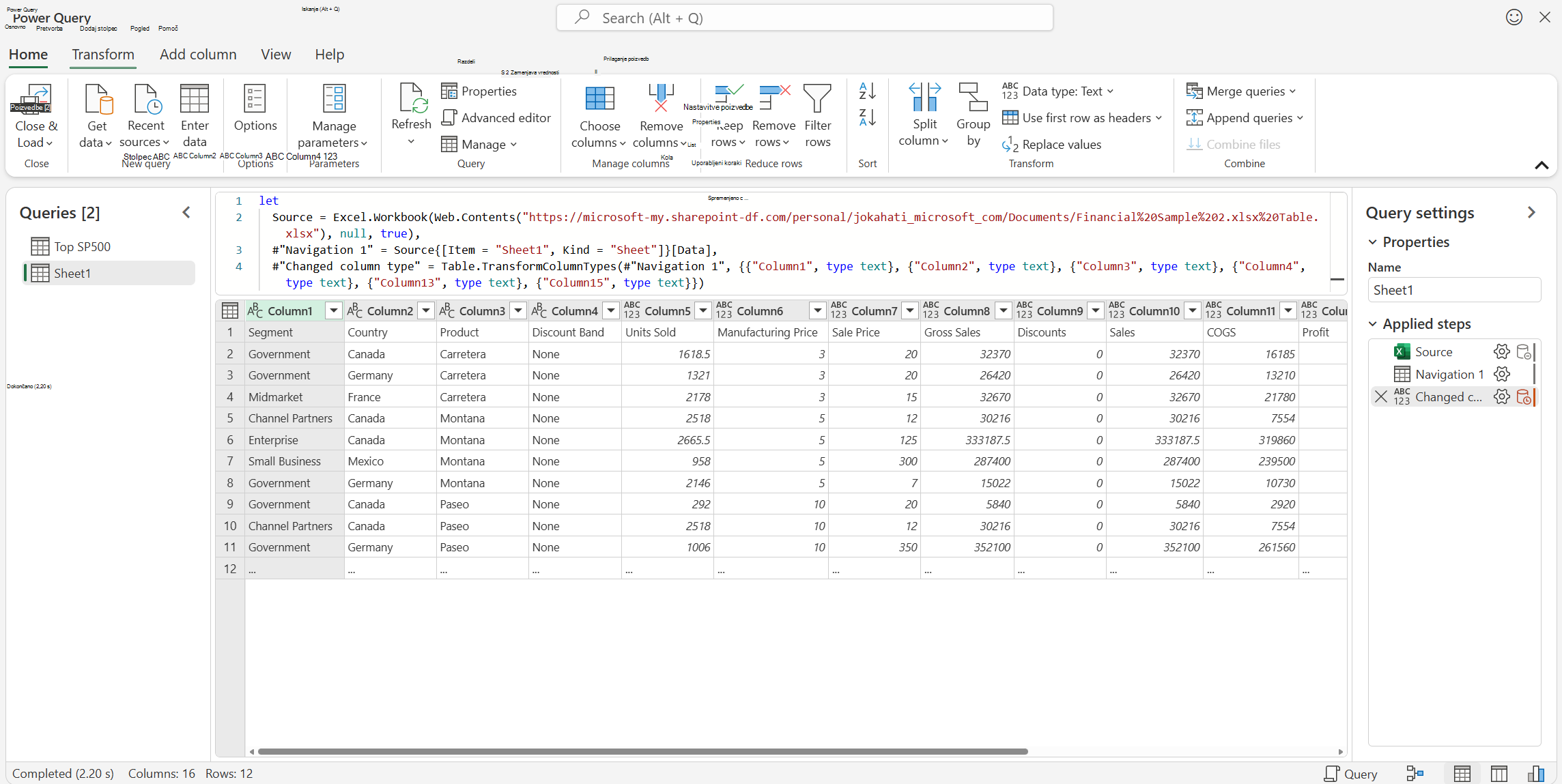
Če želite več informacij o funkcijah urejevalnika Power Query, glejte Uporabniški vmesnik Power Query.
Nalaganje podatkov
Ko končate, naložite tabelo tako, da izberete Zapri & naloži. S tem naložite podatke v Excelovo mrežo.
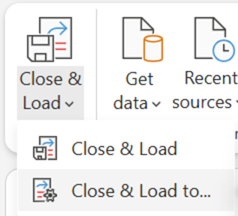
Lahko pa uporabite možnost Zapri & Naloži v ... da naložite v Excelovo mrežo ali ustvarite poizvedbo samo za povezavo.
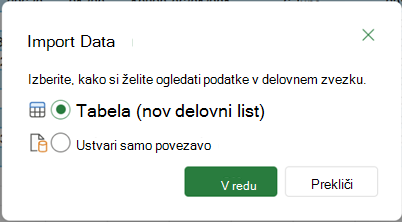
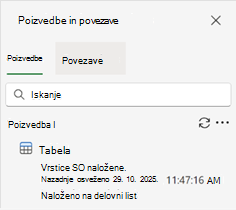
Ustvarjeno poizvedbo si lahko ogledate v podoknu Poizvedbe & povezave.
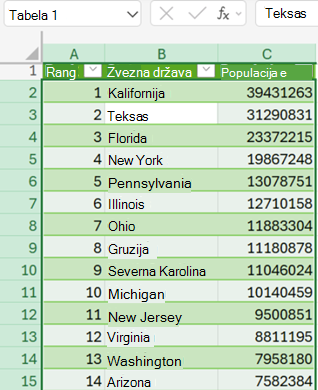
Ko je poizvedba naložena v tabelo, si jo lahko ogledate v Excelovi mreži.
Ustvarjeno poizvedbo lahko osvežite v podoknu Poizvedbe & povezave ali sfunkcijo »Osvežipodatke>« ali »Osveži vse«.
Upravljanje poizvedb
Poizvedbe in sorodne podrobnosti si lahko ogledate v podoknu opravil Poizvedbe. Izvedete lahko tudi različna opravila združevanja, da bolje organizirate poizvedbe. Če želite več informacij, glejte Upravljanje poizvedb.
Upravljanje virov podatkov
Poverilnice vira podatkov za poizvedbe Power Query v delovnem zvezku v Excelu za splet si lahko ogledate in upravljate z nastavitvami vira podatkov. Če želite več informacij, glejte Upravljanje nastavitev in dovoljenj vira podatkov.
Piškotki tretjih oseb za Excel v spletu
Vaš brskalnik potrebuje omogočene piškotke drugih ponudnikov, da podpira nekatere funkcije dodatka Power Query v Excelu za splet. Če uporabljate zasebno sejo brskalnika, boste morda morali to nastavitev vsakič znova omogočiti.
Opomba
Nekateri brskalniki to nastavitev imenujejo »vsi piškotki« namesto »piškotki tretjih oseb«.
Naslednje povezave vsebujejo več informacij o tem, kako prilagoditi nastavitve piškotkov v priljubljenih brskalnikih: