Pomembno
Podpora za podedovane Outlook za Mac se bo končala oktobra 2026. Nadaljnja podpora za podedovane programe Outlook for Mac je odvisna od vaše licence za Microsoft 365, Office ali Outlook. Če želite več informacij, pojdite na Konec podpore za podedovane programe Outlook for Mac.
Ko se vaša mapa »Prejeto« polni, verjetno iščete nove načine za obdelavo vseh teh e-poštnih sporočil. Pravila vam lahko pomagajo razvrstiti vse in vas najprej pripeljati do najpomembnejše pošte. Outlook for Mac lahko samodejno zažene pravilo za dohodna ali odhodna sporočila glede na pogoje, ki ste jih nastavili.
Pravilo je dejanje, ki se samodejno izvede za dohodna ali odhodna sporočila na podlagi pogojev, ki jih določite. Ustvarite lahko pravila, ki vam bodo pomagala ohraniti organizacijo. Ustvarite lahko na primer pravila za samodejno shranjevanje sporočil v mape ali dodeljevanje sporočil kategorijam.
Opomba
Pravila strežnika lahko ustvarite samo v Outlooku za Mac, pravila odjemalca niso več podprta.
Ustvarjanje novega pravila
V Outlookovem meniju izberite Nastavitve.
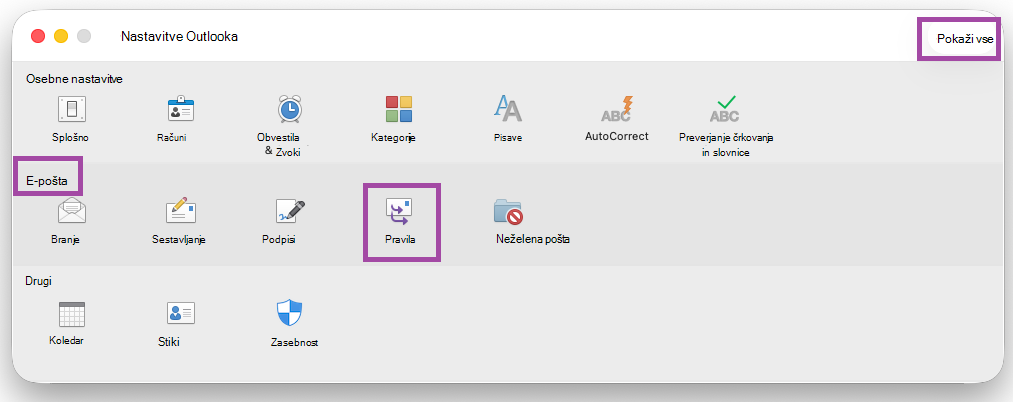
V razdelku E-pošta izberite Pravila.
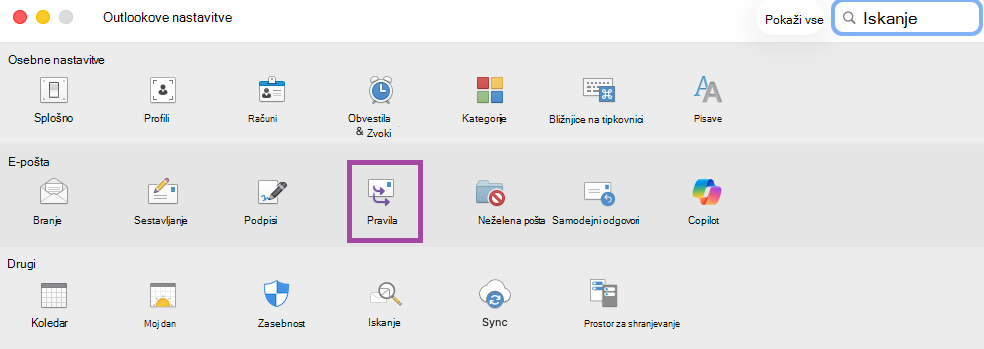
Če želite ustvariti novo prazno pravilo, izberite +Dodaj novo pravilo.
V oknu Pravilapoimenujte pravilo.
Izberite pogoj: S tem možnostjo izberete pogoje za pravilo. S puščico dol si oglejte in izberite pogoje, ki jih želite uporabiti. Če imajo pogoji dodatne možnosti, jih vnesite v okno, ki se prikaže.
Izberite dejanje: s tem izberite dejanje, ki ga želite izvesti, ko prispe sporočilo, ki ustreza izbranim pogojem.
Več možnosti za pravila:
- Pravilu dodajte dodatne pogoje ali dejanja, tako da izberete Dodaj drug pogoj.
- Dodajte izjeme pravilu, tako da izberete Dodaj izjemo.
- Privzeto je vklopljena možnost Ustavi obdelavo več pravil. Ko je vklopljena, bo za prispelo sporočilo, ki izpolnjuje pogoje za več kot eno pravilo, uporabljeno samo prvo pravilo. Brez te nastavitve se uporabijo vsa pravila, za katera sporočilo izpolnjuje pogoje. Če želite, da se uporabi le določeno pravilo, ga postavite višje na seznam kot druga pravila in nato uredite prvo pravilo, da dodate možnost za ustavitev obdelave več pravil.
Urejanje obstoječega pravila
- V Outlookovem meniju izberite Nastavitve.
- V razdelku E-pošta izberite Pravila.
- V oknu Pravila kliknite na tri pike (...) poleg pravila, ki ga želite urediti, izberite gumb Uredi pravilo
 .
.
- Ko naredite želene spremembe, izberite Shrani.
Brisanje pravila
V Outlookovem meniju izberite Nastavitve.
V razdelku E-pošta izberite Pravila.
Kliknite tri pike (...) poleg pravila, ki ga želite izbrisati, izberite gumb ikone .
.
Namig
Če želite pravilo samo izklopiti, namesto da bi ga izbrisali, lahko stikalo izklopite poleg pravila.
- Pravila se izvajajo od zgoraj navzdol v vrstnem redu, v katerem so prikazana v oknu Pravila. Če želite spremeniti vrstni red pravil, izberite pravilo, ki ga želite premakniti, in nato izberite puščico gor ali dol, da premaknete pravilo na želeno mesto na seznamu.
- Pravila lahko vklopite ali izklopite s stikalom poleg pravila.
- Pravila lahko zaženete takoj, da kliknete na tri pike (...) poleg pravila in izberete gumb Zaženi pravilo zdaj igraj.
Ustvarite lahko pravilo, ki premakne vsa sporočila iz [ime] v mapo z imenom »Pošta od [ime]«. Če prejemate e-pošto iz skupine stikov (imenovane tudi seznam prejemnikov), jo lahko samodejno premaknete tudi v določeno mapo.
Če želite ustvariti mapo za e-poštna sporočila, poslana s pravilom, izberite korenski nabiralnik, na zavihku Organiziraj kliknite Nova mapa, vnesite ime mape in pritisnite tipko Enter.
Namig
Če ste že ustvarili mapo, preskočite na 2. korak.
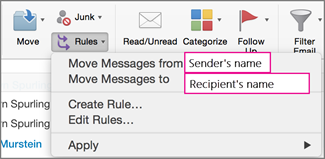
Na seznamu sporočil kliknite e-poštno sporočilo s pošiljateljem ali prejemnikom, za katerega želite ustvariti pravilo.
Na zavihku Osnovno kliknite Pravila in nato Premakni sporočila iz (ime pošiljatelja) ali Premakni sporočila v (ime prejemnika).
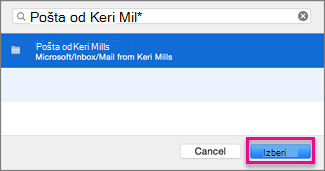
V iskalno polje mape začnite vnašati ime mape, v katero želite premakniti sporočila.
Ko se prikaže želena mapa, kliknite ime mape, kliknite Izberi in nato V redu.
Opomba
Če ustvarite več pravil, Outlook zažene pravila v vrstnem redu, v katerem so navedena v oknu Pravila .
Ustvarjanje pravila na podlagi obstoječega sporočila
Ko ustvarite pravilo iz obstoječega sporočila, se pošiljatelj, prejemnik in zadeva samodejno vnaprej izpolnijo v navodilih za pravila.
Če želite ustvariti mapo za e-poštna sporočila, poslana s pravilom, izberite korenski nabiralnik, na zavihku Organiziraj kliknite Nova mapa, vnesite ime mape in pritisnite tipko Enter.
Namig
Če ste že ustvarili mapo, preskočite na 2. korak.
Na seznamu sporočil kliknite sporočilo, iz katerega želite ustvariti pravilo.
Na zavihku Osnovno kliknite Pravila in nato Ustvari pravilo.
V razdelku Ko prispe novo sporočilo, ki izpolnjuje vse te pogoje, uredite pogoje tako, da ustrezajo vašim potrebam.
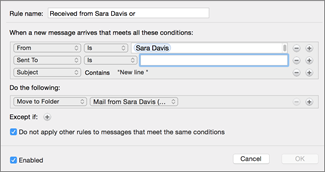
Če želite odstraniti pogoj, kliknite  . Če želite dodati pogoj, kliknite
  .
.
V razdelku Naredite to izberite, kaj naj se zgodi, ko pošiljate ali prejemate e-pošto. Ko na primer prejmete e-pošto od nekoga, izberite Premakni v mapo, izberite mapo, v katero želite premakniti e-poštna sporočila, in nato kliknite Izberi mapo. V iskalnem polju poiščite mapo, ki ste jo ustvarili za to pravilo, kliknite Izberi in nato V redu.
Ustvarjanje pravila po meri za račun IMAP ali POP
S tem postopkom ustvarite pravilo po meri za račun IMAP ali POP. Nekateri ponudniki internetnih storitev IMAP in POP vključujejo: Gmail, Yahoo!, AOL in Hotmail/Outlook.com.
- V meniju Orodja kliknite Pravila.
- V levem podoknu polja Pravila v razdelku Pravila odjemalca kliknite vrsto računa.
- Na dnu polja Pravila kliknite Dodaj
 .
.
- V polje Ime pravila vnesite ime pravila.
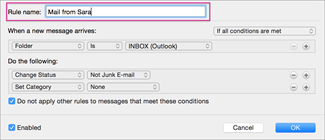
- V razdelku Ko prejme novo sporočilo kliknite puščice v prvem polju, da odprete seznam, nato pa izberite vrsto informacij, ki jih želite prepoznati.
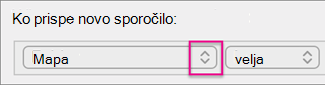
- V razdelku Ko prispe novo sporočilo se pomikajte od leve proti desni, kliknite puščice in izberite pogoje za pravilo.
Če želite odstraniti pogoj, kliknite . Če želite dodati pogoj, kliknite .
- V razdelku Naredi to določite dejanja, ki naj jih pravilo izvede.
- Kliknite V redu.
Ustvarjanje pravila po meri za Exchangeev račun
Ta postopek uporabite, če se vaš račun izvaja v strežniku Exchange.
- V meniju Orodja kliknite Pravila.
- V levem podoknu polja Pravila v razdelku EXCHANGE SERVERS kliknite ime računa.
- V razdelku Ko prispe novo sporočilo, kliknite puščici v prvem polju, da odprete seznam, in nato izberite vrsto informacij, ki jih želite prepoznati, na primer »Od«, »Prejemniki« ali »Zadeva«.
- V razdelku Ko prispe novo sporočilo, se večkrat premikajte od leve proti desni, klikajte puščice in izberite pogoje za pravilo.
- Kliknite Dodaj iskane izraze in nato na seznamu iskanja kliknite »Dodaj « za vsak izraz, ki ga želite dodati.
Ugotovite, katero vrsto računa imate
Če poskušate ustvariti pravilo v Outlooku za Mac in ne veste, katero vrsto e-poštnega računa imate, to ugotovite tako:
- V polju » Pravila « kliknite »Pokaži vse«.
- V oknu » Outlookove nastavitve « v razdelku »Osebne nastavitve« kliknite »Računi«.
- V levem podoknu polja »Računi « kliknite račun, za katerega želite ustvariti pravilo.
V zgornjem desnem podoknu okna » Računi « boste videli vrsto računa, na primer račun IMAP, Exchangeev račun ali račun POP.
- Če se želite vrniti v polje » Pravila «, kliknite »Pokaži vse« in nato v razdelku »E-pošta« kliknite »Pravila«.
Sorodni članki
Pošiljanje samodejnih odgovorov o odsotnosti iz Outlooka
