
Ob vpisu v Office z Microsoftovim računom se lahko na zaslonu pojavi sporočilo, v katerem sistem zahteva soglasje staršev za dostop ali preverjanje starosti uporabnika.
Za več informacij o tem, zakaj vidite to sporočilo in kako lahko odpravite težavo, glejte Soglasje staršev in Microsoftovi računi otrok.
Nastavitev e-pošte Microsoft 365, Exchange ali Outlook v aplikaciji Pošta za iOS


Pojdite v razdelek » Nastavitve> « v napravi iPhone ali iPad, pomaknite se navzdol in tapnite Programi>, Pošta, Pošta>, Računi,>Dodaj račun.
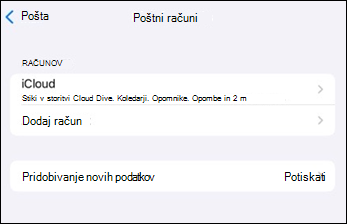

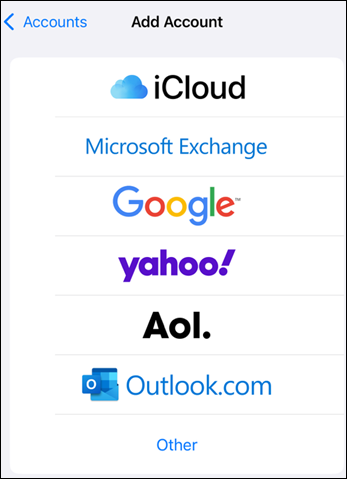
Izberite Microsoft Exchange.

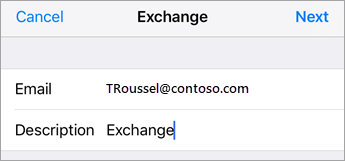
Vnesite e-poštni naslov za Microsoft 365, Exchange ali Outlook in opis računa. Tapnite Naprej.
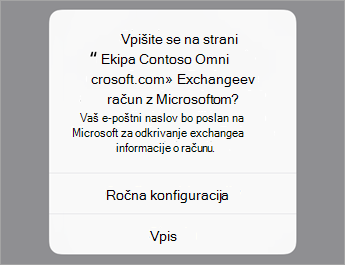
Tapnite Vpis.
Opomba
Tapnite Ročna konfiguracija, če želite vnesti nastavitve strežnika.

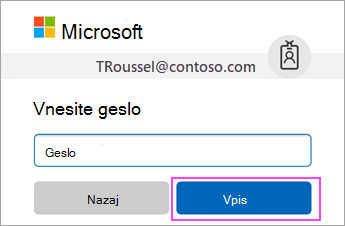
Vnesite geslo, ki je povezano z vašim e-poštnim računom. Tapnite Vpis ali Naprej.

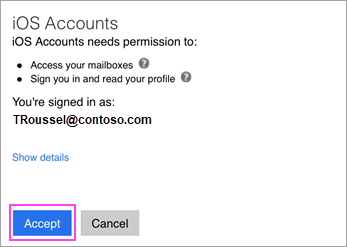
Aplikacija Pošta lahko zahteva nekatera dovoljenja. Tapnite Sprejmi.

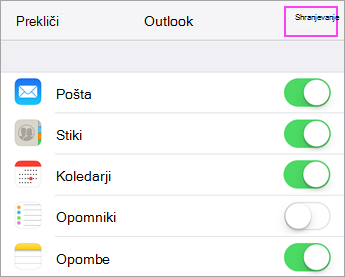
Izberite storitve, ki jih želite sinhronizirati z napravo s sistemom iOS, in tapnite Shrani. Končali ste.
Imate težave? Lahko vam pomagamo.
Če še vedno potrebujete pomoč pri nastavljanju e-pošte v napravi s sistemom iOS, v spodnje okno vnesite svoje vprašanje s čim več podrobnostmi, da vam bomo lahko odgovorili nanj v prihodnji posodobitvi.
Za najboljšo izkušnjo priporočamo Outlook za mobilne aplikacije v sistemu iOS. Če potrebujete namige za odpravljanje težav, glejte Pogosta vprašanja o odpravljanju težav pri namestitvi e-pošte v mobilne naprave.
Prav tako se lahko obrnete na podporo:
- Če imate težave s poštnim programom sistema iOS, se obrnite na podporo Apple Support.
- Če imate službeni ali šolski račun za Microsoft 365, ki uporablja Microsoft 365 za podjetja ali Exchangeeve račune, se obrnite na skrbnika ali tehnično podporo za Microsoft 365.
- Za vse druge račune se obrnite na Microsoftovo podporo.