
Obstajajo številne vrste e-poštnih računov, ki jih lahko dodate v Outlook, vključno z Outlook.com ali Hotmail.com računom, službenim ali šolskim računom, ki ga uporabljate z računi Microsoft 365, Gmail, Yahoo, iCloud in Exchange.
Spodaj izberite možnost zavihka za različico Outlooka, ki jo uporabljate. Katero različico Outlooka imam?
Opomba
Če koraki na tem zavihku »Novi Outlook « ne delujejo, morda še ne uporabljate novega Outlooka za Windows. Izberite klasični zavihek Outlook in upoštevajte ta navodila.
V tem članku:
Dodajanje novega računa | Nastavi kot primarni račun | Odstrani račun | Odpravljanje težav z geslom
Dodajanje novega računa v novem Outlooku
Na zavihku » Pogled « izberite » Nastavitve pogleda« ali pa na zavihku » Datoteka « izberite »Podatki o računu«.
Izberite »Računi«>Vaši računi. Zdaj lahko dodate nov račun.
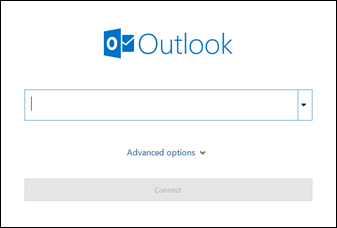
V razdelku »E-poštni računi« izberite »Dodaj račun«, nato pa v spustnem meniju izberite predlagani račun ali pa vnesite drug e-poštni naslov. Izberite Nadaljuj.
Opomba
Nekateri ponudniki e-pošte, ki niso Microsoftovi, na primer Gmail, Yahoo in iCloud, zahtevajo, da spremenite nekatere nastavitve na njihovih spletnih straneh, preden lahko te račune dodate v Outlook.

Če ste pozvani, vnesite geslo za račun in izberite »Dokončano«.
Nastavi kot primarni račun v novem Outlooku
- Na zavihku »Pogled« izberite »Nastavitve pogleda« ali zavihek »Datoteka« izberite »Podatki o računu>«Računi>Vaši računi.
- V razdelku »E-poštni računi « poiščite račun, ki ga želite spremeniti ali izbrisati. Zraven imena računa izberite Upravljaj.
- V razdelku »Podrobnosti računa« izberite »Nastavi kot primarni račun«.
- Ko končate, izberite Vrnite se na stran računov ali zaprite okno z nastavitvami
Odstranjevanje računa v novem Outlooku
Na zavihku »Pogled« izberite »Nastavitve pogleda« ali zavihek »Datoteka« izberite »Podatki o računu>«Računi>Vaši računi.
V razdelku »E-poštni računi « poiščite račun, ki ga želite izbrisati. Zraven imena računa izberite Upravljaj.
V razdelku »Podrobnosti računa« izberite »Odstrani «, da odstranite ta račun iz Outlooka. Vsa predpomnjena vsebina za ta račun brez povezave bo izbrisana, ko odstranite račun.
Opomba
V tem koraku odstranite račun le iz aplikacije Outlook, ne pa računa. Če želite izbrisati račun, se obrnite na svojega ponudnika e-pošte.
Za račune, pri katerih Microsoft ni ponudnik e-pošte (na primer računi Gmail, Yahoo, iCloud in računi IMAP in POP, ki niso Microsoftovi), se prikaže okno »Odstrani račun«. Izberite možnost, da odstranite račun samo iz te naprave ali iz vseh naprav.
Če izberete »Odstrani iz vseh naprav«, bo vaš račun odstranjen iz vseh naprav, v katere ste dodali svoj račun v Outlook.
Ko končate, izberite Nazaj na stran računov ali zaprite okno z nastavitvami .
Odpravljanje težav z geslom pri dodajanju računa v novem Outlooku
Pozabil sem geslo
Če ste pozabili geslo za Microsoftov račun, uporabite našega pomočnika za vpis, da se vrnete v svoj račun ali pa si oglejte »Ponastavitev pozabljenega gesla za Microsoftov račun«.
Če ste pozabili geslo za službeni ali šolski račun, glejte Ponastavitev gesla za službeni ali šolski račun z varnostnimi podatki.
Sporočilo o geslu za program
Če veste, da uporabljate pravilno geslo za svoj e-poštni račun, in se prikaže sporočilo, podobno temu:
- Ustvarite geslo za program za Outlook na spletnem mestu ponudnika e-poštnih storitev.
Gesla za aplikacije so naključno ustvarjena gesla za enkratno uporabo, ki omogočajo začasen dostop do vaših spletnih računov. Začasna gesla delujejo kot varnostna plast, ki preprečujejo skupno rabo poverilnic za glavni račun s potencialno manj varnimi ali neznanimi aplikacijami.
Odvisno od vašega ponudnika e-pošte boste geslo za program morda morali dodati določene vrste računov v nov in klasičen Outlook, kot sta računi IMAP ali iCloud.
Geslo za aplikacijo dodate tako:
- Pojdite na ponudnika e-pošte in pridobite geslo za aplikacijo. Vaš ponudnik e-poštnih storitev bo namesto običajnega gesla priskrbel navodila, kako ustvarite geslo za aplikacijo za uporabo v e-poštnih aplikacijah, kot je nov in klasični Outlook. Navodila za AOL so na primer na voljo v članku »Ustvarjanje in upravljanje gesel za aplikacije neodvisnih ponudnikov«.
- Ko od ponudnika pridobite geslo aplikacije, ga kopirajte in nato prilepite, ko ste pozvani k vnosu gesla računa v Outlooku.
Če potrebujete posebno pomoč pri dodajanju računa za Gmail ali iCloud, glejte Dodajanje računa za Gmail ali Dodajanje ali upravljanje e-poštnega računa iCloud.

Sorodni članki
Spreminjanje ali posodabljanje nastavitev e-poštnega računa v Outlooku za Windows
Dodajanje e-poštnega računa v Outlook for Mac
Nastavitev aplikacije Outlook za iOS
Nastavitev e-pošte z aplikacijo Outlook za Android
Nastavitve pošte POP in IMAP za Outlook
Namig
Če ste lastnik malega podjetja in iščete več informacij o tem, kako nastaviti Microsoft 365, obiščite Pomoč za mala podjetja & učenje.