V novem Outlooku lahko:
Shranjevanje datoteke v storitev v oblaku in skupna raba povezave | Stiskanje datoteke | Shranjevanje datoteke v knjižnico | strežnika SharePoint ServerSpreminjanje velikosti slike v telesu e-poštnega sporočila
Shranite datoteko v storitev v oblaku in dajte povezavo v skupno rabo v novem Outlooku
Obstaja veliko storitev za shranjevanje v oblaku, v katere lahko naložite in nato delite velike datoteke. Nekatere priljubljene storitve za shranjevanje v oblaku vključujejo OneDrive, Dropbox, iCloud in Google Drive. Ko je datoteka shranjena v oblaku, lahko v e-poštno sporočilo vključite povezavo do dokumenta.
Prenesite datoteko v storitev v oblaku, kot je OneDrive ali Dropbox.
Opomba
Storitev, ki jo uporabljate, ustvari povezavo za dostop do datoteke. Prejemnik lahko odpre povezavo za prenos datoteke.
Ko naložite datoteko, kopirajte povezavo in jo prilepite v e-poštno sporočilo.
Nazaj na vrh
Stisnite datoteko v novem Outlooku
Ko stisnete ali stisnete datoteko, se njena velikost zmanjša in jo lahko zmanjša toliko, da ustreza Outlookovim omejitvam velikosti za priloge. V spodnjih člankih je opisano, kako stisnete in ekstrahirate datoteke za različne operacijske sisteme Windows.
Nazaj na vrh
Shranjevanje datoteke v knjižnico strežnika SharePoint Server v novem Outlooku
Če uporabljate Outlook v poslovnem okolju in uporabljate SharePoint, lahko datoteko shranite v SharePointovo knjižnico in daste povezavo do datoteke. Če želite navodila, glejte Skupna raba dokumenta s SharePointom ali storitvijo OneDrive .
Nazaj na vrh
Spreminjanje velikosti slike v telesu e-poštnega sporočila
V novem Outlooku za Windows lahko spremenite velikost zaslona slike, ki ste jo vstavili v e-poštno sporočilo, vendar ne morete zmanjšati velikosti te slike:
- Izberite sliko v telesu e-poštnega sporočila.
- Na traku izberite zavihek Oblika slike .
-
Izberite Velikost in nato v meniju izberite želeno velikost.
- Če slika še vedno ni ravno tako velika, kot jo želite, lahko izberete sliko, nato pa kliknete in povlečete ročico za spreminjanje velikosti vogala navznoter ali navzven, da dodatno prilagodite velikost.
Nazaj na vrh
V klasičnem Outlooku lahko:
Shranjevanje datoteke v storitev v oblaku in skupna raba povezave | Stiskanje datoteke | Zmanjšanje velikosti slike | Shranjevanje datoteke v knjižnico | strežnika SharePoint ServerSpreminjanje velikosti slike v telesu e-poštnega sporočila
Shranjevanje datoteke v storitev v oblaku in skupna raba povezave
Obstaja veliko storitev za shranjevanje v oblaku, v katere lahko naložite in nato delite velike datoteke. Nekatere priljubljene storitve za shranjevanje v oblaku vključujejo OneDrive, Dropbox, iCloud in Google Drive. Ko je datoteka shranjena v oblaku, lahko v e-poštno sporočilo vključite povezavo do dokumenta.
Prenesite datoteko v storitev v oblaku, kot je OneDrive ali Dropbox.
Opomba
Storitev, ki jo uporabljate, ustvari povezavo za dostop do datoteke. Prejemnik lahko odpre povezavo za prenos datoteke.
Ko naložite datoteko, kopirajte povezavo in jo prilepite v e-poštno sporočilo.
Nazaj na vrh
Stisnite datoteko v klasičnem Outlooku
Ko stisnete ali stisnete datoteko, se njena velikost zmanjša in jo lahko zmanjša toliko, da ustreza Outlookovim omejitvam velikosti za priloge. V spodnjih člankih je opisano, kako stisnete in ekstrahirate datoteke za različne operacijske sisteme Windows.
Nazaj na vrh
Zmanjšajte velikost slike v klasičnem Outlooku
Če pošiljate veliko slikovno datoteko, lahko samodejno spremenite njeno velikost, da zmanjšate velikost datoteke.
Priložite slike e-poštnemu sporočilu.
IzberiteInformacije odatoteki>.
V razdelku Slikovne priloge izberite Spremeni velikost velikih slik, ko pošljem to sporočilo.
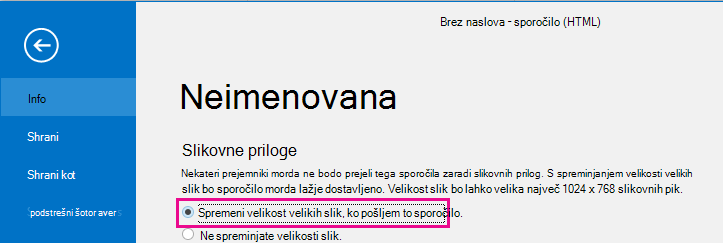
Vrnite se na sporočilo in izberite Pošlji.
Nazaj na vrh
Shranjevanje datoteke v knjižnico strežnika SharePoint Server v klasičnem Outlooku
Če uporabljate Outlook v poslovnem okolju in uporabljate SharePoint, lahko datoteko shranite v SharePointovo knjižnico in daste povezavo do datoteke. Če želite navodila, glejte Skupna raba dokumenta s SharePointom ali storitvijo OneDrive .
Nazaj na vrh
Spreminjanje velikosti slike v telesu e-poštnega sporočila
Vstavite sliko
Če želite v klasičnem Outlooku vstaviti sliko v telo e-poštnega sporočila, postavite kazalec v telo e-poštnega sporočila, izberite meni Vstavi in nato izberite Slike v skupini Ilustracije na traku.
Če je slika videti prevelika (ali premajhna), lahko uporabite ročice za spreminjanje velikosti na sliki, da spremenite velikost slike.
Spreminjanje velikosti slike
Vidno velikost slike lahko spremenite; Na primer, koliko zaslona zavzame, ne da bi spremenili velikost datoteke ali ločljivost slike. To pa ne bo zmanjšalo skupne velikosti e-poštnega sporočila, ki ga pošiljate.
Kliknite ali tapnite sliko, da prikažete majhno krožno ročico za spreminjanje velikosti v vsakem kotu slike.
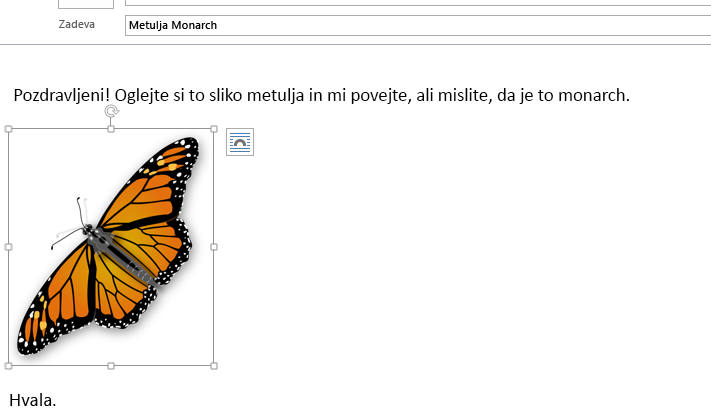
Kliknite (ali pritisnite in pridržite) eno od ročic, nato povlecite ročico za spreminjanje velikosti proti sredini, da zmanjšate velikost slike, ali stran od središča, da povečate velikost slike.
Namig
Na sredini vsake strani slike so dodatni ročaji za določanje velikosti. Če želite ohraniti razmerja slike, uporabite samo ročice za spreminjanje velikosti v vogalih. Uporaba ročajev na sredini vsake strani bo popačila sliko.
Spreminjanje velikosti slike na natančne dimenzije
Izberite sliko, katere velikost želite spremeniti.
Na zavihku Oblika v skupini Velikost vnesite zahtevano višino. Širina se samodejno spremeni, da ostane sorazmerna z višino.
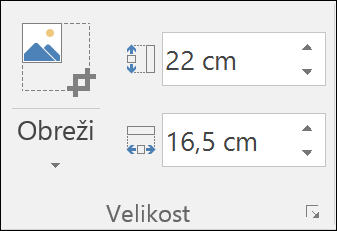
Če želite ločeno spremeniti višino in širino, izberite  Velikost zaganjalnika pogovornega okna in počistite potrditveno polje Zakleni razmerje širine in višine , preden spremenite zahtevano višino ali širino v 2. koraku.
Stisnite slike, da zmanjšate velikost datoteke
S stiskanjem slike se ohrani višina in širina slike, vendar se zmanjša ločljivost. Slike z nižjo ločljivostjo imajo manjšo velikost datoteke.
- Izberite sliko ali slike, ki jih želite pomanjšati.
- V razdelku »Orodja za slike« na zavihku »Oblika« izberite »Stiskanje slik«
 iz skupine »Prilagodi«. Odvisno od ločljivosti zaslona boste morda videli le ikono za stiskanje slik.
- Izberite možnosti stiskanja in ločljivosti, nato pa izberite »V redu«. Za slike, ki jih ne nameravate natisniti, je najpogostejša ločljivost splet (150 ppi).
Pomembno
Stiskanje slike zaradi zmanjšanja velikosti datoteke spremeni količino podrobnosti, ki se ohranijo v prvotni sliki. To pomeni, da je lahko po stiskanju slika videti drugače kot pred stiskanjem.
Nazaj na vrh
Shranjevanje datoteke v storitev v oblaku in skupna raba povezave | Stiskanje datoteke | Shranjevanje datoteke v knjižnico strežnika SharePoint Server
Shranjevanje datoteke v storitev v oblaku in skupna raba povezave
Na voljo je veliko storitev shranjevanja v oblaku, v katere lahko prenesete velike datoteke in jih nato daste v skupno rabo. Med priljubljene storitve shranjevanja v oblaku spadajo OneDrive, Dropbox, iCloud in Google Drive. Ko je datoteka shranjena v oblaku, lahko v e-poštno sporočilo vključite povezavo do dokumenta.
Naložite datoteko v storitev v oblaku, kot je OneDrive ali Dropbox.
Opomba
Storitev, ki jo uporabljate, ustvari povezavo za dostop do datoteke. Prejemnik lahko odpre povezavo za prenos datoteke.
Ko prenesete datoteko, kopirajte povezavo in jo prilepite v e-poštno sporočilo.
Nazaj na vrh
Stiskanje datoteke in pošiljanje v Outlook v spletu ali Outlook.com
Ko datoteko stisnete ali stisnete, se njena velikost zmanjša in se lahko zmanjša toliko, da ustreza Outlookovim omejitvam velikosti za priloge. V tem članku je opisano, kako stisnete in ekstrahirate datoteke za različne operacijske sisteme Windows.
Nazaj na vrh
Shranjevanje datoteke v knjižnico strežnika SharePoint Server
Če uporabljate Outlook v poslovnem okolju in uporabljate SharePoint, lahko datoteko shranite v SharePointovo knjižnico in omogočite skupno rabo povezave do datoteke. Če potrebujete navodila, glejte »Skupna raba dokumenta s SharePointom ali storitvijo OneDrive «.
Nazaj na vrh
