
Tukaj je nekaj pogostih težav s prilogami, na katere lahko naletite, ali vprašanj v zvezi s prilogami, ki jih lahko imate pri novem Outlooku ali klasičnem Outlooku za Windows.
Spodaj izberite možnost zavihka za različico Outlooka, ki jo uporabljate. Katero različico Outlooka imam?
Opomba
Če koraki na tem zavihku »Novi Outlook « ne delujejo, morda še ne uporabljate novega Outlooka za Windows. Izberite klasični Outlook in upoštevajte ta navodila.
Pogoste težave s prilogami ali vprašanja v novem Outlooku
- Zakaj ne morem priložiti datoteke? Outlook pravi, da datoteka ni varna.
Outlook blokira številne vrste datotek, ki bi lahko širile računalniške viruse. Če želite poslati datoteko, ki jo Outlook prepozna kot nevarno, najprej stisnite datoteko (zip), nato pa priložite stisnjeno datoteko. Če želite stisniti datoteko, poiščite mapo v računalniku ali v oblaku, ki vsebuje datoteko, z desno tipko miške kliknite datoteko in izberite Pošlji v stisnjeno (zip) mapo. Nato boste lahko poslali stisnjeno datoteko. Če želite več informacij, glejte Blokirane priloge v Outlooku. -
Zakaj se moje priloge prikažejo v telesu sporočila in ne pod vrstico z zadevo?
Novi Outlook omogoča pošiljanje e-poštnih sporočil v dveh oblikah: HTML in navadno besedilo. Če uporabljate HTML, bodo priložene datoteke prikazane v telesu sporočila. Če potrebujete navodila o tem, kako preklopite obliko zapisa sporočila v HTML ali navadno besedilo, glejte Spreminjanje oblike zapisa sporočila . Oblika zapisa sporočila je označena na traku. Izberite »Oblika zapisa možnosti>«. Če je na gumbu zapisano »Preklopi na besedilo načrta«, je sporočilo v obliki HTML. Če piše »Preklopi v HTML«, je vaše sporočilo v navadnem besedilu. -
Zakaj so moje vstavljene (prijazne) povezave v skupni rabi prikazane kot kopija?
Povezave v skupni rabi delujejo le v e-poštnih sporočilih z oblikovanjem HTML. Če poskusite dodati povezavo v skupni rabi navadnemu besedilu, bo povezava dodana kot navadno besedilo (ne kot povezava, ki jo je mogoče klikniti). Če uporabljate navadno besedilo, bodo vse priložene datoteke prikazane pod vrstico z zadevo. Če želite več informacij, glejte Dodajanje slik ali prilaganje datotek e-poštnim sporočilom v Outlooku za Windows. -
Možnost »Vstavi > slike« je zatemnjena.
Če ne morete izbrati možnosti »Slike « na zavihku » Vstavljanje « na traku, je sporočilo verjetno v obliki navadnega besedila. Če želite vstaviti slike, spremenite obliko zapisa sporočila v HTML. Preverite obliko zapisa sporočila tako, da se premaknete v razdelek »Možnosti>oblike « na traku. -
Kako spremenim mesto, kamor naj se privzeto shranjujejo moje priloge?
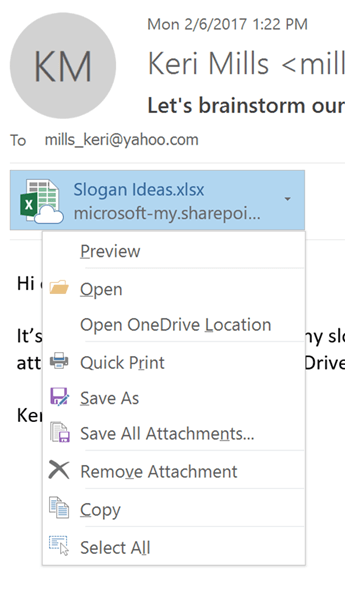
Priloge so privzeto shranjene v mapo Dokumenti. Privzetega mesta ne morete spremeniti, lahko pa določite drugo mesto vsakič, ko shranite prilogo. Kliknite puščico spustnega seznama na desni strani ikone priloge, da odprete meni priloge. Izberite »Shrani kot« , da shranite v računalnik ali na mesto za shranjevanje v oblaku. -
kako shranim urejeno prilogo tako, da bodo moje spremembe priložene originalni e-pošti?
Če je pošiljatelj priloge uporabljal OneDrive ali neko drugo možnost shranjevanja v oblaku, so vse vaše spremembe priloge samodejno shranjene. Če pa pošiljatelj ni uporabljal možnosti shranjevanja v oblaku, uporabite puščico spustnega seznama na desni strani priloge in izberite »Shrani v OneDrive«. -
Kako odprem ali si v predogledu ogledam priloge v obliki zapisa PDF?
Če je vaš privzeti brskalnik Microsoft Edge, se priloge v obliki zapisa PDF odprejo v brskalniku Edge. Če jih želite odpreti v programu Adobe Acrobat Reader ali v nekem drugem pregledovalniku PDF-ov , glejte Spreminjanje privzetih aplikacij v sistemu Windows. -
Kako spremenim brskalnik za odpiranje ali predogled prilog?
Outlook bo za odpiranje ali predogled številnih vrst datotek uporabil vaš privzeti brskalnik. Če želite spremeniti privzeti brskalnik, glejte » Spreminjanje privzetih aplikacij v sistemu Windows«. -
Zakaj vas Outlook ne vpraša, da prepišete datoteko, ki ima isto ime kot priloga, shranjena v isti mapi?
Outlook privzeto doda številko in ne pozove k prepišu vsake datoteke. -
Ne najdem mape s prilogami v storitvi OneDrive.
Če ste izbrali prikaz le nekaterih map iz storitve OneDrive v računalniku, mapa Priloge ne bo prikazana v Raziskovalcu ali iskalniku Mac Finder. V območju z obvestili ali menijski vrstici z desno tipko miške kliknite (ali pritisnite in pridržite) ikono oblaka storitve OneDrive in izberite »Nastavitve«. Izberite mape in nato potrdite polje »Priloge «, da je mapa vidna v računalniku.
Glejte tudi
Dodajanje slik ali prilaganje datotek e-poštnim sporočilom v Outlooku za Windows