
Odkrivanje posrednikov, ustvarjenih v SharePointu v storitvi Microsoft 365 Copilot Chat
Vsakič, ko komunicirate z agentom po meri v SharePointu – v samem SharePointu, v skupinskem klepetu ali srečanju v aplikaciji Teams ali neposredno prek povezave, ki je v skupni rabi z vami – postane takoj dostopen z leve strani okna za klepet Microsoft 365 Copilot. Ko na primer postavite vprašanje agentu po meri v SharePointu, se ta agent prikaže na seznamu nazadnje uporabljenih (MRU) v klepetu Copilot:

Opomba
- Prikažejo se samo agenti, ki ste jih dejansko uporabili (ne samo tisti, na katere ste prejeli povezavo), zaradi česar je vaš seznam ustrezen in urejen.
- Pripravljeni agenti se ne bodo prikazali, tudi če se bodo uporabljali.
- Občasno lahko pride do zakasnitev sinhronizacije, čeprav se agenti skoraj vedno pojavijo v manj kot minuti.
- Brez brskanja po posrednikih: Dostopate lahko samo do agentov, ki ste jih nedavno uporabljali – ni mogoče brskati po vseh razpoložljivih posrednikih s seznama.
- Zgodovina klepeta: Kontekst iz preteklih SharePointovih klepetov se ne prenese v klepet Copilot, zato se nekateri pogovori začnejo znova.
Upravljavski agenti: pripenjanje, urejanje in skupna raba
Pripenjanje agenta
Če pogosto uporabljate določeno sredstvo, ga preprosto pripnite. Pripeti agenti ostanejo na vrhu leve tirnice, tako da imate vedno hiter dostop, tudi ko se seznam MRU spremeni. Če želite pripeti agenta, izberite ikono Pripni zraven njega.

Urejanje in skupna raba posrednika
Ker so vaši agenti vidni v levi tirnici klepeta Copilot, je njihovo upravljanje preprosto. Vsak agent ima »...« meniju z možnostmi, ki vam omogoča izvajanje naslednjih dejanj:

Urejanje agenta: Za agente, ki ste jih ustvarili, lahko izberete »Uredi«, da zaženete SharePointov graditelj in izvedete posodobitve. Če nimate dovoljenja za urejanje, je ta možnost preprosto onemogočena, kar je koristen namig.
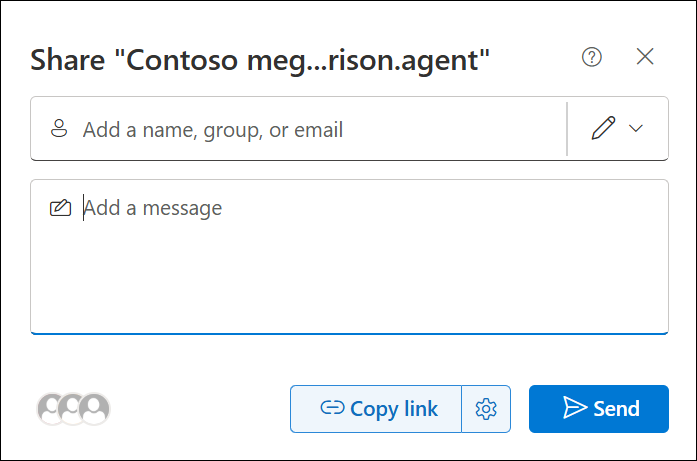
Skupna raba agenta: Če želite sodelovati s sodelavci, uporabite »Skupna raba/pridobi povezavo«, da ustvarite povezavo za skupno rabo prek znanega pogovornega okna za skupno rabo datotek.
Pogosta vprašanja in obdelava podatkov
Če želite izvedeti več o posredniku v storitvi SharePoint, si oglejte pogosta vprašanja.
Če želite več informacij o delovanju Microsoft 365 Copilot, glejte Podatki, zasebnost in varnost za Microsoft 365 Copilot.