
Rezervacija, sprostitev ali zavrženje sprememb datotek v SharePointovi knjižnici.
Ali se moje datoteke samodejno shranijo, ko jih sprostim?
Ne, rezervacija datoteke spremeni samo stanje datoteke, tako da lahko le vi urejate datoteko.
Če sprostite datoteko in je ne shranite nazaj, spremembe ne bodo shranjene. Če želite obdržati spremembe, vedno shranite datoteko.
Način shranjevanja datoteke je odvisen od urejevalnika ali orodja, ki ga uporabljate. Če urejate besedilno datoteko v spletu, morate izrecno klikniti Shrani. Če pa urejate v aplikaciji Microsoft 365, na primer v Wordu ali Excelu, lahko dokument zaprete in se samodejno shrani.
Če datoteko rezervirate, jo shranite in nato zavržete, spremembe ne bodo shranjene nazaj v knjižnico.
Zakaj lahko urejam datoteko, ne da bi jo rezerviral?
Privzeto lahko vsakdo z dovoljenjem za urejanje v knjižnici dokumentov spremeni datoteko. Vendar pa lahko knjižnico nastavite tako, da od nekoga zahteva, da najprej rezervira datoteko, preden jo spremeni.
Za to nastavitev morate biti lastnik knjižnice dokumentov ali skrbnik mesta ali imeti primerljiva dovoljenja.
Odprite knjižnico, za katero želite zahtevati rezervacijo.
V SharePointu kliknite
 in nato Nastavitve knjižnice.
V programu SharePoint 2016 izberite Stran in nato Nastavitve knjižnice.

Na strani Nastavitve izberite Nastavitve shranjevanja različic.
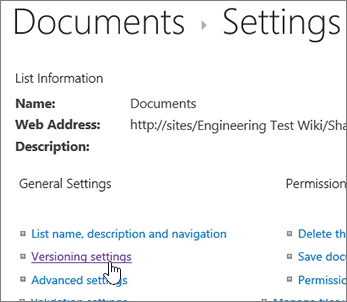
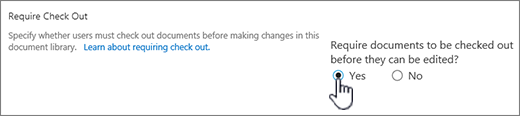
Na strani Nastavitve shranjevanja različic se pomaknite navzdol in izberite Da za možnost Zahtevaj, da se dokumenti rezervirajo, preden jih je mogoče urejati.
Kako zahtevam, da so datoteke rezervirane v knjižnici?
Knjižnica dokumentov privzeto omogoča članom z dovoljenjem za urejanje, da spreminjajo in urejajo datoteke, ne da bi jih rezervirali. Če želite to preprečiti, omogočite rezervacijo, ki je zahtevana v knjižnici. Za to nastavitev morate biti lastnik knjižnice dokumentov ali skrbnik mesta ali imeti primerljiva dovoljenja.
Odprite knjižnico, za katero želite zahtevati rezervacijo.
V SharePointu kliknite
in nato Nastavitve knjižnice.
V programu SharePoint 2016 izberite Stran in nato Nastavitve knjižnice.
Na strani Nastavitve izberite Nastavitve shranjevanja različic.
Na strani Nastavitve shranjevanja različic se pomaknite navzdol in izberite Da za možnost Zahtevaj, da se dokumenti rezervirajo, preden jih je mogoče urejati.
Kako preverite, kdo je rezerviral datoteke?
Hitro si lahko ogledate, kdo ima stolpec rezerviran, tako, da premaknete kazalec miške nad ikono  , da si ogledate nasvet, ki vam pove, kdo je rezerviral datoteko.
Stolpec Rezerviral lahko dodate tudi v privzeti pogled knjižnice. Na ta način lahko vsi preprosto vidijo, kdo je rezerviral dokument. Če želite izvedeti, kako dodate stolpec Rezervirano do v SharePointu, glejte Ustvarjanje stolpca na seznamu ali v knjižnici.
Več informacij
- Za SharePoint 2016 glejte Ustvarjanje, spreminjanje ali brisanje pogleda seznama ali knjižnice.
- Za SharePoint glejte Ustvarjanje pogleda knjižnice dokumentov po meri.
Kako omogočim shranjevanje različic?
Shranjevanje različic je način, kako ustvarite zgodovino sprememb dokumenta, za katerega potrebujete nadzorovan cikel objavljanja glavnih različic ali glavnih različic in podrazličic.

Vklop shranjevanja različic
Če želite izvedeti, kako vklopite shranjevanje različic, glejte Omogočanje in konfiguracija shranjevanja različic za seznam ali knjižnico.
Kakšen je najboljši način za nalaganje datotek?

Uporaba funkcije »Povleci in spusti«
Datoteke najpogosteje prenesete tako, da jih iz računalnika ali omrežne mape povlečete v knjižnico dokumentov. Najprej odprite knjižnico na spletnem mestu. Nato v računalniku poiščite dokumente, ki jih želite prenesti, jih izberite in povlecite na mesto v knjižnici, kjer piše povlecite datoteke sem.
Če možnost za vlečenje in spuščanje datotek ni prikazana, namestite najnovejšo različico programske opreme brskalnika ali okolja Microsoft 365. Za to funkcijo potrebujete najmanj Office 2016 ali najnovejšo različico brskalnikov Microsoft Edge, Firefox ali Chrome.
Uporaba ukaza Odpri z Raziskovalcem v programu SharePoint 2016
Ta ukaz odpre Raziskovalec v računalniku, vendar prikaže strukturo map v strežniškem računalniku, na katerem je mesto. Občasno boste morali morda več dokumentov v knjižnici kopirati ali premakniti v drugo knjižnico.
Opomba
Odpiranje z Raziskovalcem v programu SharePoint 2016 ali Ogled v Raziskovalcu s SharePointom deluje le v Internet Explorerju 11. Ne podpirajo ga Microsoft Edge, Google Chrome ali Mozilla FireFox.
Morda boste želeli na primer vse dokumente v eni knjižnici, ki ste jih ustvarili pred več kot letom dni, premakniti v drugo knjižnico in jih arhivirati. Ali pa boste pri menjavi delovnih skupin morda želeli svoje dokumente iz knjižnice na enem mestu kopirati v drugo knjižnico, ki je na podmestu.
Datoteke v mapi lahko tudi spreminjate, kar pomeni, da jih lahko, na primer, kopirate, preimenujete, brišete in tako dalje.

Uporaba ukaza »Prenesi« v programu SharePoint 2016
V knjižnici dokumentov izberite Prenesi, nato izberite Choose Files in brskajte, da prenesete posamezne datoteke.
Prednost takšnega pristopa je v tem, da deluje v vsakem brskalniku in v vsaki različici brskalnika.
Sorodni nasveti o rezervacijah, sprostitvah in različicah
Ne glede na to, kako datoteke prenašate, če imate omogočeno možnost rezervacij, sproščanja in shranjevanja različic, imejte v mislih to:
- Če prenašate datoteko v knjižnico, ki zahteva rezervacijo datotek, je datoteka najprej rezervirana za vas. Če želite, da si bodo tudi drugi uporabniki datoteko lahko ogledali in jo urejali, jo morate najprej sprostiti.
- Če je knjižnica nastavljena za sledenje različicam datotek, navadno dodate preneseno datoteko kot novo različico, ki nato postane del zgodovine različic datoteke.
- Če knjižnica zahteva, da v enega ali več stolpcev knjižnice vnesete vrednosti, na primer, ime oddelka ali številko projekta, morate najprej urediti vrednosti in sprostiti dokument, šele nato lahko zaključite postopek prenašanja dokumenta.
Več informacij
- Za SharePoint 2016 glejte Prenos datotek in map v knjižnico.
- Za SharePoint in Microsoft 365 glejte Prenos, ogled in odstranjevanje projektnih datotek ali dokumentov.
- Če želite več informacij o dokumentih, glejte Videoposnetek: Dodajanje dokumentov v knjižnico.
Kako lahko dodam nov dokument kot različico obstoječega?
Nov dokument lahko dodate kot novo različico tako, da si ogledate izhodno različico in zamenjate vso vsebino z novo različico. Ko je rezervirana različica spremenjena, jo znova prijavite. SharePoint bo ustvaril novo kopijo in ohranil starejše različice (pod pogojem, da ste jo konfigurirali za to). Če želite več informacij o shranjevanju različic, glejte Kako deluje shranjevanje različic na seznamih in v knjižnicah.
Ali lahko dobim opomnik, da imam dokument rezerviran po določenem času?
Ne, žal v SharePointovem okolju ni mogoče nastaviti opomnika ali pridobiti datuma, ko je bil dokument rezerviran. Obstajajo vmesniki za programiranje aplikacij (API), ki to omogočajo, vendar zahtevajo pisanje programa po meri. Pogovorite se s skrbnikom ali oblikovalcem mesta.
Kot vizualno rešitev bodite pozorni na ikono Rezervirano ali dodajte stolpec Rezervirano do v knjižnico. Če želite izvedeti, kako dodate stolpec Rezervirano do v SharePointu, glejte Ustvarjanje stolpca na seznamu ali v knjižnici.
Zakaj drugi ne vidijo datotek, ki sem jih pravkar naložil?
Če želite prenesti datoteko v knjižnico, ki zahteva rezervacijo datotek, je datoteka najprej rezervirana za vas. Datoteke si lahko ogledate, drugi pa ne, in to je enostavno spregledati. Preden si lahko druge osebe ogledajo datoteke ali jih urejajo, se prepričajte, da ste izpolnili vse zahtevane lastnosti, in nato sprostite datoteke.
Več informacij
- Če želite več informacij o sprostitvi in sprostitvi datotek v SharePointu, glejte Rezervacija ali sprostitev datotek v knjižnici dokumentov.
- Če želite več podrobnosti o sprostitvi in zavrženju datotek v programu SharePoint 2016, glejte Rezervacija, sprostitev ali zavrženje sprememb datotek v SharePointovi knjižnici.
- Če želite nalagati datoteke v SharePoint 2016, glejte Prenos datotek in map v knjižnico.
- Če želite nalagati datoteke v SharePoint, glejte Prenos, ogled in odstranjevanje projektnih datotek ali dokumentov.
V e-poštnem sporočilu sem kliknil povezavo do dokumenta, vendar se je odprla samo za branje – zakaj?
Če vam nekdo pošlje povezavo do SharePointove datoteke in jo izberete, vedno preberite naslovno vrstico in preverite, ali piše samo za branje , preden začnete urejati. Če piše, v knjižnici pa je omogočena rezervacija datotek, morate datotek rezervirati. Knjižnico lahko vedno poiščete tako, da si ogledate spletni naslov.
Če pa je datoteka Officeov dokument, kot je Word, Excel ali PowerPoint, je to veliko preprostejše. Najprej preklopite dokument v način urejanja, izberite zavihek Datoteka in nato poiščite gumb Upravljanje različic , s katerim lahko rezervirate datoteko.
Vendar upoštevajte, da je možno tudi, da ima nekdo datoteko že rezervirano, zato v tem primeru ukaz Rezerviraj ne bi bil na voljo.
Ali naj uporabljam svojo lokalno mapo za osnutke?
Kako pogosto ste to že videli?

Funkcija za lokalno shranjevanje osnutkov je na voljo že v več različicah. Če izberete možnost Uporabi mojo lokalno mapo za osnutke, lahko datoteko uporabljate brez povezave in jo laže najdete v računalniku, če jo morate pozneje odpreti, ko nimate vzpostavljene povezave z omrežjem. Mapa se privzeto imenuje SharePointovi osnutki in je shranjena v mapi »Dokumenti « ali »Moji dokumenti «. Mimogrede, tega pogovornega okna ne vidite, če izberete dve ali več datotek za rezervacijo.
Toda časi se spreminjajo. Če želite delati z datotekami brez povezave, je najbolje, da uporabite OneDrive za službo ali šolo, kar omogoča hitro preklop knjižnice dokumentov brez povezave in samodejno sinhronizacijo sprememb.
Več informacij
- Sinhronizirajte OneDrive ali druge SharePointove knjižnice z računalnikom s storitvijo OneDrive.
- Prenesite brezplačnega odjemalca za sinhronizacijo s storitvijo OneDrive.
Kako sprostim datoteke v mapah?
Knjižnica, organizirana v mape, ima pogosto privzet pogled, ki prikazuje vse mape. Če želite sprostiti veliko datotek v številnih mapah, ustvarite nov pogled, ki »izravna« knjižnico, tako da si lahko ogledate vse datoteke v enem pogledu brez map. Če želite to narediti, izberite Prikaži vse elemente brez map v razdelku Mape na strani »Urejanje pogleda«. Ko ste že pri tem, lahko povečate omejitev datotek, tako da lahko vidite vse datoteke hkrati, tako da povečate tudi število elementov, ki jih želite prikazati v razdelku Omejitev elementov. To omogoča veliko preprostejšo izbiro vseh datotek za rezervacijo z eno operacijo.
Več informacij
- Za SharePoint 2016 glejte Ustvarjanje, spreminjanje ali brisanje pogleda seznama ali knjižnice.
- Za SharePoint glejte Ustvarjanje pogleda knjižnice dokumentov po meri.
Zakaj v lokalni mapi storitve OneDrive za službo ali šolo ne vidim ikone »Rezervirano«?
Če ste sinhronizirali knjižnico s storitvijo OneDrive za službo ali šolo, lahko še vedno rezervirate datoteke v brskalniku. Ikono Rezervirano lahko vidite v brskalniku, da označite, da je datoteka rezervirana. Vendar pa v datoteki v lokalni mapi naprave ni ikone »Rezervirano«, ker lokalna mapa ne pozna stanja rezervacije/sprostitve datoteke v SharePointu.
V lokalni mapi pa lahko naredite to:
- Kliknite ime datoteke z desno tipko miške.
- Izberite Prikaži v spletu ali OneDrive za službo ali šolo in nato Pojdi v brskalnik.
Zdaj lahko hitro vidite SharePointovo knjižnico in stanje rezervacije/sprostitve poljubne datoteke v knjižnici.
Nekdo je šel na dopust in datoteke ni sprostil. Kako naprej?
Ni vam treba čakati, da se vrnejo.
Skrbnik mesta ali knjižnice lahko uporabi dovoljenje Preglasi rezervacijo, ki omogoči sprostitev dokumenta ali zavrže rezervacijo dokumenta drugega uporabnika. Vendar bodite pozorni na posledice, če to naredite. Vaš sodelavec na počitnicah bo morda želel dodati lokalno kopijo s spremembami nazaj v dokument v knjižnici, obe različici pa je treba uskladiti ročno ali z orodji za primerjavo, kot so orodja za Word in Excel.
Več informacij
- Razumevanje ravni dovoljenj v SharePointu.
- Primerjajte dve različici delovnega zvezka s primerjavo preglednic.
- Združevanje revizij dokumentov.
Ali naj omogočim rezervacijo in sproščanje datotek?
Povedano preprosto, z rezervacijo in sproščanjem datotek lahko datoteko zaklenete in onemogočite prekomerno urejanje, nato pa jo sprostite za druge. Pri ustvarjanju knjižnic, organizaciji datotek in izbiranju najboljšega načina sodelovanja imejte v mislih želeni način sodelovanja. Pri delu z dokumenti lahko z drugimi sodelujete na različne načine. V spodnji tabeli se lahko odločite, kaj je najboljše za vas.
| Način sodelovanja | Najpogostejša uporaba | Najboljša praksa |
|---|---|---|
| Neuradno | Vsakodnevni dokumenti skupine, lažje ali redko urejanje in občasni spori pri urejanju. | Onemogočite zahtevo za rezervacijo (to je privzeta nastavitev knjižnice), vendar lahko po potrebi še vedno rezervirate posamezne datoteke. |
| Soavtorstvo | Preprosto sodelovanje pri dokumentih v realnem času z Officeovimi izdelki v odjemalskih računalnikih in z uporabo Office za splet | Onemogočite zahtevo za rezervacijo in se izogibajte rezervaciji datoteke, ker ni združljiva s soavtorstvom. |
| Uradno | Zaporedno komentiranje in pregled ter odobritev dokumentov. | Omogoči zahtevano rezervacijo. |
Nekaj dodatnih namigov in nasvetov, če v knjižnici omogočite rezervacijo:
- Datotek ne imejte rezerviranih predolgo.
- V privzeti pogled knjižnice dodajte stolpec Rezerviral. Na ta način lahko drugi preprosto vidijo, kdo ima rezerviran dokument. Če tega stolpca ni v pogledu, lahko še vedno premaknete kazalec miške na ikono Rezervirano , da si ogledate nasvet, ki vam pove, kdo je rezerviral datoteko.
- Vprašajte, preden preglasite odjavo nekoga drugega.
- Izogibajte se urejanju datotek, ki so že rezervirane.
- Ne pozabite, da spremembe niso vidne drugim, dokler se ne prijavijo.
Več informacij
- Nastavite knjižnico, da zahteva rezervacijo datotek.
- Sodelovanje pri dokumentih in soavtorstvo.
- Ustvarite stolpec na seznamu ali v knjižnici.
- Ustvarjanje, spreminjanje ali brisanje pogleda seznama ali knjižnice.
Vse sem prebral in poskusil, vendar sem še vedno obtičal - Kaj naj zdaj storim?
Če imate še vedno težave ali pa naletite na nepričakovano delovanje, bi bilo morda smiselno poslati naročilo storitve.
Obrnite se na podporo za poslovne izdelke - Skrbnik za pomoč