
Pošiljanje e-pošte, ko je bil v nekaterih različicah SharePointa dodan element seznama, zahteva veliko korakov, katerih podrobnosti sledijo. Če pa uporabljate najnovejšo različico SharePointa, lahko tok dodate neposredno s seznama. Predloga poteka za pošiljanje e-poštnega sporočila, ko je dodan element seznama , vključuje osnovna navodila za hiter začetek dela.
Opomba
- Poteki dela za SharePoint 2010 so bili ukinjeni s 1. avgustom 2020 za nove najemnike, 1. novembra 2020 pa so bili odstranjeni iz obstoječih najemnikov. Če uporabljate poteke dela programa SharePoint 2010, priporočamo, da izvedete selitev v Power Automate ali druge podprte rešitve. Če želite več informacij, glejte ukinitev poteka dela za SharePoint 2010.
- Potek dela storitve SharePoint 2013 je zastarel od aprila 2023, za nove najemnike pa bo 2. aprila 2024 izklopljen. Odstranjeni bodo iz obstoječih najemnikov in bodo v celoti ukinjeni 2. aprila 2026. Če uporabljate potek dela programa SharePoint 2013, priporočamo, da izvedete selitev v Power Automate ali druge podprte rešitve. Če želite več informacij, glejte ukinitev poteka dela za SharePoint 2013 v okolju Microsoft 365.
- Prejemanje obvestil lahko traja največ 4 ure.
Pošiljanje e-pošte iz poteka dela
- Pošiljanje osnovnega e-poštnega sporočila iz poteka dela
- Dinamično izbiranje uporabnikov ali skupin za prejemanje sporočila
- Vključitev informacij o trenutnem elementu
- Vključitev statične hiperpovezave
- Vključitev hiperpovezave v trenutni element
- Vključitev slike
- Nepodprte možnosti
Pošiljanje osnovnega e-poštnega sporočila iz poteka dela

Z dejanjem »Pošlji e-poštno sporočilo« v orodju Designer poteka dela lahko nastavite potek dela po meri za pošiljanje e-poštnih sporočil sebi ali drugim navedenim uporabnikom ali skupini. Polja, ki so na voljo za e-poštno sporočilo, so »Za«, »Kp«, »Zadeva« in »Telo«. Ta polja lahko vsebujejo statično besedilo in tudi besedilo, ki je bilo dinamično ustvarjeno v iskanju poteka dela.
Dejanje » Pošlji e-poštno sporočilo « lahko uporabite za ustvarjanje različnih vrst e-poštnih sporočil, vključno z obvestili, ko potek dela doseže določene stopnje ali izvede določena dejanja (vključno s splošnima začetkom in ustavitvijo poteka dela), in z opomniki o opravilih, ki niso dokončani do njihovega roka.
Opomba
Preden lahko potek dela pošlje e-pošto, morajo biti v strežniku konfigurirane nastavitve za odhodno e-pošto. Če niste prepričani o trenutnih strežniških nastavitvah e-pošte, se obrnite na skrbnika strežnika. Če želite več informacij o nastavitvah odhodne e-pošte, glejte razdelek »Glejte tudi «.
V tem primeru boste nastavili potek dela za pošiljanje e-poštnega obvestila vsakič, ko se ta začne izvajati v novem elementu. Uporabite različico programa SharePoint Designer, ki se ujema z vašo različico strežnika SharePoint Server. Za SharePoint Server 2010 na primer uporabite SharePoint Designer 2010. Za vse različice, starejše od strežnika SharePoint Server 2010, vključno s strežnikom SharePoint Server 2016 in SharePointom v okolju Microsoft 365, uporabite SharePoint Designer 2013. Prenesite SharePoint Designer 2013 z Microsoftovega centra za prenose. Če želite več informacij, glejte Glejte tudi.
Odpiranje programa SharePoint Designer 2013 in povezovanje s SharePointovim mestom
SharePoint Designer 2013 se namesti kot program sistema Office 2013. Če želite odpreti SharePoint Designer 2013 in vzpostaviti povezavo s SharePointovim mestom, upoštevajte te korake:
- Če želite odpreti SharePoint Designer 2013, ga izberite v začetnem meniju. Izberite ikono>»Začetek«Vsi programi>Microsoft Office 2013>SharePoint Designer 2013.
- Na začetni strani programa SharePoint Designer 2013 izberite »Odpri mesto«.
- Vnesite SharePointovo mesto, s katerim želite vzpostaviti povezavo, na primer http://www.contoso.com/sites/a-sharepoint-site.
- Če želite odpreti mesto, izberite Odpri.
- Če ste pozvani, vnesite poverilnice. (Če varnost ni vgrajena v računalnik, v katerega ste vpisani, boste pozvani k vnosu poverilnic.) Uporabiti morate poverilnice, ki imajo dostop do SharePointovega mesta.
Ustvarjanje poteka dela seznama na podlagi platforme SharePointovih potekov dela
- V podoknu za krmarjenje izberite vozlišče Poteki dela.
- V razdelku »Novo« zavihka »Poteki dela« izberite spustni meni »Potek dela «.
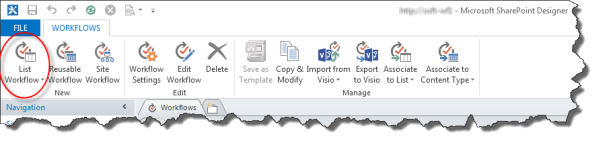
- Izberite seznam , ki ga želite povezati z novim potekom dela.
- V pogovornem oknu »Ustvarjanje poteka dela« vnesite ime in opis poteka dela, nato pa se prepričajte, da ste vrsto platforme nastavili na potek dela za SharePoint 2013.
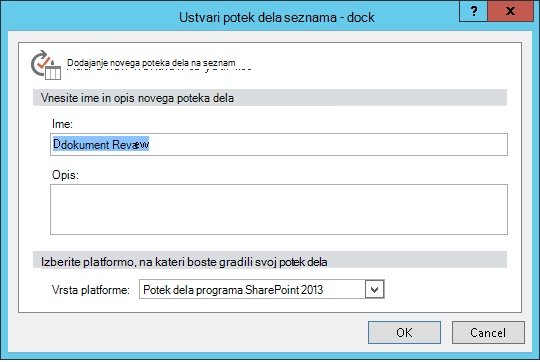
- Če želite ustvariti potek dela, izberite V redu.
Ko je potek dela ustvarjen, lahko dodate dejanja, pogoje, faze, korake in zanke, da ustvarite potek dela. Te komponente poteka dela so na voljo na traku programa SharePoint Designer 2013.

Opomba
Če potek dela programa SharePoint 2013 ni prikazan kot vrsta platforme, ki je na voljo, upravitelj poteka dela ni konfiguriran za delo s SharePointovo gručo. Če želite odpraviti to težavo, glejte »Konfiguriranje upravitelja poteka dela za delo z gručo strežnika SharePoint Server 2013«.
Če želite več informacij o razpoložljivem seznamu dejanj poteka dela, glejte Glejte tudi.
Ustvarjanje dejanja za pošiljanje e-poštnega sporočila
Izberite »Dejanja« in nato »Pošlji e-poštno sporočilo«.
V dejanju izberite te uporabnike.
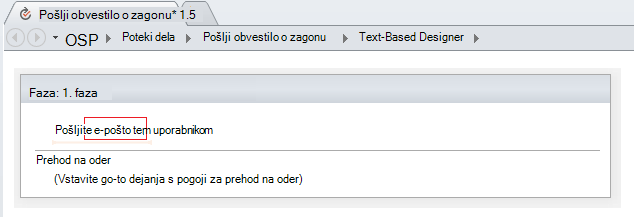
V pogovornem oknu »Določi e-poštno sporočilo « izberite uporabnike iz obstoječih uporabnikov in skupin ali pa v polje »Za« vnesite svoj e-poštni naslov.
Opomba
- za pošiljanje e-pošte na zunanji e-poštni naslov. Informacije morate dobiti iz ustreznega e-poštnega strežnika.
- Naslov »Za« e-pošte je lahko določen, statični naslov (na primer NORTHWINDTRADERS\junmin ali junmin@northwindtraders.com) ali iskanje poteka dela za iskanje spremenljivih informacij. Če želite več informacij o uporabi iskanj poteka dela za dinamično naslavljanje e-poštnih sporočil, poslanih iz poteka dela, namesto uporabe statičnih naslovov, glejte Dinamično izbiranje uporabnikov ali skupin za prejemanje sporočila.
- Naslov pošiljatelja upodobljene e-pošte bo vedno e-poštni naslov skrbnika strežnika, razen če skrbnik strežnika ne spremeni naslova pošiljatelja za trenutni spletni program ali vse spletne programe. Če želite izvedeti več, preberite Konfiguracija odhodne e-pošte za določen spletni program.
V polje »Zadeva« vnesite zadevo za e-poštno sporočilo, če pa želite določiti iskanje poteka dela za besedilo, ki ga želite tukaj, izberite
 za vpenjanje podatkov.
Opomba
Če želite, da se potek dela pravilno sevede, morate nekaj vnesti v polje »Zadeva «.
V veliko polje pod poljem »Zadeva « vnesite ali prilepite besedilo telesa e-poštnega sporočila.

Izberite »V redu«.
Izberite »Dejanje«>Premik na stopnjo
Izberite konec poteka dela.

Izberite »Objavi«.
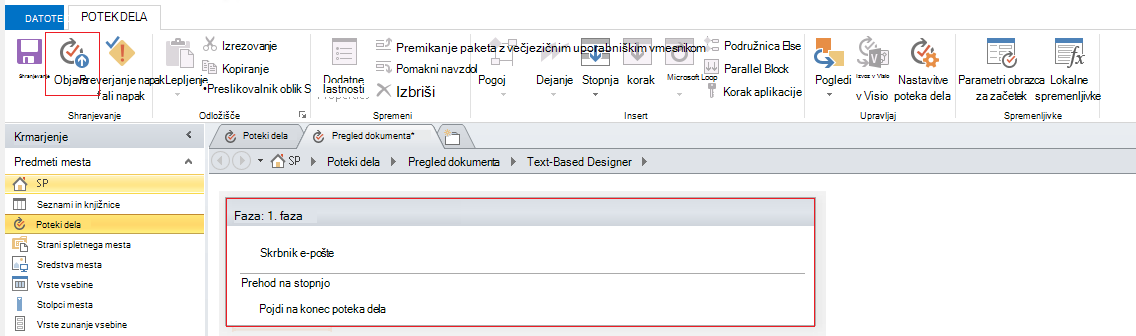
Dodatne možnosti za spreminjanje vsebine e-poštnega sporočila so v teh razdelkih.
Dinamično izbiranje uporabnikov ali skupin za prejemanje sporočila
Če v polji »Za« in »Kp« e-pošte podate statične naslove, potem morate potek dela odpreti v orodju Workflow Designer vsakič, ko želite spremeniti prejemnike, in ročno opraviti spremembe. Če se naslovi pogosto spreminjajo, je bolje uporabiti iskanja poteka dela v poljih Za in Kp. Iskanja se lahko sklicujejo na naslove iz polja v trenutnem elementu, iz polja v elementu na drugem seznamu ali v knjižnici ali iz spremenljivk poteka dela.
Uporaba seznama po meri za shranjevanje naslovov prejemnikov
Če se prejemniki spreminjajo redno, vendar ne tako pogosto, da bi jih bilo treba navesti na obrazcu za začetek vsakič, ko se začne potek dela, lahko ustvarite seznam prejemnikov po meri, ki vsebuje en element seznama za posamezen potek dela, na katerega se sklicuje, nato pa ustvarite stolpce, kamor lahko shranite naslove, na katere želite poslati vsako e-poštno sporočilo iz vsakega poteka dela. Ko se prejemniki za sporočilo poteka dela spremenijo, morate samo spremeniti naslove v ustreznem polju v elementu seznama prejemnikov za ta potek dela.
Pomembno
Stolpci, kamor shranjujete naslove za e-poštna sporočila poteka dela, lahko vsebujejo eno vrstico besedila, več vrstic besedila ali stolpce vrste »oseba« ali »skupina«. Če uporabljate stolpec vrste »oseba« ali »skupina«, lahko v vsako polje, na katero se bo skliceval potek dela za e-poštne naslove, vnesete samo en vnos. Pri prvem ustvarjanju stolpca morate v razdelku Omogoči izbor več predmetov izbrati Ne. Če želite uporabiti to vrsto stolpca za določanje več prejemnikov, lahko ustvarite SharePointovo skupino, ki vsebuje osebe, na katere želite, da potek dela naslovi e-pošto, nato pa navedete skupino v polju. Pri ustvarjanju stolpca v razdelku Dovoli izbiro izberite Osebe in skupine. Če želite več informacij o ustvarjanju seznamov in dodajanju stolpcev, glejte Glejte tudi.
Opomba
Pri ustvarjanju SharePointovih skupin se prepričajte, da ima vsaka skupina najmanj dovoljenja za branje mesta in da v območju »Nastavitve skupine « na strani » Nova skupina « v razdelku »Kdo lahko vidi članstvo skupine« izberete »Vsi«.
Če želite uporabiti iskanje poteka dela na seznamu prejemnikov po meri, naredite to:
V brskalniku ustvarite seznam po meri, imenovan »Prejemniki«, s temi tremi stolpci:
- Privzeto ime stolpca Naslov spremenite v ime poteka dela. Vse druge možnosti pustite takšne, kot so. Če želite več informacij o spreminjanju stolpca na seznamu ali v knjižnici, glejte Glejte tudi.
- Dodajte stolpec vrste »oseba« ali »skupina«, imenovan Za. V tem stolpcu omogočite izbiranje oseb in skupin, vendar pa ne omogočajte več izbir. Vse druge možnosti pustite takšne, kot so. Če želite več informacij o ustvarjanju stolpca na seznamu ali v knjižnici, glejte Glejte tudi.
- Dodajte stolpec z eno vrstico besedila, imenovan Kp. Vse druge možnosti pustite takšne, kot so.
Na seznamu Prejemniki ustvarite nov element in naredite to:
- V polje Ime poteka dela vnesite Pregled dokumenta , ki je ime primera poteka dela, ki je uporabljen tukaj.
- V polju Za izberite
 adresarja in nato v pogovornem oknu Izberi People and Groups izberite eno osebo ali skupino, na katero želite nasloviti e-pošto.
 - V polje Kp vnesite e-poštne naslove prejemnikov, na katere želite nasloviti kopije, in več naslovov ločite s podpičji.
Izberite Dejanja in nato Pošlji e-poštno sporočilo.
V razdelku Dejanje izberite te uporabnike.
V pogovornem oknu Določanje e-poštnega sporočila na koncu polja Za kliknite
adresarja .V pogovornem oknu Izbira uporabnikov na seznamu Ali izberite med obstoječimi uporabniki in skupinami izberite Iskanje poteka dela za uporabnika in nato Dodaj.
V pogovornem oknu Iskanje osebe ali skupine izberite te možnosti:
- Vir podatkov: Prejemniki ali ime seznama po meri.
- Polje iz vira: Do ali polje, v katerem je želeni naslov v vrstici Za.
- Polje za vrnitev kot: Uporabniško ime. S tem določite obliko polja »Za« v e-poštnem sporočilu.
- Polje: Prejemniki: Ime poteka dela
-
Vrednost: Vnesite Pregled dokumenta ali ime trenutnega poteka dela.
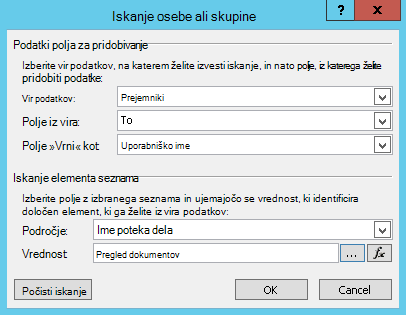
V tem iskanju je navedeno: »Na seznamu Prejemniki izberite vrednost polja Za, kjer je ime poteka dela enako pregledu dokumenta.«
Zgornja polovica pogovornega okna določa seznam in stolpec; Spodnja polovica pogovornega okna določa vrstico.
V pogovornem oknu Iskanje osebe ali skupine izberite V redu.
V e-poštnem sporočilu o zagotavljanju enoličnih iskanj izberite V redu.
Če želite zapreti pogovorno okno Izberi uporabnike , znova izberite V redu .
V pogovornem oknu Določanje e-poštnega sporočila na koncu polja CC izberite
adresarja .V pogovornem oknu Izbira uporabnikov na seznamu Ali izberite med obstoječimi uporabniki in skupinami izberite Iskanje poteka dela za uporabnika in nato Dodaj.
V pogovornem oknu Določanje iskanja poteka dela izberite te možnosti:
- Vir podatkov: Prejemniki ali ime seznama po meri.
- Polje iz vira: Kp ali polje, v katerem je želeni naslov v vrstici Kp.
- Polje za vrnitev kot: Uporabniško ime. S tem določite obliko polja »Za« v e-poštnem sporočilu.
- Polje: Prejemniki: Ime poteka dela
-
Vrednost: Vnesite Pregled dokumenta ali ime trenutnega poteka dela.
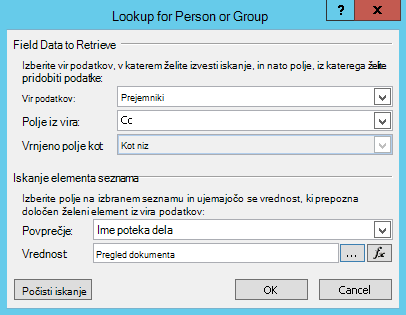
V tem iskanju je navedeno: »Na seznamu prejemnikov izberite vrednost polja »Kp«, kjer je ime poteka dela enako pregledu dokumenta.«
Izberite V redu in v opozorilnem sporočilu znova izberite V redu .
Če želite zapreti pogovorno okno Izbira uporabnikov , izberite V redu.
Ko potek dela pošlje to e-poštno sporočilo, ga pošlje na naslove, navedene v poljih Za in Kp elementa Pregled dokumenta na seznamu prejemnikov po meri. Če želite spremeniti prejemnike, preprosto opravite želene spremembe v elementu seznama.
En potek dela lahko pošlje več e-poštnih sporočil in vsa e-poštna sporočila morda niso poslana istim prejemnikom. Če želite shraniti druge naslove za dodatna e-poštna sporočila, poslana s tem potekom dela, lahko na seznam dodate stolpce za shranjevanje drugih naslovov. V tem primeru stolpce poimenujte »Prvo sporočilo za«, »Drugo sporočilo za« in tako naprej.
Seznam lahko načrtujete tudi tako, da ustvarite en element za vsako e-poštno sporočilo, ki ga pošlje potek dela, namesto enega elementa za vsak potek dela. V tem primeru se prepričajte, da je ime, ki se uporablja za identifikacijo vsakega e-poštnega sporočila, enolično, tako da iskanja, ki pridobijo naslove, vrnejo enolično vrednost, ki jo želite.
Uporaba obrazca za začetek poteka dela za določanje prejemnikov
Če želite, da se prejemniki določijo vsakič, ko se potek dela zažene ročno, lahko prilagodite obrazec za začetek poteka dela za zbiranje naslovov od osebe, ki je začela potek dela. Potek dela lahko nato preprosto uporabi vnesene naslove neposredno ali jih kopira v polja v trenutnem elementu, kjer so še vedno na voljo za sklic, ko potek dela dokonča svoj trenutni primerek. Če je potek dela nastavljen tako, da se lahko zažene tudi samodejno, lahko določite privzete naslove v obrazcu za začetek vsakič, ko pride do samodejnega zagona.
Vključitev informacij o trenutnem elementu
Zaenkrat je telo besedila v primeru e-poštnega sporočila statično: vsakič, ko potek dela ustvari primerek e-poštnega sporočila, bo besedilo popolnoma enako.
Vendar pa bi bilo uporabno vključiti besedilo, ki se spreminja glede na element, v katerem se potek dela trenutno izvaja. Morda je na primer koristno, da v telo e-poštnega sporočila vključite naslov dokumenta, ki ga je treba pregledati. Da vključite to vrsto dinamičnih informacij, uporabite iskanje poteka dela. Iskanja pridobivajo podatke iz različnih virov podatkov, na primer s seznamov, iz knjižnic in podatkov o poteku dela.
Če želite besedilu e-poštnega sporočila dodati naslov dokumenta:
Vnesite ali prilepite statično besedilo, v katerem želite, da so prikazane informacije za iskanje.
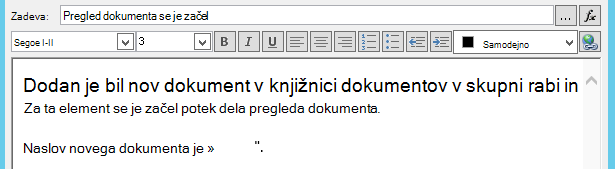
Postavite točko vstavljanja na mesto, kjer želite da bo iskanje.
Namig
Ko vstavite iskanje, ga ne morete povleči na novo mesto. (Iskanje pa je mogoče »premestiti« tako, da ga povlečete z drugim besedilom.) Podobno ni mogoče izrezati, kopirati ali prilepiti iskanja ali katerega koli besedila, ki vključuje iskanje.
Izberite Dodaj ali spremeni iskanje.
V pogovornem oknu Iskanje niza v polju Vir podatkov izberite Trenutni element in v polju Polje iz vira izberite Ime.
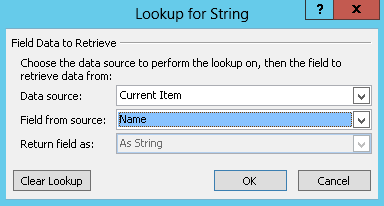
Izberite V redu.
Vstavljeno iskanje se prikaže v telesu e-pošte.
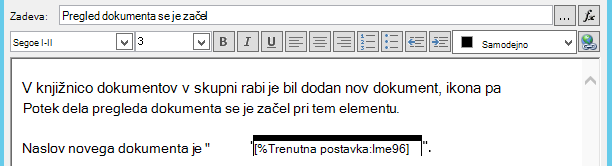
Če želite objaviti potek dela, izberite Objavi.
Ko se potek dela zažene in je e-poštno sporočilo ustvarjeno, je iskanje nadomeščeno z naslovom dokumenta.
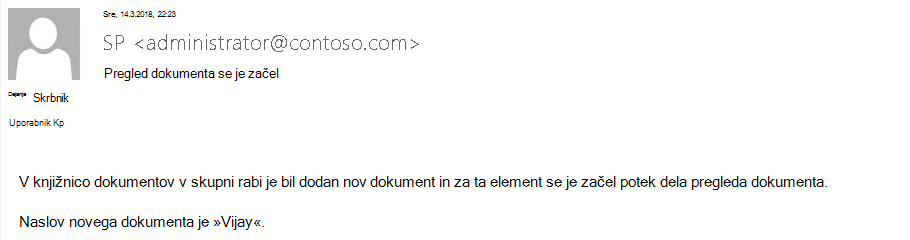
Vključitev naslova dokumenta je koristna, morda pa bi bilo še koristneje vključiti hiperpovezavo neposredno do dokumenta. Da to naredite, vključite iskanje v hiperpovezavo.
Vključitev statične hiperpovezave
Če želite v telo e-poštnega sporočila poteka dela vključiti statično hiperpovezavo, ki vedno povezuje z istim naslovom ali lokacijo, v zgornjem desnem kotu plošče z orodji za oblikovanje v pogovornem oknu Določanje e-poštnega sporočila izberite gumb Uredi hiperpovezavo .
Vnesite ali prilepite statično besedilo, v katerem želite, da se prikaže povezava.
Izberite besedilo in nato izberite Uredi hiperpovezavo.

V pogovornem oknu Urejanje hiperpovezave vnesite naslov spletnega mesta.
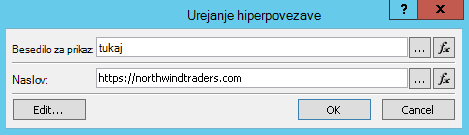
Izberite V redu.
Vstavljena hiperpovezava se prikaže v telesu e-poštnega sporočila.
Opomba
Besedilni e-poštni programi ne upodobijo hiperpovezave.
Če želite izvedeti več o uporabi iskanja poteka dela za ustvarjanje dinamične hiperpovezave, ki kaže na različne naslove, odvisno od elementa, na katerem se poteka dela trenutno izvaja, glejte Vključitev hiperpovezave do trenutnega elementa.
Vključitev hiperpovezave v trenutni element
V prejšnjem razdelku Vključitev statične hiperpovezave naslov v primeru hiperpovezave ne vključuje spremenljivih informacij: vsakič, ko potek dela pošlje e-poštno sporočilo, hiperpovezava kaže na isto stran.
Toda z uporabo iskanja poteka dela lahko ustvarite dinamično povezavo, v kateri so uporabljeni podatki o trenutnem elementu za odločanje, na kateri naslov URL naj ta kaže.
Če je trenutni element dokument v knjižnici dokumentov
V primeru obvestila o zagonu poteka dela lahko podate povezavo do novega dokumenta:
Vnesite ali prilepite statično besedilo, v katerem želite prikazati povezavo.
Izberite besedilo in nato še »Uredi hiperpovezavo«.
V pogovornem oknu »Urejanje hiperpovezave « izberite funkcijo (fx).
Namig
Ko vstavite iskanje, ga ne morete povleči na novo mesto. (Lahko ga sicer »premestite« tako, da povlečete drugo besedilo okrog njega.) Prav tako iskanja ali besedila, ki vsebuje iskanje, ni mogoče izrezati, kopirati ali prilepiti.
V pogovornem oknu »Iskanje niza « v polju »Vir podatkov « izberite trenutni element.
V polju »Polje iz izvora « izberite »Šifriran absolutni URL« in izberite »V redu«.


Ko prejemnik e-poštnega sporočila izbere povezavo, se dokument odpre za ogled ali urejanje.
Če je trenutni element element seznama
Ko ustvarite povezavo do elementa seznama – na primer objavo ali dogodek koledarja, lahko izberete, da povezava odpre obrazec za prikaz (DispForm.aspx) ali obrazec za urejanje (EditForm.aspx) elementa seznama.
Če želite ustvariti povezavo, ki odpre element seznama:
V brskalniku se premaknite do seznama, na katerem želite ustvariti potek dela.
Odprite element seznama za kateri koli obstoječi dokument v knjižnici z uporabo možnosti »Ogled elementa «, če želite, da povezava odpre obrazec za prikaz, ali »Urejanje elementa «, če želite, da povezava odpre obrazec za urejanje.
Kopirajte naslov v naslovno vrstico od začetka http: ali https: do prvega enačaja (=).

Besedilo ?ID = je parameter niza poizvedbe, ki strani pove, naj prikaže obrazec za kateri koli element na trenutnem seznamu ali v knjižnici, ki vsebuje ID seznama za enačajem (=), kar je v tem primeru ID trenutnega elementa seznama, kot ga definira iskanje poteka dela.
Opomba
Če je trenutni element opravilo, ustvarjeno z enim od treh dejanj opravil poteka dela, in želite, da povezava odpre obrazec opravila po meri (in ne privzetega obrazca za prikaz ali obrazca za urejanje za seznam opravil), si oglejte , ali je trenutni element obrazec opravila po meri. Za opravila, ustvarjena z dejanjem opravila poteka dela, in obrazce za prikaz celo tistih opravil, ustvarjenih z enim od dejanj opravila poteka dela, potrebujete samo trenutni postopek.
V pogovornem oknu »Določi e-poštno sporočilo « vnesite ali prilepite statično besedilo, v katerem želite prikazati povezavo, na primer – Če si želite ogledati element seznama, kliknite tukaj.
Izberite besedilo in nato še »Uredi hiperpovezavo«.
V polju »Urejanje hiperpovezave « za polje z naslovom izberite »Graditelj nizov«.
V pogovorno okno »Graditelj nizov « prilepite naslov.
Postavite točko vstavljanja neposredno za enačajem (=), nato pa izberite »Dodaj ali spremeni iskanje«.
V pogovornem oknu »Iskanje niza « v izvornem polju izberite trenutni element in v izvornem polju »PoljeIz« izberite ID.

Izberite V redu.
Končni niz v graditelju nizov bi se moral začeti zhttp://alihttps://končati z[%Current Item:ID%].
Pomembno
Medtem ko je trenutno iskanje ID-ja elementa uporabno pri ustvarjanju povezav do trenutnega elementa seznama, lahko naslednja iskanja podajo napake v upodobljeni poti, zato jih ne priporočamo za vključitev v e-poštne povezave: pot, relativni naslov URL, URL vira in pot URL.
Dvakrat izberite »V redu« .
Povezave bodo prikazane v modrem besedilu s podčrtano črto v e-pošti.

Če nameravate povezavo uporabiti večkrat, se pomaknite na naslednji odsek.
Shranjevanje naslova elementa seznama kot spremenljivko poteka dela
Naslov URL obrazca za prikaz ali obrazca za urejanje elementa seznama v spremenljivki poteka dela lahko shranite in ga tako uporabite na več mestih v istem poteku dela.
V oknu Workflow Designer (Načrtovalnik poteka dela) izberite »Dejanja« in nato »Izvleci podniz iz indeksa niza«.

Na stopnji izberite niz in izberite gumb za tri pike [...].
V pogovornem oknu »Graditelj nizov « prilepite del statičnega besedila naslova URL (ne pa iskanja za trenutni ID elementa).

Postavite točko vstavljanja za enačajem (=), nato pa izberite »Dodaj ali spremeni iskanje«.
V pogovornem oknu »Iskanje niza « v polju »Vir podatkov « izberite »Trenutni element«, nato pa v izvornem polju » Polja iz izvora « izberite »ID«.
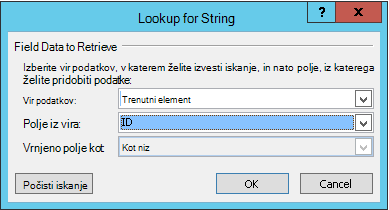
Izberite »V redu«.
Iskanje je dodano v besedilo v pogovornem oknu.

Če želite zapreti pogovorno okno »Graditelj nizov «, izberite »V redu«.
V razdelku »Začni pri 0« izberite 0 in jo zamenjajte z 1.
Opomba
Če je vrednost »Začni na « večja od 1, so bili v končnem nizu odstranjeni znaki.
Izberite spremenljivko: podniz ali spremenljivko: podniz1 v izhodu v spremenljivko: podniz.
Na seznamu izberite »Ustvari novo spremenljivko « in nato v pogovornem oknu »Urejanje spremenljivke « vnesite ime za novo spremenljivko.
Prepričajte se, da je »Vrsta« nastavljena na »Niz« in izberite »V redu«.

Izberite pod dejanjem, ki ste ga pravkar ustvarili, in dodajte dejanje pošiljanja e-poštnega sporočila med dejanja, nato pa izberite te uporabnike v dejanju.

Če želite uporabiti novo spremenljivko v pogovornem oknu »Določi e-poštno sporočilo «, vnesite ali prilepite besedilo, v katerem želite prikazati povezavo, v telesu e-poštnega sporočila. Označite besedilo in v meniju za oblikovanje izberite »Uredi hiperpovezavo«. Izberite gumb [fx] ali gumb treh pik [...], nato pa izberite »Dodaj ali spremeni iskanje«.
V pogovornem oknu »Iskanje niza « na seznamu polja »Vir podatkov « izberite »Spremenljivke in parametri poteka dela«.
Na seznamu »Poljeiz vira« izberite Spremenljivka: ime spremenljivke, nato pa izberite V redu in v naslednjem polju.


Zdaj lahko vstavite to spremenljivko kamor koli v trenutnem poteku dela.
Vključitev slike
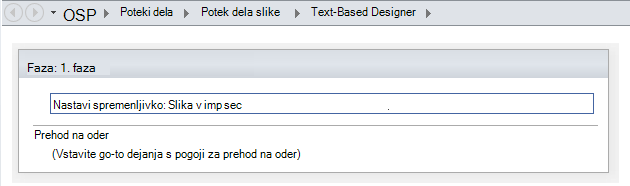
Grafiko lahko vključite v e-poštno sporočilo tako, da ustvarite spremenljivko in z oznako <img/> slike HTML povežete sliko, ki je shranjena kot datoteka JPEG (.jpg) in prenesena v knjižnico slik na vašem spletnem mestu.
- V oknu Workflow Designer (Načrtovalnik poteka dela) izberite »Dejanja« in nato »Nastavi spremenljivko poteka dela«.
- Izberite spremenljivko poteka dela in nato izberite Ustvari novo spremenljivko.
- V pogovornem oknu za urejanje spremenljivke vnesite ime nove spremenljivke in se prepričajte, da je »Vrsta« nastavljena na »Niz«, nato pa izberite »V redu«.
- Izberite vrednost in nato gumb s tremi pikami [...]. V oknu graditelja nizovvnesite ali prilepite URL za slikovno datoteko JPEG v obliki zapisa oznake HTML -
<img src ="URL"/>
- Izberite V redu.
- Vstavljeno dejanje je prikazano takole.
- Izberite pod dejanjem, ki ste ga pravkar ustvarili, in dodajte dejanje »Pošlji e-pošto « v dejanje, nato pa izberitete uporabnike v dejanju.
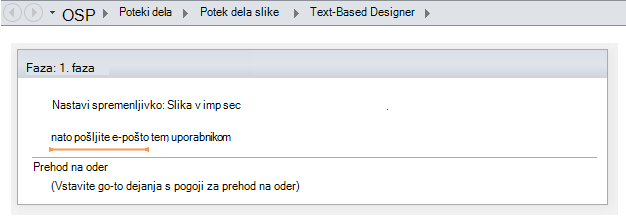
- V pogovornem oknu »Določi e-poštno sporočilo « izberite »Dodaj ali spremeni iskanje«.
- V pogovornem oknu »Iskanje niza « na seznamu »Vir podatkov « izberite »Spremenljivke in parametri poteka dela«.
- Na seznamu »Polje iz vira « izberite »Spremenljivka: ime spremenljivke«, nato pa izberite »V redu«.


- Če želite zapreti okno »Določi e-poštno sporočilo « in objaviti potek dela, znova izberite »V redu «.
Ko je e-poštno sporočilo poslano, se namesto oznake povezave prikaže slika iz datoteke JPEG.
Nepodprte možnosti
Trenutna različica dejanja »Pošlji e-pošto « ne podpira teh možnosti:
- Določanje naslova v vrstici Od. (V e-poštnih sporočilih, poslanih prek poteka dela, je e-poštni naslov, ki ga določi skrbnik strežnika, vedno prikazan v vrstici Od. To lahko spremeni samo skrbnik strežnika in smo za vsa obvestila v trenutnem spletnem programu, ne pa na potek dela.)
- Uporaba vdelanega seznama slogov (CSS) za oblikovanje besedila sporočila. Besedilo lahko oblikujete z atributom sloga , vendar pa ne podpiramo
<style>oznak in razredov CSS. - Uporaba iskanja poteka dela bodisi v polju Za ali Kp, ki se sklicuje na stolpec vrste oseba ali skupina, ki vsebuje več vrednosti.
- Navajanje prejemnika »Skp« za e-poštno sporočilo.
- Vključitev druge datoteke s sporočilom kot prilogo.
- Vdelava slikovnih ali grafičnih datotek v sporočilo. Namesto tega vključite sliko.
Glejte tudi
Navodila po korakih za SharePoint 2013: Nastavitev za odhodno e-pošto
Predstavitev programa SharePoint Designer
Konfiguriranje odhodne e-pošte za določen spletni program
Konfiguracija upravitelj poteka dela za delo z gručo strežnika SharePoint Server 2013
Hiter pregled dejanj poteka dela
Ustvarjanje seznama v SharePointu
Ustvarjanje stolpca na SharePointovem seznamu ali v knjižnici
Spreminjanje stolpca na seznamu ali v knjižnici
Ustvarjanje opozoril ali naročanje na vire RSS v programu SharePoint 2010
Osnovni namigi za odpravljanje težav
Spodnji seznam vprašanj vam lahko pomaga določiti vzrok za težavo pri ustvarjanju poteka dela:
Ali lahko na istem seznamu ustvarite drugo vrsto poteka dela? Poskusite na primer ustvariti potek dela odobritve.
Ali lahko ustvarite isti potek dela:
- Na drugem seznamu na istem spletnem mestu?
- na drugem mestu v isti zbirki mest?
- V drugi zbirki mest v istem spletnem programu?
- Ali uporabljate drugo spletno aplikacijo?
- Ste prijavljeni z drugim računom?
- Uporabljate drug računalnik?
Napredni namigi za odpravljanje težav
Če z nobenim od osnovnih namigov za odpravljanje težav ne ugotovite vzroka težave s potekom dela, upoštevajte ta navodila:
Prepričajte se, da imate zahtevana dovoljenja na ravni mesta in poteka dela. Pojdite na »Nastavitve>mesta« »Dovoljenja>mesta« Preverite dovoljenja/nastavitve>seznama Dovoljenja za ta seznam in preverite, ali se rezultati orodja »Preveri dovoljenja « ujemajo s tem:
Minimalna dovoljenja za načrtovanje poteka dela (shranjevanje in objavljanje):
- na SharePointovem mestu: Načrt
- na SharePointovem seznamu: Uredi
Minimalna dovoljenja za začetek poteka dela:
- na SharePointovem mestu: samo za ogled/branje
- na SharePointovem seznamu: Prispevanje
Prepričajte se, da so nastavitve odhodne e-pošte nastavljene na pravilen strežnik Exchange Server.
- Odpreti ukazni poziv kot skrbnik
- Zaženite nslookup <Naslov> strežnika Exchange. Na primer: nslookup exch.contoso.com
- V izhodu bi morali videti razrešen naslov IP strežnika Exchange. Če ga nimate, se obrnite na skrbnika strežnika Exchange in ga prosite, da vam posreduje pravilno Exchangeevo popolnoma določeno ime domene (FDQN).
Pošljite e-poštno sporočilo isti osebi s funkcijo SendEmail razreda SPUtility s SharePointovo ukazno lupino za upravljanje tako, da upoštevate spodnja navodila.
- Odprite ukazno lupino za upravljanje SharePointa kot skrbnik. (Z desno tipko miške kliknite SharePoint Management Shell>Zaženi kot skrbnik)
- Zaženite ta skript. Če skript odgovori z vrednostjo »True« in uporabnik prejme e-poštno sporočilo od SharePointa, je strežnik SMTP pravilno konfiguriran v SharePointu.
$Site = "Your Site Name"
$Email = "User to whom you are sending an email through the workflow"
$Subject = "Subject Line with the email"
$Body = "Test Email Body"
$web = Get-SPWeb $Site
[Microsoft.SharePoint.Utilities.SPUtility]::SendEmail($Web ,0,0,$Email,$Subject,$Body)

# Below is the same script with sample data
$Site = "http://sp/"
$Email = "User1@contoso.com"
$Subject = "Test Email from SharePoint"
$Body = "This is a Test Email"
$web = Get-SPWeb $Site
[Microsoft.SharePoint.Utilities.SPUtility]::SendEmail($Web ,0,0,$Email,$Subject,$Body)
S funkcijo SMTP pošljite e-pošto istemu uporabniku iz SharePointovega strežnika. Upoštevajte navodila v razdelku Preskus komunikacije SMTP s tehnologijo Telnet.
Opomba
SharePoint privzeto ne ustvarja dnevniških vnosov za odhodno pošto. SharePoint nikoli ne pošlje e-pošte neposredno. E-poštna sporočila so posredovana prek strežnika SMTP (Exchange), ki je konfiguriran v osrednjem skrbništvu. Če želite odpraviti težave s to vrsto poteka dela, sledite prejšnjim korakom.